Ir para o conteúdo principal
Participe da comunidade de reparos - Criar conta

Essa tradução foi gerada por um programa e ainda não foi revisada por uma pessoa. Falas essa língua? Dá uma olhada.

Reinicialização do Asus Chromebook

    1. Reinicialização do Asus Chromebook, Como abrir um Chromebook: passo 1, imagem 1 %32
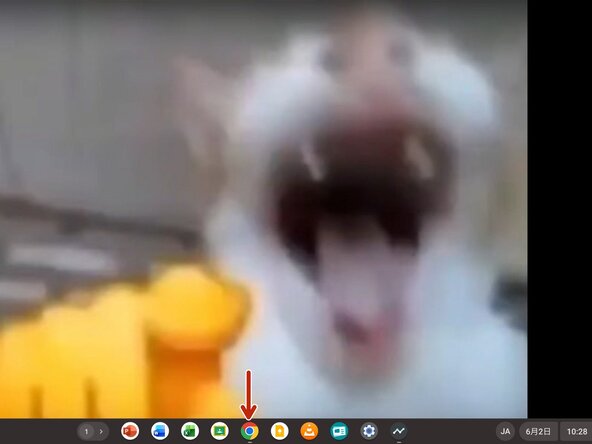
      • Primeiro, abra a tela inicial do seu Chromebook.

      • A minha tela inicial é um gato sorridente. Olhe para a parte inferior.

      Pergunte ao FixBot

      Comentar

    2. Reinicialização do Asus Chromebook, Abrir o Chrome: passo 2, imagem 1 %32
      • Abra o Chrome.

      • Se não encontrar, instale-o pela loja de aplicativos ou pressione o botão do iniciador (o botão com o símbolo ️) e abra o Chrome.

      Pergunte ao FixBot

      Comentar

    3. Reinicialização do Asus Chromebook, Abrir o Chrome: passo 3, imagem 1 %32
      • Tela do Chrome.

      Pergunte ao FixBot

      Comentar

    4. Reinicialização do Asus Chromebook, Clique na barra de endereços: passo 4, imagem 1 %32
      • Clique na barra de endereços.

      Pergunte ao FixBot

      Comentar

    5. Reinicialização do Asus Chromebook, Digitar o comando: passo 5, imagem 1 %32
      • Digite chrome://restart na barra de endereços.

      • Após digitar, pressione a tecla Enter.

      Pergunte ao FixBot

      Comentar

Conclusão

Ao seguir este procedimento, a tela ficará preta por alguns segundos antes da reinicialização.

Como existe o risco de corromper dados durante o processo, salve-os antes de começar.

Cancelar: não concluí este guia.

Repair Cat

Membro desde: 05/16/25

2.884 Reputação

Autoria de 3 guias

0Comentários do guia

Comentar

Visualizações:

Últimas 24 horas: 3

Últimos 7 dias: 21

Últimos 30 dias: 74

Ao todo: 120