Essa tradução foi gerada por um programa e ainda não foi revisada por uma pessoa. Falas essa língua? Dá uma olhada.

Redefinição do Windows 10

Conor Bailey e 4 outros colaboradores
Última atualização em 19 de ago de 2026
Visualizações: 6,1 mil
Visualizar Estatísticas:
- Últimas 24 horas:
- 5
- Últimos 7 dias:
- 45
- Últimos 30 dias:
- 190
- Ao todo:
- 6.056
Comentários: 2
2 guide comments.
Go to guide commentsConcluído: 21 22
21 pessoas marcaram este guia como "concluído". Será você o próximo?
22· pessoas marcaram este guia como "concluído". Incluindo você — ótimo trabalho!
Favorites: 8 9
8 pessoas favoritaram (e se inscreveram) neste guia. Você será o próximo?
9 pessoas marcaram como favorito (e assinaram) este guia - incluindo você!
Guia colaborativo
Foi um incrível membro de nossa comunidade quem criou este guia. Não foi ninguém da equipe iFixit, não.
Introdução
Ir para o passo 1 ↓Usando as Configurações, vamos iniciar uma redefinição do Windows.
Esta é a solução geral, a opção definitiva; este método corrigirá a maioria, se não todos, os problemas do Windows 10.
Há muitos motivos pelos quais você pode querer redefinir o Windows:
- Se o seu PC está lento e você não consegue descobrir o motivo.
- Você está preocupado com a possibilidade de ter um vírus e seu antivírus não detectou nada.
- Partes vitais do Windows falharam devido a uma atualização mal executada.
- Os astros se alinharam e você teve uma visão mandando fazer isso.
Seja qual for o motivo, o processo agora está mais simples do que nunca com o Windows 10; siga os passos abaixo para começar!
-
-
-
Pressione Windows + I para abrir a janela de configurações.
-
Em seguida, clique em "Atualização e segurança"
 Pergunte ao FixBot
-
-
-
No menu de recuperação, clique em "Começar agora" abaixo de "Restaurar o PC"
-
-
-
Você será solicitado a escolher uma das duas opções. Escolha aquela que melhor atenda às suas necessidades.
-
Manter meus arquivos: Isso manterá todos os arquivos armazenados nas pastas Documentos, Imagens e Vídeos do Windows, etc. Isso resultará em uma instalação limpa do Windows, mas manterá todos os seus arquivos.
-
Remover tudo: Isso atualizará completamente o sistema operacional Windows, livre de quaisquer arquivos ou aplicativos que estavam nele anteriormente. Quaisquer arquivos armazenados em outras unidades ou partições permanecerão. Certifique-se de fazer backup de todos os dados que deseja manter antes de escolher esta opção.
-
-
-
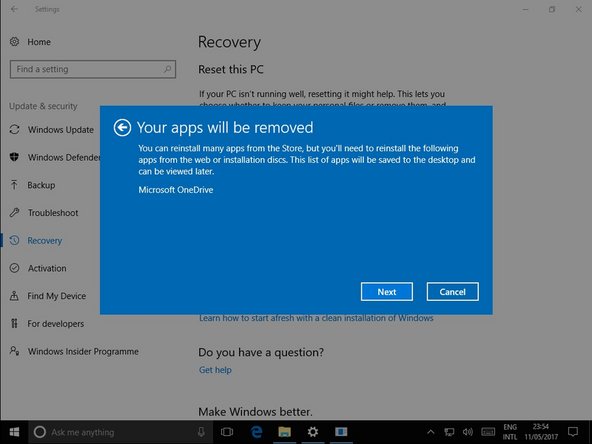
Após uma breve espera, o Windows informará quais aplicativos serão desinstalados. Clique em "Avançar"
-
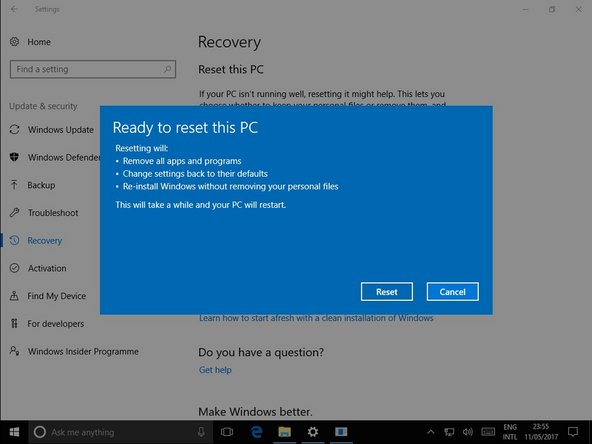
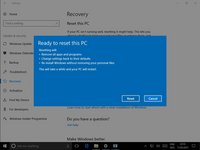
Após ler uma breve visão geral do que está prestes a acontecer, clique em "Redefinir"
-
-
-
-
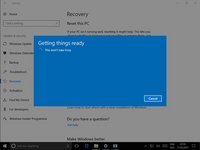
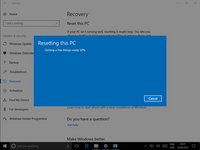
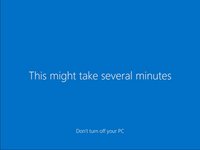
O restante é automático e levará algum tempo. Prepare uma xícara de chá e relaxe.
-
-
-
Assim que a redefinição terminar, basta iniciar a sessão normalmente.
-
O Windows fará algumas alterações finais e pronto!
-
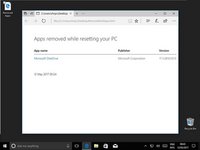
Na sua área de trabalho haverá um arquivo html que conterá todos os aplicativos que foram removidos.
-
-








Para a remontagem de seu dispositivo, siga estas instruções na ordem inversa.
Cancelar: não concluí este guia.
21 outras pessoas executaram este guia.


2Comentários do guia
Really nice information to the techies and readers... who want to do the job yourself.. I m sure anyone can reset the laptop , if he she follows the instructions mentioned here.
what if you forgot your password and you won’t open it. you want to reset your laptop what should i do?
