Essa tradução foi gerada por um programa e ainda não foi revisada por uma pessoa. Falas essa língua? Dá uma olhada.

Reparo dos botões do mouse

David e 3 outros colaboradores
Última atualização em 16 de ago de 2026
Visualizações: 130 mil
Visualizar Estatísticas:
- Últimas 24 horas:
- 11
- Últimos 7 dias:
- 78
- Últimos 30 dias:
- 291
- Ao todo:
- 129.759
Comentários: 22
6 comments on steps, 16 guide comments.
Go to guide commentsConcluído: 20 21
20 pessoas marcaram este guia como "concluído". Será você o próximo?
21· pessoas marcaram este guia como "concluído". Incluindo você — ótimo trabalho!
Favorites: 0 1
Ninguém favoritou (e se inscreveu) neste guia como favorito. Você será o primeiro?
1 pessoa marcou como favorito (e assinou) este guia — você!
Fotos de ação
Seja um herói em ação! Este guia precisa de imagens que melhor demonstrem como executar ações específicas.
Precisa de melhores imagens
Melhores fotos vão melhorar este guia. Ajude tirando, editando ou enviando novas delas!
Precisa de mais images
Mais algumas imagens faria os procedimentos deste guia ficarem mais claros.
Introdução
Ir para o passo 1 ↓Devido ao uso e desgaste, a parte inferior dos botões do mouse pode se desgastar e não conseguir mais acionar os botões digitais dentro do dispositivo.
O que você precisa
Ferramentas
-
Spudger4.9


-
-
-
Vire o mouse e retire os adesivos ao redor da base do mouse.
 Pergunte ao FixBot
-
-
-
Use a chave Phillips #1 para remover quatro parafusos Phillips de 5 mm da parte inferior do mouse.
-
Use a chave Phillips #1 para remover os dois parafusos Phillips de 9 mm da parte inferior do mouse.
-
-
-
Segure a carcaça superior do mouse e levante para removê-la.
-
-
-
Toque com sua ferramenta de descarga de capacitores nos terminais do capacitor na placa para liberar a energia armazenada. Se os terminais estiverem inacessíveis, aguarde até remover a placa do corpo do mouse.
-
-
-
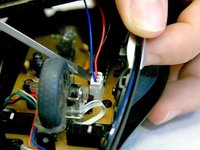
Use uma espátula para fazer alavanca sob o conector branco e soltá-lo para desconectar a placa superior da placa inferior.
-
-
-
-
-
Remova o parafuso de cabeça redonda de 5 mm que prende a peça central à peça superior.
-
A estrutura externa agora se separará da estrutura central.
-
-
-
-
-
-
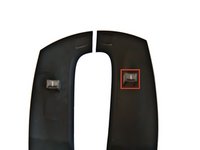
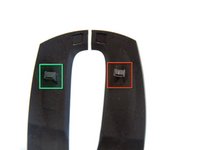
Pegue os botões de plástico (a parte em que você clica com os dedos) e vire-os.
-
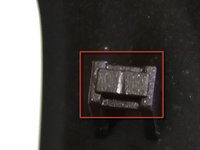
Na parte inferior, deve haver pequenas torres de plástico. O desgaste delas pode impedir que os botões cliquem corretamente.
-
-
-
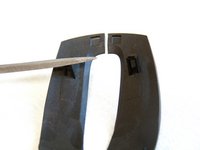
Lixe a base destas torres até ficarem planas para remover quaisquer saliências que impeçam o clique correto.
-
Certifique-se de lixar ambas as torres. Nesta imagem, uma delas foi deixada sem lixar para mostrar a diferença.
-
Este processo também pode ser usado nos outros botões do mouse. Utilize outros guias para desmontar o mouse até que o botão desejado esteja acessível e, em seguida, aplique a mesma técnica de lixamento.
-
-


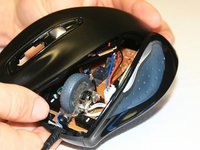
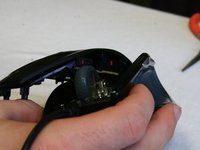
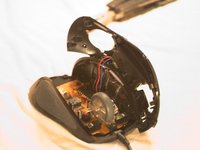


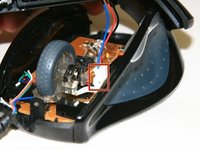




Para a remontagem de seu dispositivo, siga estas instruções na ordem inversa.
Cancelar: não concluí este guia.
20 outras pessoas executaram este guia.

Equipe

Cal Poly, Team 18-36, Regan Winter 2013 Membro de Cal Poly, Team 18-36, Regan Winter 2013
CPSU-REGAN-W13S18G36
3 Membros
Autoria de 84 guias
16Comentários do guia
Thanks, worked like a charm.
i used a software fix and all my double random clicks has gone , mouserepair.com solved my problem for good.
What if my gaming mouse doesnt have screws??
yep no screws……….so am screwed
Really a great help!
