Essa tradução foi gerada por um programa e ainda não foi revisada por uma pessoa. Falas essa língua? Dá uma olhada.

Reparo de obras de arte

Qing He e 4 outros colaboradores
Última atualização em 18 de ago de 2026
Visualizações: 2,8 mil
Visualizar Estatísticas:
- Últimas 24 horas:
- 4
- Últimos 7 dias:
- 21
- Últimos 30 dias:
- 87
- Ao todo:
- 2.781
Comentários: 0
Ninguém deixou comentários sobre este guia. Você será o primeiro?
Go to guide commentsConcluído: 4 5
4 pessoas marcaram este guia como "concluído". Será você o próximo?
5· pessoas marcaram este guia como "concluído". Incluindo você — ótimo trabalho!
Favorites: 4 5
4 pessoas favoritaram (e se inscreveram) neste guia. Você será o próximo?
5 pessoas marcaram como favorito (e assinaram) este guia - incluindo você!
Guia colaborativo
Foi um incrível membro de nossa comunidade quem criou este guia. Não foi ninguém da equipe iFixit, não.
Introdução
Ir para o passo 1 ↓Este guia mostra como corrigir problemas de cor e rasgos em uma obra de arte. Existem algumas cores incorretas em um desenho de uma história em quadrinhos feito à mão. Este guia inclui dois métodos para repará-las: lápis de cor e tintas aquarela. Mostra também como consertar uma obra de arte rasgada e tornar a linha do rasgo mais invisível.
O que você precisa
Ferramentas
-
-
-
Há algumas cores inesperadas aqui. E queremos azul claro em vez das mais escuras. Usamos ferramentas com poder de cobertura de cor para corrigir as cores. Vamos começar com lápis de cor.
 Pergunte ao FixBot
-
-
-
Aplique uma cor azul-clara semelhante no local onde a cor está incorreta. O lápis funciona um pouco, mas parece que precisamos de algo mais potente para cobrir a cor mais escura.
-
-
-
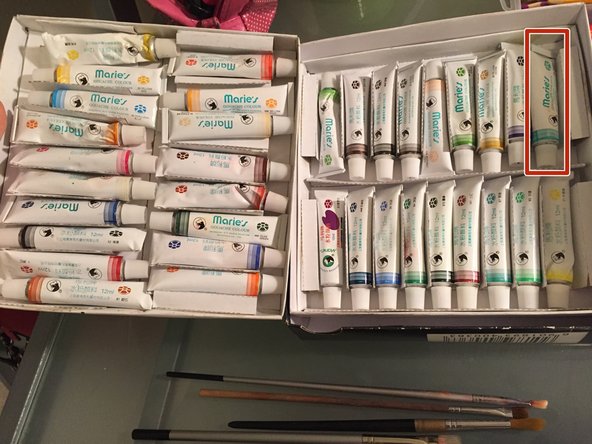
Encontre a mesma cor azul-claro entre as tintas e selecione um pincel com o tamanho apropriado.
-
-
-
-
Coloque um pouco de tinta azul-claro em uma superfície plana. Pode ser uma tampa, um papelão, um prato ou qualquer coisa com uma superfície lisa. Em seguida, adicione um pouco de cor branca para que combine com o azul-claro que usamos no desenho à mão.
-
-
-
Use um pincel para pintar sobre o local com a cor incorreta. Em seguida, use uma caneta preta para redesenhar o contorno, pois a tinta aplicada cobrirá parte dele. Agora, todas essas pequenas figuras estão corrigidas.
-
-
-
Para o local onde o papel se soltou, viramos para o lado de trás para fixá-lo.
-
-
-
Corte um pedaço de fita adesiva e cole uma das extremidades na borda do papel. Em seguida, pressione o restante da fita seguindo a linha do rasgo. Faça o mesmo no outro rasgo. Você notará que o rasgo na parte frontal ficará praticamente invisível.
-
-




Para a remontagem de seu dispositivo, siga estas instruções na ordem inversa.
Cancelar: não concluí este guia.
4 outras pessoas executaram este guia.