Essa tradução foi gerada por um programa e ainda não foi revisada por uma pessoa. Falas essa língua? Dá uma olhada.
Introdução
O seu PC está lento "sem motivo"? Ele apresenta comportamentos estranhos difíceis de descrever? Alguns elementos do Windows não estão funcionando ou travando? Tudo isso indica corrupção do sistema operacional Windows. A corrupção pode até causar falhas na inicialização.
Corrigir isso tem menos a ver com hardware e mais com mexer na linha de comando. Prometemos que não é tão assustador quanto você pensa. Mas esteja ciente de que este tipo de tarefa não é para qualquer pessoa.
-
-
-
Clique com o botão direito no menu Iniciar (ou pressione Win e X no teclado).
-
No menu que aparecer, abra a ferramenta de linha de comando oferecida. Pode ser Prompt de Comando, PowerShell ou Terminal, dependendo das suas configurações e da versão do Windows.
 Pergunte ao FixBot
-
-
-
Uma janela com algum texto e um cursor piscando deve aparecer. Digite sfc /scannow e pressione Enter.
-
O SFC verifica os arquivos do sistema comparando-os com as versões íntegras armazenadas em cache no seu disco. O progresso da verificação é exibido à medida que ele processa todos os arquivos.
-
Assim que terminar, um breve relatório dos resultados será exibido. Se erros forem encontrados, o status do reparo também será indicado.
-
-
-
-
A ferramenta Deployment Image Servicing and Management (ou DISM) é usada para reparar os arquivos que o SFC usa para verificar o seu sistema.
-
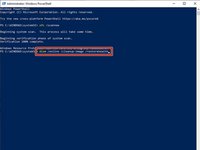
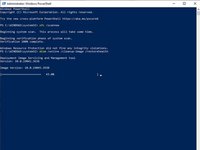
Em uma sessão de console aberta (como no Passo 1), digite dism /online /cleanup-image /restorehealth. Isso compara o seu sistema com uma imagem online da Microsoft para realizar reparos.
-
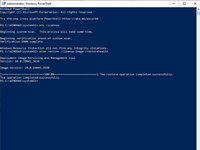
Uma barra de progresso será exibida na janela do console e indicará quando o processo for concluído.
-
-
-
A parte /online do comando DISM depende do Windows Update para funcionar corretamente. Se este for um dos componentes com falhas, o DISM pode não funcionar.
-
Em vez disso, use um novo download da imagem do Windows obtido diretamente da Microsoft para realizar o reparo.
-
Se não tiver certeza de como obter um arquivo .iso (imagem) do Windows, use o Guia de Criação de Pen Drive de Boot, mas no passo 6, selecione .iso e escolha um local para salvá-lo.
-
-
-
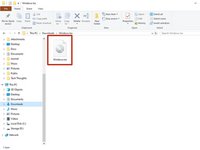
Assim que o download da imagem for concluído, clique duas vezes no arquivo .iso para montá-lo.
-
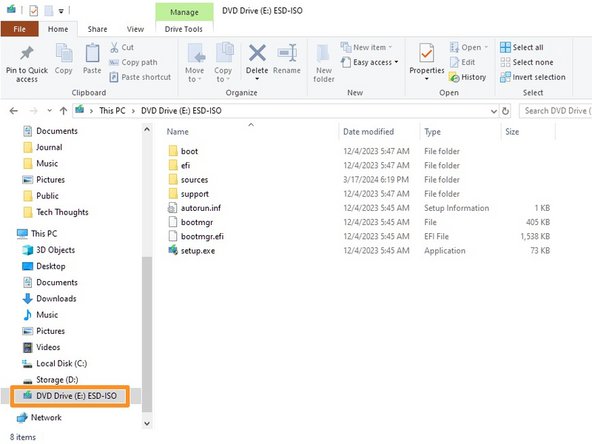
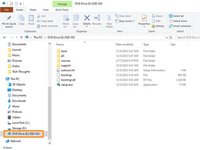
Ele deve aparecer na barra lateral do seu Explorador de Arquivos como uma unidade de DVD. Anote a letra da unidade que o seu computador atribuiu a ele. Neste exemplo, é a unidade E:.
-
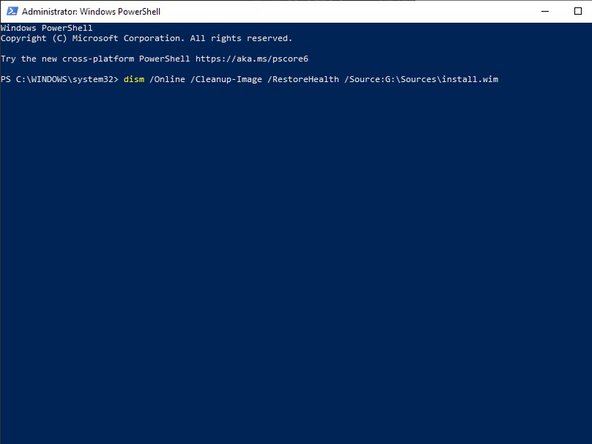
Reabra ou retorne à sua janela de linha de comando. Digite DISM /Online /Cleanup-Image /RestoreHealth /Source:E:\Sources\install.wim e pressione Enter. Substitua a letra da unidade de origem aqui pela que o Windows atribuiu à unidade no seu computador.
-
Aguarde a conclusão do comando. Ele indicará se falhou.
-
-
-
Se o seu sistema ainda não parece estar funcionando corretamente ou se você continua a ver erros não reparados pelo SFC, verifique a integridade do seu disco com o chkdsk.
-
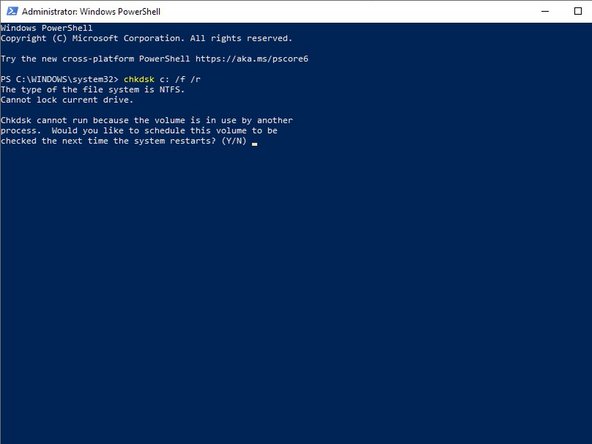
Na janela do prompt de comando, digite chkdsk c: /f /r.
-
Os comandos /f e /r adicionados a esta instrução indicam para corrigir erros no disco e tentar recuperar dados em setores defeituosos.
-
O comando exibirá o formato do disco (provavelmente NTFS) e indicará que o disco está em uso. Digite S e pressione Enter para dar permissão para executar a verificação na próxima reinicialização.
-
Reinicie o seu computador e deixe a verificação rodar. O processo pode levar muitas horas para ser concluído, portanto, tenha paciência.
-
-





Concluir todos estes passos deixará o seu dispositivo com uma instalação do Windows muito mais saudável, possivelmente resolvendo travamentos, lentidão ou bloqueios. Se ainda assim não conseguir iniciar o Windows com sucesso, a reinstalação será uma opção mais eficaz.
Cancelar: não concluí este guia.
5 outras pessoas executaram este guia.


