Ir para o conteúdo principal
Participe da comunidade de reparos - Criar conta

Essa tradução foi gerada por um programa e ainda não foi revisada por uma pessoa. Falas essa língua? Dá uma olhada.

Recondicionamento da tela do iPhone 12

Vídeo de Apresentação

    1. Recondicionamento da tela do iPhone 12, Inspeção cosmética: passo 1, imagem 1 %32 Recondicionamento da tela do iPhone 12, Inspeção cosmética: passo 1, imagem 2 %32
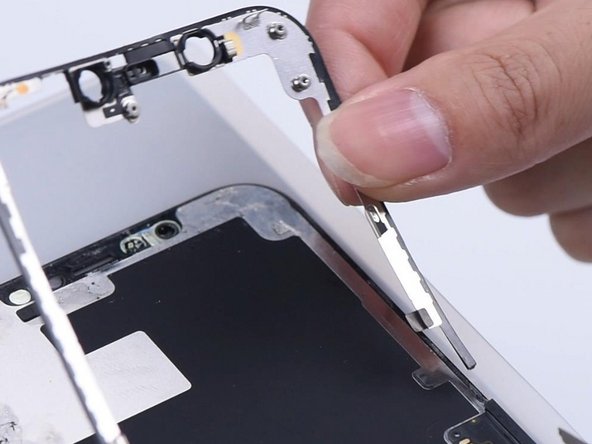
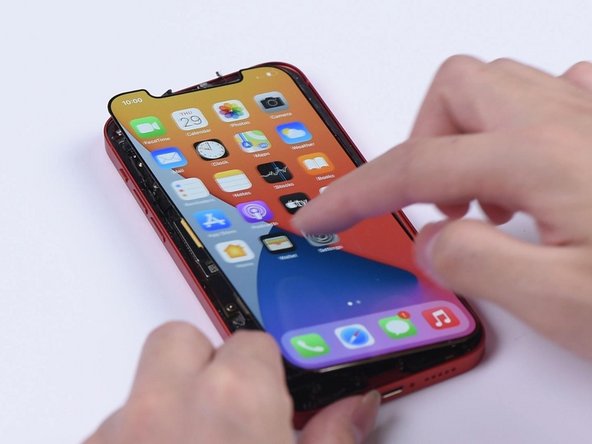
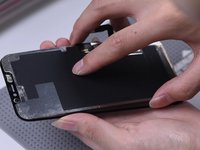
      • Primeiro, vamos realizar uma inspeção cosmética da tela. Podemos ver que o iPhone 12 possui um bisel (vedação da câmera, da tela) mais estreito do que o do iPhone 11 Pro, portanto, o bisel (vedação da câmera, da tela) do iPhone 12 pode ser um pouco mais fácil de desmontar.

      • Além disso, o bisel (vedação da câmera, da tela) do iPhone 12 não envolve mais a lente de vidro. Portanto, os requisitos de material para o adesivo do bisel (vedação da câmera, da tela) serão relativamente altos para evitar que o adesivo se solte. Para investigar mais a fundo, vamos recondicionar a tela do iPhone 12.

      Pergunte ao FixBot

      Comentar

    2. Recondicionamento da tela do iPhone 12, Teste da tela: passo 2, imagem 1 %32 Recondicionamento da tela do iPhone 12, Teste da tela: passo 2, imagem 2 %32 Recondicionamento da tela do iPhone 12, Teste da tela: passo 2, imagem 3 %32
      • Primeiramente, vamos testar a tela. A tela tátil, o toque e o 3D Touch funcionam perfeitamente.

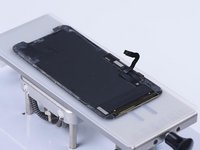
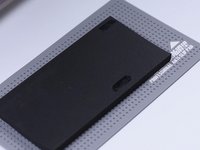
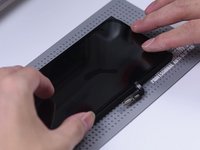
      • Coloque a tela virada para baixo no separador de tela, ajuste a temperatura para 100 °C e ligue a sucção.

      Pergunte ao FixBot

      Comentar

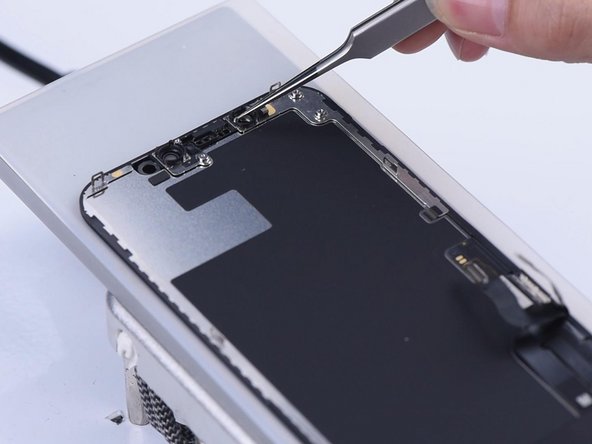
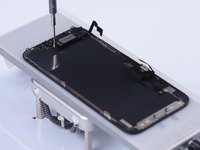
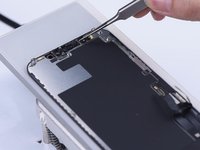
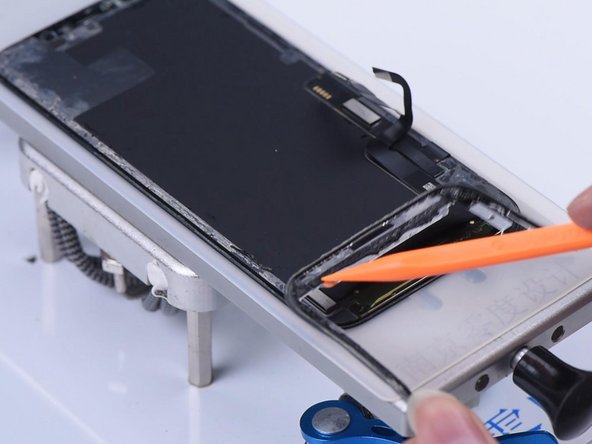
    3. Recondicionamento da tela do iPhone 12, Remoção do bisel: passo 3, imagem 1 %32 Recondicionamento da tela do iPhone 12, Remoção do bisel: passo 3, imagem 2 %32
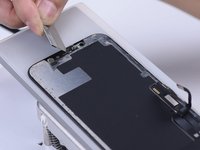
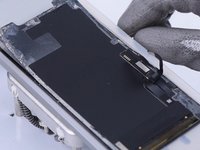
      • Primeiro, remova o cabo flex do alto-falante auricular. Como o cabo flex do alto-falante auricular é muito fácil de danificar, observe que precisamos aquecer a tela antes de removê-lo.

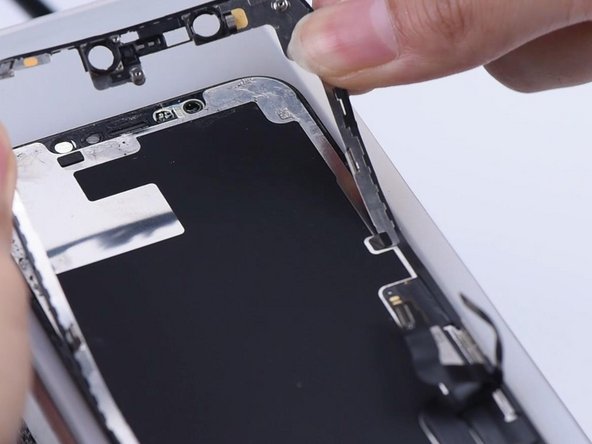
      • Além disso, o anel do sensor do alto-falante auricular do iPhone 12 está integrado ao bisel.

      Pergunte ao FixBot

      Comentar

    4. Recondicionamento da tela do iPhone 12, Remoção do bisel: passo 4, imagem 1 %32 Recondicionamento da tela do iPhone 12, Remoção do bisel: passo 4, imagem 2 %32 Recondicionamento da tela do iPhone 12, Remoção do bisel: passo 4, imagem 3 %32
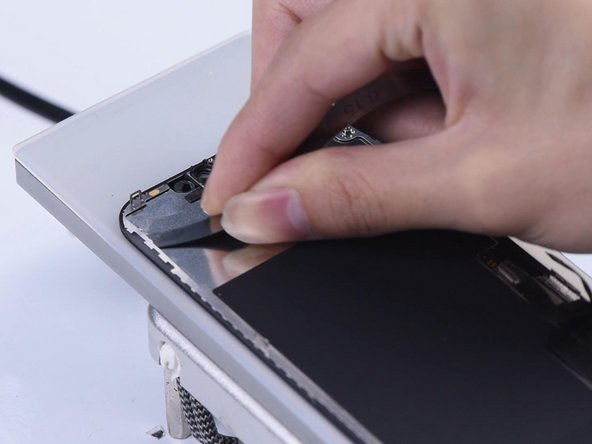
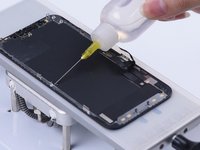
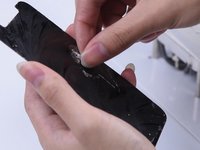
      • Agora, vamos remover o bisel. Primeiro, aplique o removedor de adesivos no bisel.

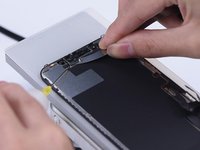
      • Ao usar a lâmina de barbear para separar o bisel, você também precisará aplicar um pouco de removedor de adesivos.

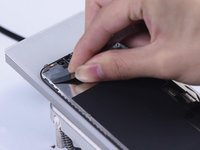
      • Deslize a lâmina de barbear para frente e para trás e force o bisel para cima com cuidado.

      Pergunte ao FixBot

      Comentar

    5. Recondicionamento da tela do iPhone 12, Remoção do bisel: passo 5, imagem 1 %32 Recondicionamento da tela do iPhone 12, Remoção do bisel: passo 5, imagem 2 %32 Recondicionamento da tela do iPhone 12, Remoção do bisel: passo 5, imagem 3 %32
      • Como o cabo flex do alto-falante auricular possui mais adesivo, podemos aplicar mais removedor de adesivos para deixá-lo solto.

      • Segure os dois cantos do bisel com ambas as mãos e desconecte-o lentamente e com cuidado.

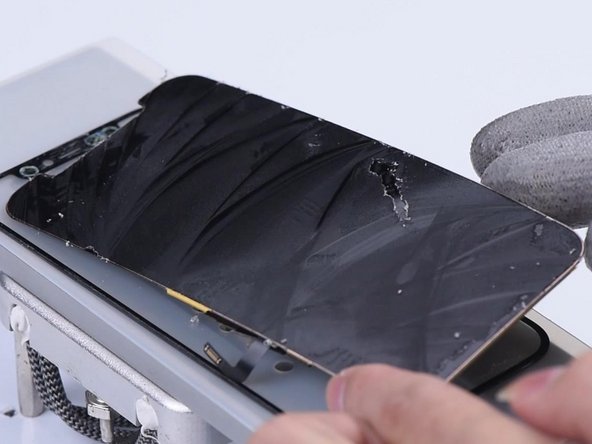
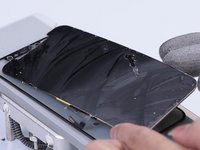
      • A nossa ideia original era separar o bisel por completo e depois reutilizá-lo. No entanto, o bisel quebrou aqui. Portanto, note que esta parte do bisel é feita de material plástico, que é extremamente fácil de quebrar. Se quiser separar o bisel completamente, você precisa de atenção redobrada.

      Pergunte ao FixBot

      Comentar

    6. Recondicionamento da tela do iPhone 12, Remoção do bisel: passo 6, imagem 1 %32 Recondicionamento da tela do iPhone 12, Remoção do bisel: passo 6, imagem 2 %32
      • Para não causar danos, usamos uma película fina para remover a parte do cabo flex.

      • Remova o bisel; é possível ver que o adesivo 3M usado na parte do cabo flex do bisel já não é o adesivo frio. O adesivo 3M torna o bisel relativamente fácil de remover.

      Pergunte ao FixBot

      Comentar

    7. Recondicionamento da tela do iPhone 12, Separação da lente de vidro: passo 7, imagem 1 %32 Recondicionamento da tela do iPhone 12, Separação da lente de vidro: passo 7, imagem 2 %32 Recondicionamento da tela do iPhone 12, Separação da lente de vidro: passo 7, imagem 3 %32
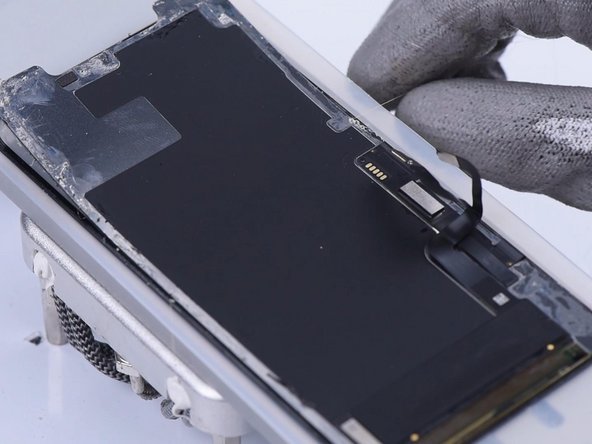
      • Remova o excesso de adesivo na parte do cabo flex do alto-falante auricular.

      • Comece a separar o OLED ao longo da camada inferior da lente de vidro com o fio de corte.

      • Através da nossa observação, descobrimos que a tela tátil da tela do iPhone 12 é melhor do que a do iPhone 11 Pro, pois não é fácil de danificar. Especificamente, a tela tátil do iPhone 12 é mais espessa e as linhas de corte são mais claras e largas.

      Pergunte ao FixBot

      Comentar

    8. Recondicionamento da tela do iPhone 12, Remoção do adesivo OCA: passo 8, imagem 1 %32 Recondicionamento da tela do iPhone 12, Remoção do adesivo OCA: passo 8, imagem 2 %32 Recondicionamento da tela do iPhone 12, Remoção do adesivo OCA: passo 8, imagem 3 %32
      • Coloque o OLED na plataforma de aquecimento.

      • Enrole o adesivo OCA com a ferramenta elétrica de remoção de adesivo e remova o restante do adesivo OCA com a mão.

      Pergunte ao FixBot

      Comentar

    9. Recondicionamento da tela do iPhone 12, Remoção de adesivo OCA: passo 9, imagem 1 %32 Recondicionamento da tela do iPhone 12, Remoção de adesivo OCA: passo 9, imagem 2 %32 Recondicionamento da tela do iPhone 12, Remoção de adesivo OCA: passo 9, imagem 3 %32
      • Conecte o cabo flex do OLED e o do alto-falante auricular. A tela e a função de tela tátil funcionam corretamente.

      • Um ponto que vale mencionar é que não conectar o cabo flex do alto-falante auricular resultará na ausência de sensor de luminosidade. A tela ficará escura demais para ser testada.

      Pergunte ao FixBot

      Comentar

    10. Recondicionamento da tela do iPhone 12, Laminação: passo 10, imagem 1 %32 Recondicionamento da tela do iPhone 12, Laminação: passo 10, imagem 2 %32 Recondicionamento da tela do iPhone 12, Laminação: passo 10, imagem 3 %32
      • Aplique o adesivo OCA à lente de vidro.

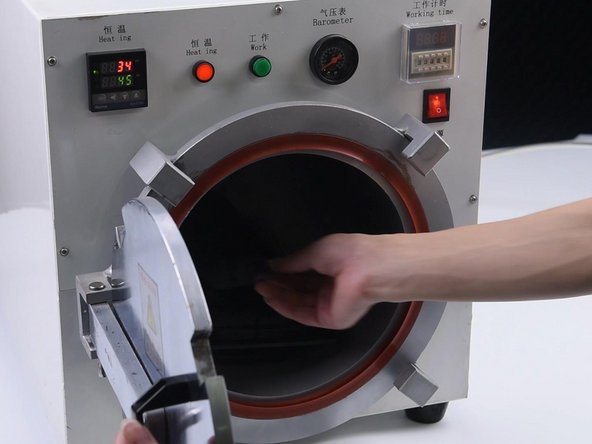
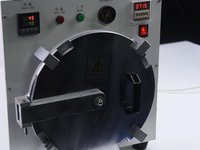
      • Coloque a lente de vidro com o adesivo OCA na máquina de remoção de bolhas por 3 minutos.

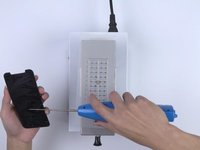
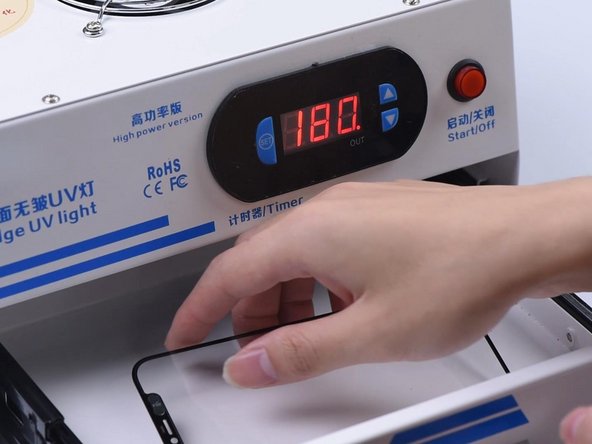
      • Em seguida, coloque-a na lâmpada UV para a cura da cola OCA por 5 segundos.

      Pergunte ao FixBot

      Comentar

    11. Recondicionamento da tela do iPhone 12, Laminação: passo 11, imagem 1 %32 Recondicionamento da tela do iPhone 12, Laminação: passo 11, imagem 2 %32 Recondicionamento da tela do iPhone 12, Laminação: passo 11, imagem 3 %32
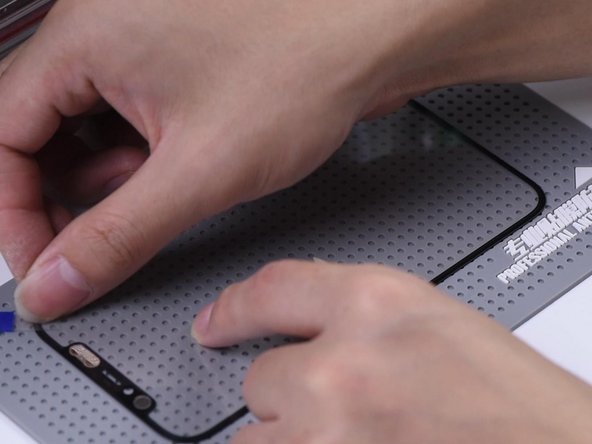
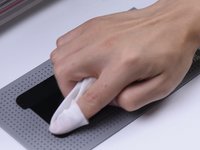
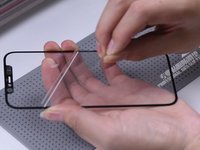
      • Limpe o OLED e use a fita de puxar para colar um canto da lente de vidro.

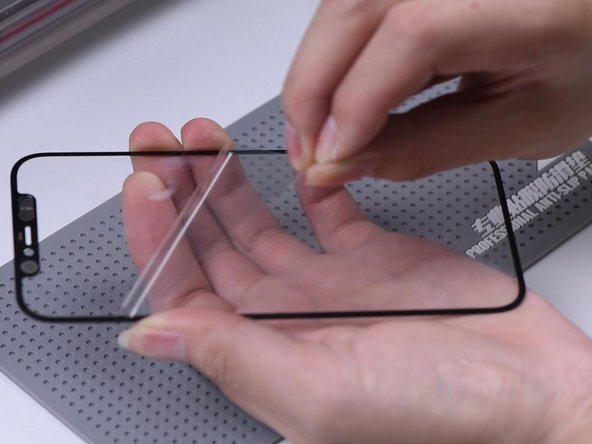
      • Pressione a fita de puxar por alguns segundos e, em seguida, remova a película protetora do adesivo OCA.

      Pergunte ao FixBot

      Comentar

    12. Recondicionamento da tela do iPhone 12, Laminação: passo 12, imagem 1 %32 Recondicionamento da tela do iPhone 12, Laminação: passo 12, imagem 2 %32 Recondicionamento da tela do iPhone 12, Laminação: passo 12, imagem 3 %32
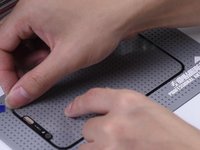
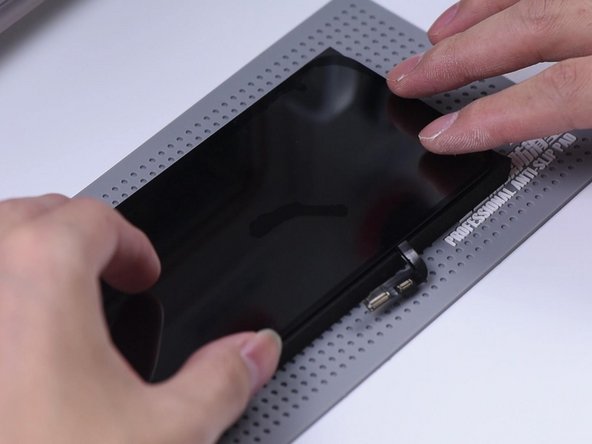
      • Como o molde de alinhamento do iPhone 12 ainda não foi lançado, usamos o alinhamento manual.

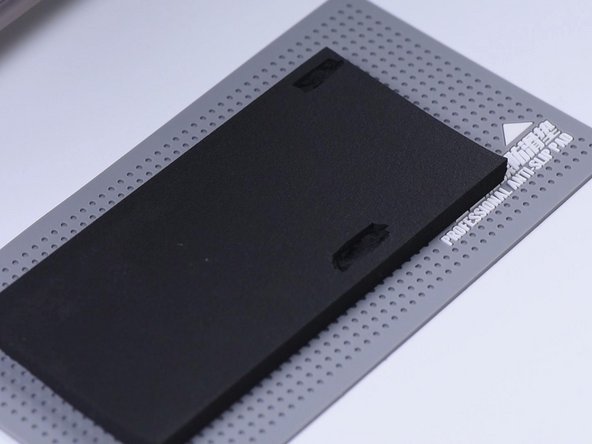
      • Após o alinhamento, coloque a tela sobre a esponja de laminação.

      • Observe que dois encaixes foram cortados na esponja para evitar danos ao OLED.

      Pergunte ao FixBot

      Comentar

    13. Recondicionamento da tela do iPhone 12, Laminação: passo 13, imagem 1 %32 Recondicionamento da tela do iPhone 12, Laminação: passo 13, imagem 2 %32
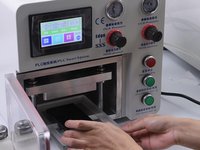
      • Coloque a tela na máquina de laminação e pressione “LCD laminate start”.

      • Retire a tela e você poderá ver que há bolhas nela.

      Pergunte ao FixBot

      Comentar

    14. Recondicionamento da tela do iPhone 12, Laminação: passo 14, imagem 1 %32 Recondicionamento da tela do iPhone 12, Laminação: passo 14, imagem 2 %32 Recondicionamento da tela do iPhone 12, Laminação: passo 14, imagem 3 %32
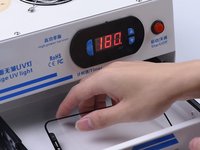
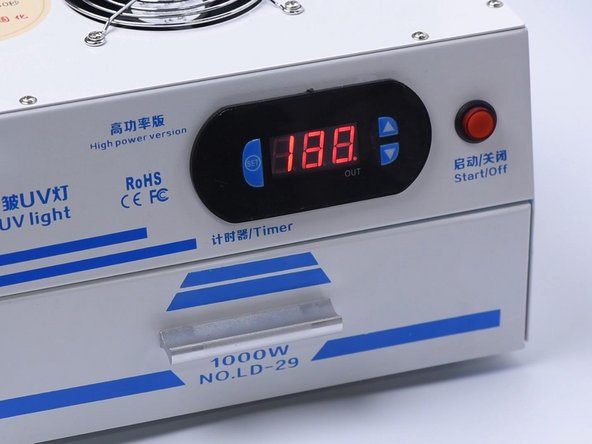
      • Coloque a tela de volta na máquina de remoção de bolhas por 10 minutos e, em seguida, coloque a tela na lâmpada UV para a cura da cola OCA por 180 segundos.

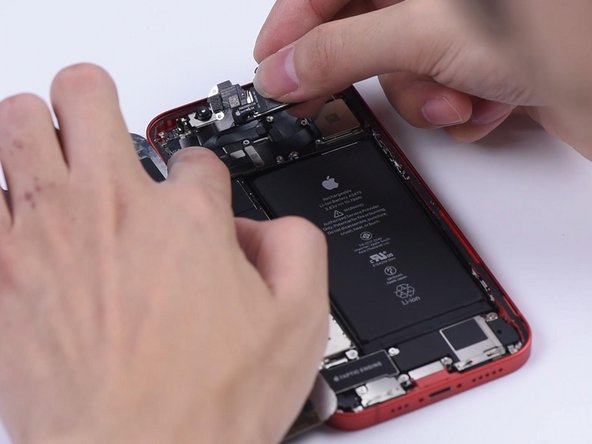
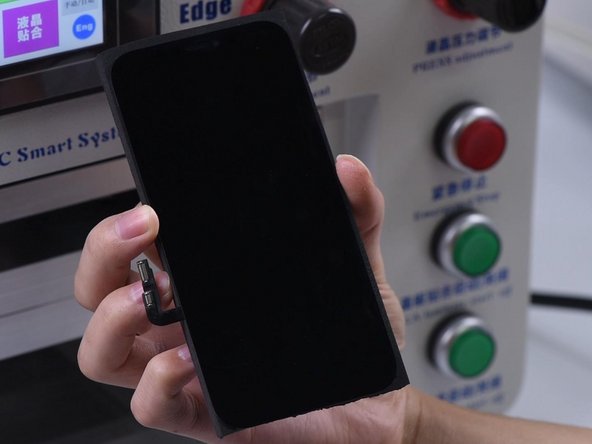
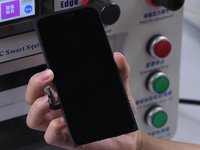
      • Monte a tela recondicionada no telefone e verifique se todas as funções estão funcionando bem.

      Pergunte ao FixBot

      Comentar

Conclusão

Para a remontagem de seu dispositivo, siga estas instruções na ordem inversa.

Cancelar: não concluí este guia.

8 outras pessoas executaram este guia.

REWA

Membro desde: 11/24/20

19.384 Reputação

Autoria de 55 guias

3Comentários do guia

This is way more complicated than it needs to be.

Crystal Haugh - Responder Compartilhar
Is there anyway to do this without a bubble removal machine

Dylan - Responder Compartilhar
Yes, you need to use LOCA. Check out ECDiy on YT

Bryce Shaw - Responder Compartilhar

Comentar

Visualizações:

Últimas 24 horas: 8

Últimos 7 dias: 61

Últimos 30 dias: 190

Ao todo: 14,181