Essa tradução foi gerada por um programa e ainda não foi revisada por uma pessoa. Falas essa língua? Dá uma olhada.

Prototipagem de uma placa

Brooke Mason e 2 outros colaboradores
Última atualização em 21 de jul de 2026
Visualizações: 511
Visualizar Estatísticas:
- Últimas 24 horas:
- 1
- Últimos 7 dias:
- 18
- Últimos 30 dias:
- 66
- Ao todo:
- 511
Comentários: 0
Ninguém deixou comentários sobre este guia. Você será o primeiro?
Go to guide commentsConcluído: 1 2
1 pessoa marcou este guia como "concluído". Será você o próximo?
2· pessoas marcaram este guia como "concluído". Incluindo você — ótimo trabalho!
Favorites: 0 1
Ninguém favoritou (e se inscreveu) neste guia como favorito. Você será o primeiro?
1 pessoa marcou como favorito (e assinou) este guia — você!
Guia colaborativo
Foi um incrível membro de nossa comunidade quem criou este guia. Não foi ninguém da equipe iFixit, não.
-
-
-
Crie o layout da placa usando o EAGLE FREE para obter mais informações sobre esta etapa.
-
Um tutorial em vídeo sobre como usar o EAGLE para criar um layout de placa pode ser encontrado aqui.
-
Remova todos os rótulos e exporte-o como uma imagem monocromática (.png).
 Pergunte ao FixBot
-
-
-
Carregue a imagem em fabmodules.org.
-
Formato de saída para "Roland mill (.rml)".
-
A caixa de processo define a profundidade desejada para os cortes. Selecione "PCP traces (1/64)".
-
-
-
No menu de saída, selecione o seguinte: Machine: SRM-20, X0: 0, Y0: 0, X0: 0. Deixe o restante como padrão.
-
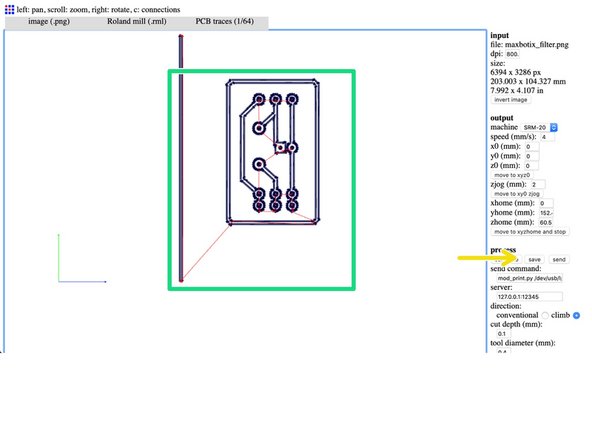
Em seguida, selecione o botão "calculate".
-
Depois, selecione o botão "save".
-
A imagem mostra os padrões de corte. (As linhas vermelhas indicam onde a máquina é levantada e movida para o próximo ponto de corte.)
-
-
-
Pressione o botão verde para ligar a Roland SRM-20 e conecte o cabo USB da máquina ao computador. Observação: deve ser um computador com Windows.
-
Abra o programa VPanel para SRM-20. Você pode baixar o programa e o manual aqui.
-
Pressione o botão "on" para manter a máquina funcionando por um minuto para que ela aqueça.
-
-
-
-
Selecione o botão "cut" (cortar), que abrirá uma nova janela.
-
Clique no botão "add" (adicionar) para incluir um arquivo.
-
Adicione o arquivo e clique em "open" (abrir).
-
Em seguida, selecione o botão "output" (saída).
-
-
-
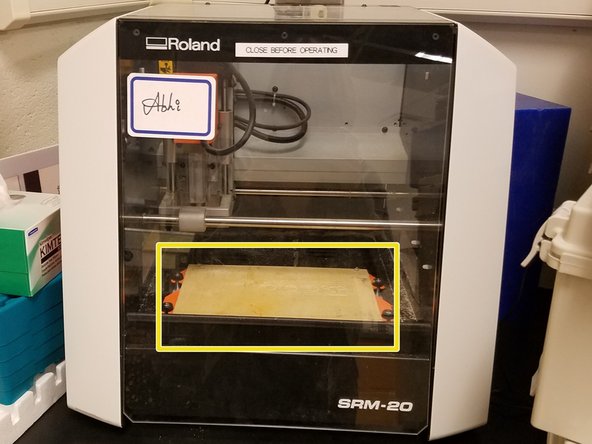
Instale a broca e o material. E defina o "home" para xy e para z. Consulte o manual para estas instruções.
-
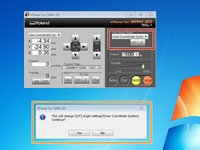
Nota: você verá esta caixa de diálogo ao definir o "home". Selecione "yes".
-
Nota: há uma placa de sacrifício por cima para proteger a máquina.
-
Assim que tudo estiver pronto, selecione o botão "output". Isso iniciará o processo de corte.
-
-







Cancelar: não concluí este guia.
Uma outra pessoa concluiu este guia.


