Essa tradução foi gerada por um programa e ainda não foi revisada por uma pessoa. Falas essa língua? Dá uma olhada.
Introdução
As baterias PRAM nos PowerBooks G4 são componentes que envelhecem e causam erros relacionados com a data e a hora, entre outras coisas. Você pode substituir a bateria em poucos passos simples.
O que você precisa
-
-
-
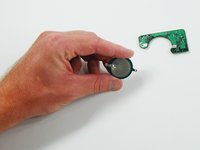
Você precisará remover o conjunto da bateria PRAM do seu computador. Consulte os nossos guias do PowerBook G4 para saber como fazer isso especificamente no seu modelo.
-
Observe onde o lado positivo (+) se conecta para evitar confusão ao instalar a bateria nova.
-
Existem apenas dois locais onde você precisará soldar.
 Pergunte ao FixBot
-
-
-
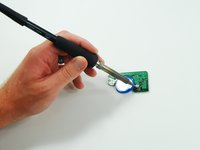
Com um ferro de solda, coloque a ponta de ferro de solda na primeira junção e mantenha-a lá até que a solda derreta, permitindo que você afaste o terminal de bateria.
-
Faça o mesmo para a segunda junção soldada.
-
-
-
-
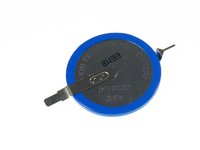
Com a bateria antiga livre do conjunto, você pode instalar a nova.
-
Novamente, observe onde o lado positivo (+) está instalado.
-
-
-
Coloque o terminal de bateria diretamente sobre a solda restante.
-
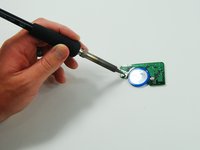
Usando o ferro de solda, aplique pressão até que a solda derreta e se una ao terminal de bateria.
-
Faça o mesmo para a outra junta de solda e o trabalho estará concluído.
-
-




Agora você pode instalar o conjunto da PRAM de volta no computador.
Cancelar: não concluí este guia.
24 outras pessoas executaram este guia.


8Comentários do guia
Where is the PRAM battery located on this model, on the logicboard?
SAFETY WARNING
Do not put your soldering on the battery, it will explode if you do.
I can’t seem to find these batteries anywhere. Can someone post a source? Thanks!
I posted details, and a source for the battery, over on the Powerbook G4 15” PRAM battery replacement page: Substituição da bateria de PRAM do PowerBook G4 Aluminum 15" 1-1.5 GHz
It should be the same thing here.
Be careful! Not all Powerbooks have this one battery. My 17” Powerbook G4 Aluminium has two CGL 2430. The board looks much different to the one in the above photos. The batteries are smaller (smaller diameter), and the module is longer and narrower. I just opened my Powerbook G4 to replace the battery, just to realise that I bought the wrong battery!!
