Essa tradução foi gerada por um programa e ainda não foi revisada por uma pessoa. Falas essa língua? Dá uma olhada.

Porta USB/Auxiliar

Última atualização em 21 de jul de 2026
Visualizações: 16 mil
Visualizar Estatísticas:
- Últimas 24 horas:
- 1
- Últimos 7 dias:
- 25
- Últimos 30 dias:
- 110
- Ao todo:
- 16.264
Comentários: 5
4 comments on steps, 1 guide comment.
Go to guide commentsConcluído: 5 6
5 pessoas marcaram este guia como "concluído". Será você o próximo?
6· pessoas marcaram este guia como "concluído". Incluindo você — ótimo trabalho!
Favorites: 1 2
1 pessoa favoritou (e se inscreveu) neste guia. Você será o próximo?
2 pessoas marcaram como favorito (e assinaram) este guia - incluindo você!
Ajustador de passo
Este guia tem passos desnecessários. Tente ser mais conciso!
Melhor Introdução
Melhore este guia, completando ou revendo a sua introdução.
O que você precisa
Ferramentas


-
-
-
Usando a espátula de metal padrão, comece forçando a parte inferior da tampa de borracha simples (a extremidade sem a entrada USB ou auxiliar).
 Pergunte ao FixBot
-
-
-
Continue a forçar o painel da extremidade, alavancando em diferentes pontos até que todo o painel esteja fora do seu encaixe.
-
Remova cuidadosamente o painel da extremidade.
-
-
-
Deslize o pé de borracha localizado na parte inferior da carcaça para fora.
-
-
-
Usando uma ponta T6, remova o parafuso de cabeça chata de 5 mm localizado na parte inferior da carcaça, embaixo do pé de borracha.
-
-
-
Empurre o lado sem a tampa de extremidade para deslizar os componentes internos para fora da carcaça.
-
Segurando a carcaça metálica externa com uma mão, pressione a carcaça interna de plástico preto com o polegar.
-
-
-
-
-
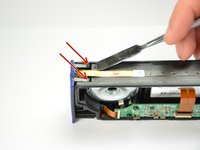
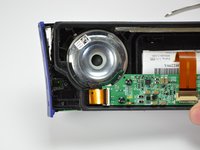
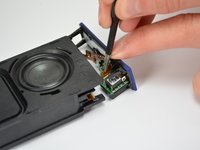
Com a espátula de metal padrão, levante cuidadosamente as duas abas plásticas superiores que prendem o botão externo e a tampa da porta à estrutura plástica interna.
-
-
-
-
Com a espátula de metal clássica, force as duas abas inferiores que prendem o outro lado do painel de botões.
-
-
Ferramenta utilizada neste passo:Tweezers$4.99
-
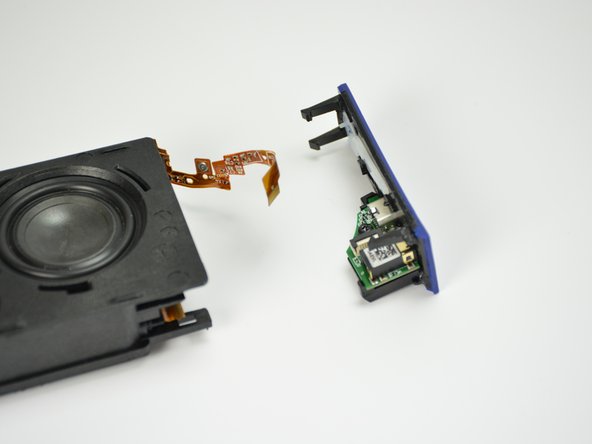
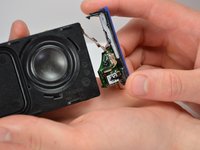
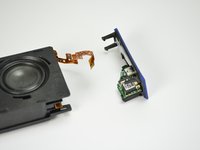
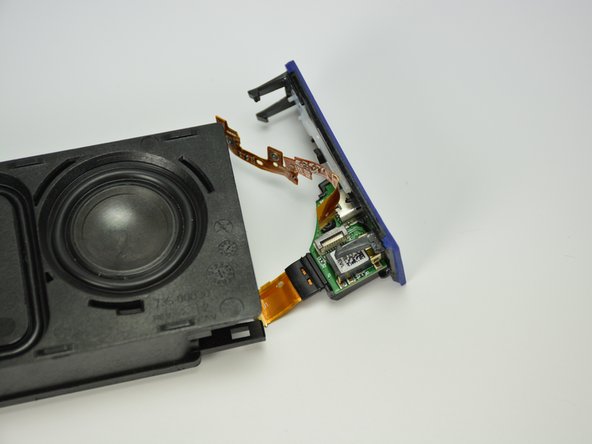
Levante cuidadosamente o painel da extremidade.
-
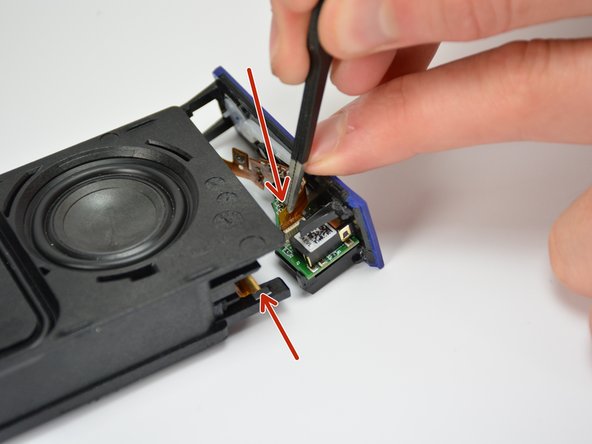
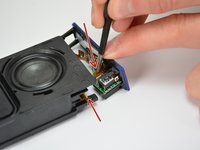
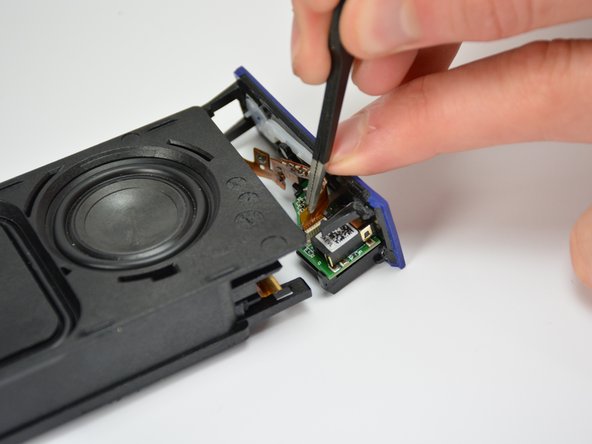
Desconecte o cabo flat de conexão e o cabo flat ZIF usando uma pinça ou as mãos.
-
-
-
Remova o parafuso T6 de 5 mm que prende o conjunto da porta à tampa da extremidade.
-
-
-
Com muito cuidado, puxe o cabo flat de conexão da placa-mãe através da carcaça de plástico, removendo-o da carcaça.
-
-
-
Insira o cabo flexível de conexão no seu conector ZIF na parte inferior do novo conjunto de porta
-
-
-
Posicione o novo conjunto da porta na tampa final e reinsira o parafuso T6 de 5 mm.
-
-
-
Reconecte o conector do cabo flexível do botão na parte superior do conjunto da porta.
-
-
-
Reconecte a tampa à carcaça de plástico.
-
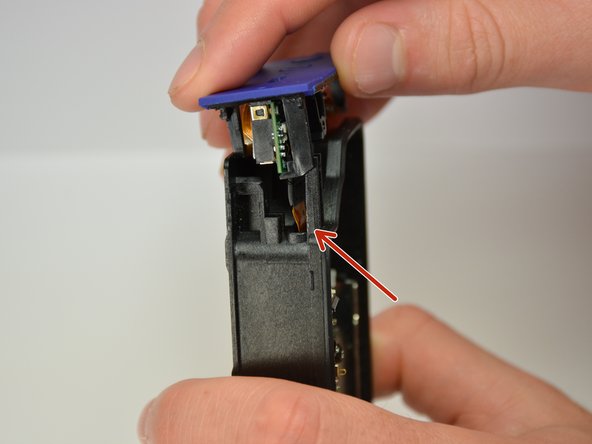
Ao reconectar a tampa à carcaça de plástico, posicione cuidadosamente a guia da fita através da fenda da fita e dentro da carcaça de plástico.
-
-
-
Encaixe a tampa da extremidade de volta na carcaça interna de plástico e reconecte o cabo flat ZIF à placa-mãe.
-
-


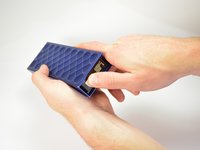
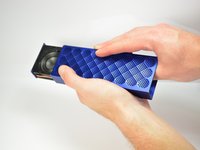
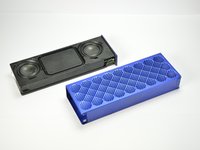

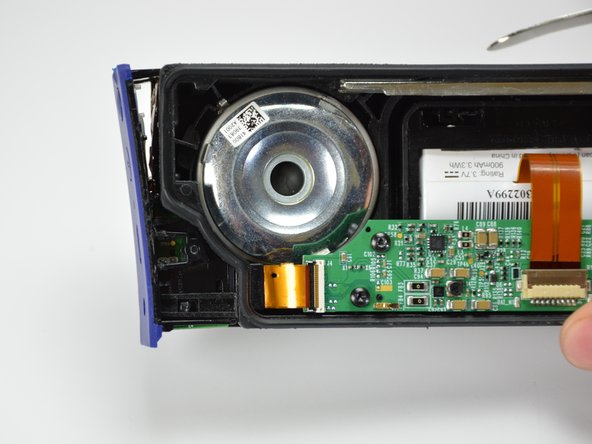





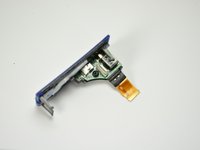
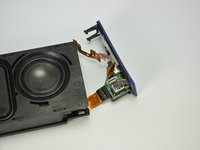

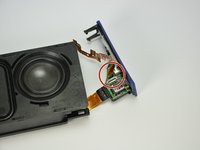


Para remontar o seu dispositivo, siga os passos 1 a 5 na ordem inversa.
Cancelar: não concluí este guia.
5 outras pessoas executaram este guia.

Equipe

Cal Poly, Team 12-1, Lancaster Spring 2015 Membro de Cal Poly, Team 12-1, Lancaster Spring 2015
CPSU-LANCASTER-S15S12G1
5 Membros
Autoria de 96 guias
1Comentário do guia
Can anyone at all tell us where we can definitely purchase the USB/Auxiliary Port and its Motherboard to Aux Port ZIF Ribbon?
Thanks in advance.
