Ir para o conteúdo principal
Participe da comunidade de reparos - Criar conta

Essa tradução foi gerada por um programa e ainda não foi revisada por uma pessoa. Falas essa língua? Dá uma olhada.

Substituição do touchpad do Poin2 Chromebook 11

O que você precisa

    1. Substituição do touchpad do Poin2 Chromebook 11, Remoção da base: passo 1, imagem 1 %32 Substituição do touchpad do Poin2 Chromebook 11, Remoção da base: passo 1, imagem 2 %32
      • Desligue o Poin2 Chromebook 11 e desconecte o adaptador de energia.

      • Feche o Chromebook e posicione-o com a base voltada para cima.

      • Use uma chave Phillips #0 para desparafusar os dez parafusos de 7 mm que prendem a base ao resto do quadro.

      • O Poin2 Chromebook 11 não possui parafusos sob os pés de borracha na base.

      Pergunte ao FixBot

      Comentar

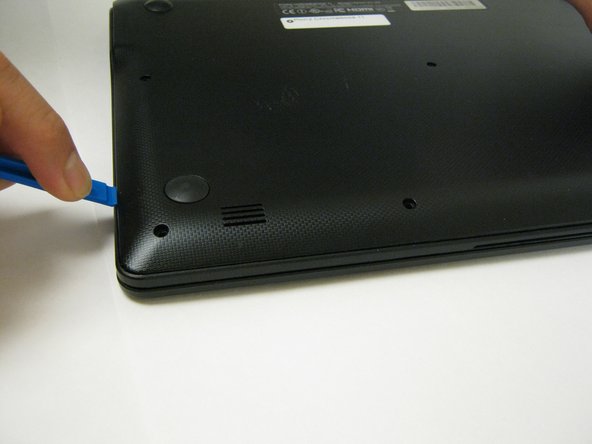
    2. Substituição do touchpad do Poin2 Chromebook 11, Remoção do quadro: passo 2, imagem 1 %32 Substituição do touchpad do Poin2 Chromebook 11, Remoção do quadro: passo 2, imagem 2 %32 Substituição do touchpad do Poin2 Chromebook 11, Remoção do quadro: passo 2, imagem 3 %32
      • Insira uma Ferramenta de abertura de plástico de 1 cm de largura entre a base e o quadro superior.

      • Pode ser necessário aplicar pressão para cima e para baixo com a ferramenta. Quando ouvir um "clique", isso indica a separação do quadro.

      • Force (para cima e para baixo) ao redor de toda a borda do Chromebook para separar.

      • Use as mãos para levantar suavemente a base para longe do quadro.

      Pergunte ao FixBot

      Comentar

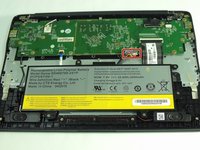
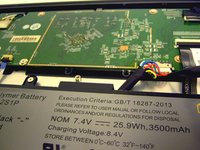
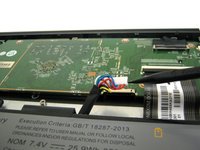
    3. Substituição do touchpad do Poin2 Chromebook 11, Desconexão do conector da bateria: passo 3, imagem 1 %32 Substituição do touchpad do Poin2 Chromebook 11, Desconexão do conector da bateria: passo 3, imagem 2 %32 Substituição do touchpad do Poin2 Chromebook 11, Desconexão do conector da bateria: passo 3, imagem 3 %32
      • Desconecte o conector branco de 8 fios da bateria da placa-mãe usando uma espátula para empurrar os dois clipes em formato de L para fora da porta.

      • O conector é muito justo e requer pressão cuidadosa para ser liberado.

      Pergunte ao FixBot

      Comentar

    4. Substituição do touchpad do Poin2 Chromebook 11: passo 4, imagem 1 %32 Substituição do touchpad do Poin2 Chromebook 11: passo 4, imagem 2 %32
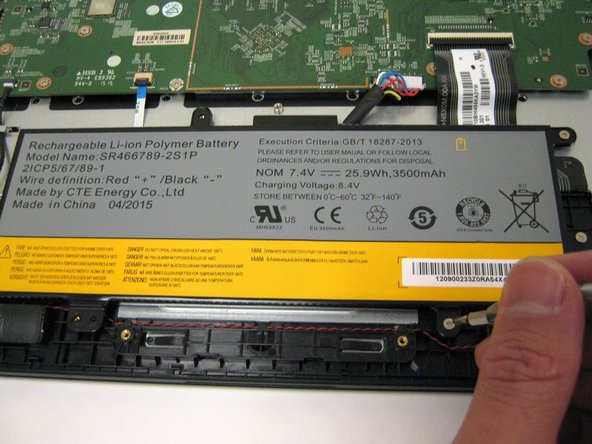
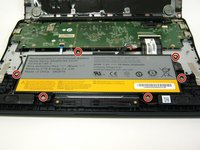
      • Remova os seis parafusos de 4 mm usando uma chave Phillips #0.

      Pergunte ao FixBot

      Comentar

    5. Substituição do touchpad do Poin2 Chromebook 11: passo 5, imagem 1 %32
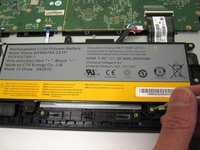
      • Levante a bateria do quadro.

      Pergunte ao FixBot

      Comentar

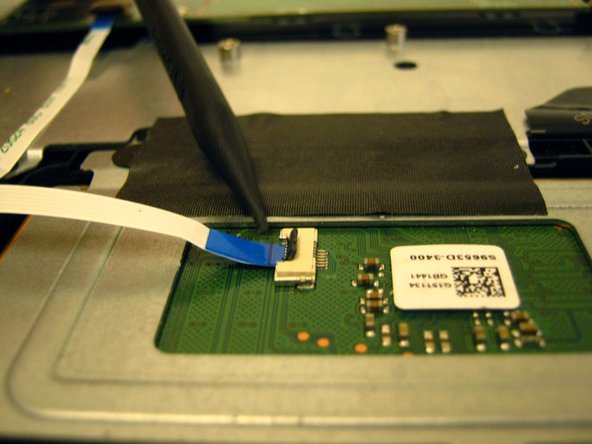
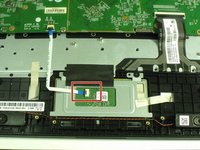
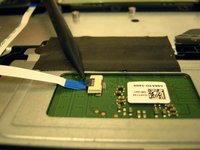
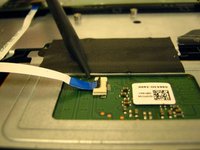
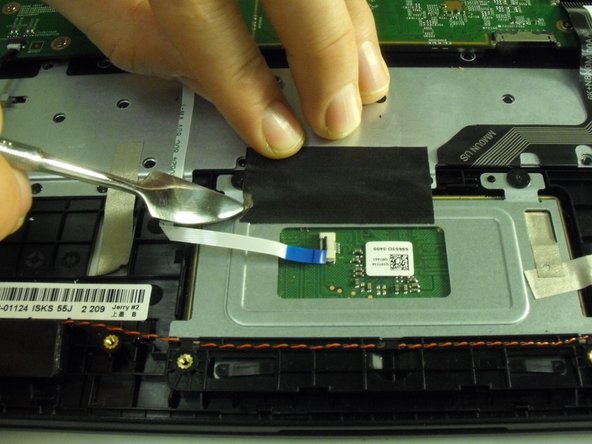
    1. Substituição do touchpad do Poin2 Chromebook 11, Desconexão do cabo do touchpad: passo 6, imagem 1 %32 Substituição do touchpad do Poin2 Chromebook 11, Desconexão do cabo do touchpad: passo 6, imagem 2 %32 Substituição do touchpad do Poin2 Chromebook 11, Desconexão do cabo do touchpad: passo 6, imagem 3 %32
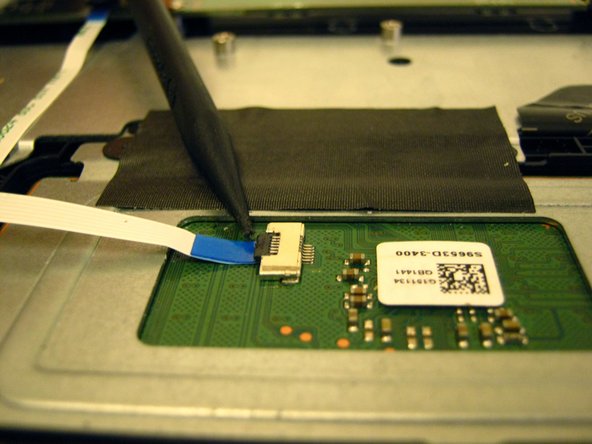
      • Localize o conector ZIF na placa de circuito do touchpad.

      • Use a ponta da espátula para levantar a aba de travamento para a posição perpendicular e puxe o cabo para fora.

      • Veja também o Guia de Conectores para obter instruções detalhadas, bem como o guia de conectores de cabo da iFixit.

      Pergunte ao FixBot

      Comentar

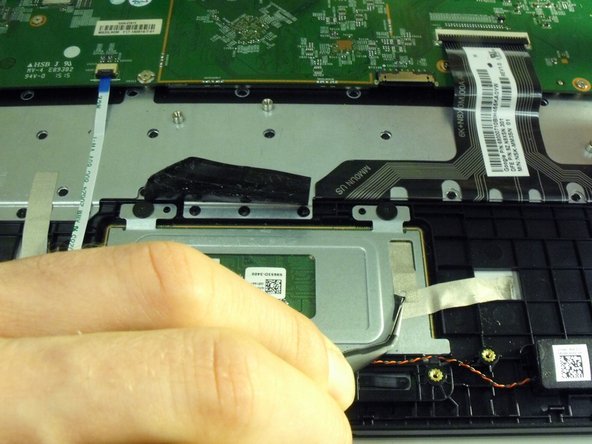
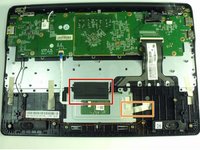
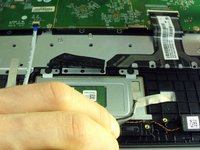
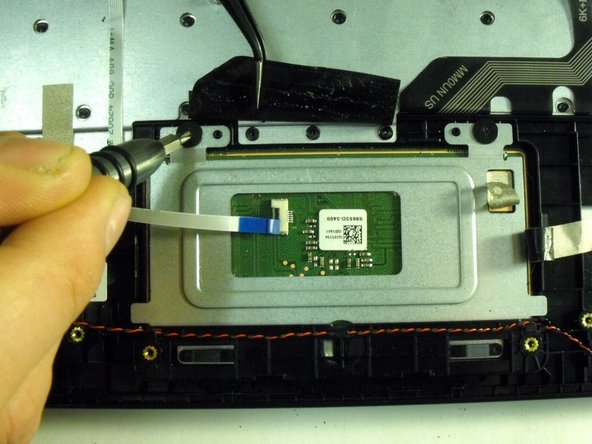
    2. Substituição do touchpad do Poin2 Chromebook 11, Remoção da fita do touchpad: passo 7, imagem 1 %32 Substituição do touchpad do Poin2 Chromebook 11, Remoção da fita do touchpad: passo 7, imagem 2 %32 Substituição do touchpad do Poin2 Chromebook 11, Remoção da fita do touchpad: passo 7, imagem 3 %32
      Ferramenta utilizada neste passo:
      Tweezers
      $4.99
      • Remova a fita preta que prende o touchpad.

      • Remova as tiras de fita eletrostática dourada que também prendem o touchpad.

      • Use uma espátula de metal ou pinça para ajudar a erguer os cantos da fita, mas tome cuidado para não usar força excessiva ou correr o risco de danificar o dissipador de calor.

      • A aplicação de uma fita nova é recomendada, mas a fita pode ser reutilizada.

      Pergunte ao FixBot

      Comentar

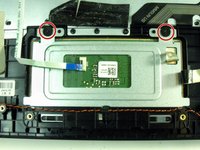
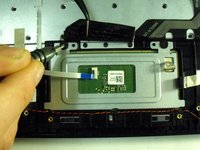
    3. Substituição do touchpad do Poin2 Chromebook 11, Remoção da placa metálica do touchpad: passo 8, imagem 1 %32 Substituição do touchpad do Poin2 Chromebook 11, Remoção da placa metálica do touchpad: passo 8, imagem 2 %32
      • Use uma chave Phillips #00 para remover os dois parafusos de 2 mm que prendem a placa metálica que segura o touchpad no lugar

      Pergunte ao FixBot

      Comentar

    4. Substituição do touchpad do Poin2 Chromebook 11: passo 9, imagem 1 %32
      • Deslize a placa do touchpad na direção dos orifícios dos parafusos para soltar a borda inferior da placa debaixo do quadro de plástico.

      Pergunte ao FixBot

      Comentar

    5. Substituição do touchpad do Poin2 Chromebook 11: passo 10, imagem 1 %32
      • Remova o touchpad do lado oposto da placa de metal.

      Pergunte ao FixBot

      Comentar

Conclusão

Para a remontagem de seu dispositivo, siga estas instruções na ordem inversa.

Cancelar: não concluí este guia.

0Comentários do guia

Comentar

Visualizações:

Últimas 24 horas: 1

Últimos 7 dias: 4

Últimos 30 dias: 29

Ao todo: 571