Essa tradução foi gerada por um programa e ainda não foi revisada por uma pessoa. Falas essa língua? Dá uma olhada.
Introdução
Com o passar do tempo, consoles como o PlayStation 4 Slim começam a superaquecer devido ao acúmulo excessivo de poeira. Isso faz com que a pasta térmica perca a eficiência e a velocidade do sistema seja reduzida drasticamente. O superaquecimento pode gerar muito ruído na ventoinha. Este guia mostra como limpar o PlayStation 4 Slim, substituir a pasta térmica e restaurar o console para condições ideais de funcionamento!
O que você precisa
Vídeo de Apresentação
-
-
-
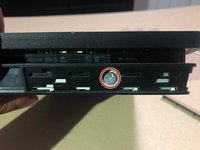
Remova o painel ao lado das portas deslizando-o para a direita.
-
Use uma chave Phillips PH1 para remover o parafuso.
 Pergunte ao FixBot
-
-
-
Puxe a fita preta na lateral do PS4 para remover o disco rígido.
-
-
-
Localize o adesivo de garantia de plástico próximo às três portas na lateral do console.
-
Remova o adesivo de garantia de plástico próximo às três portas na lateral do console.
-
Use uma chave Torx Security T8 para remover o parafuso.
-
-
-
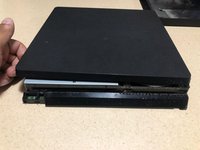
Vire o PS4 com a parte inferior voltada para cima e o lado do parafuso que acabou de remover virado para você.
-
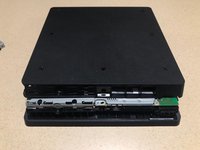
Remova a capa traseira fazendo alavanca nos dois cantos e, em seguida, deslizando-a para trás.
-
-
-
Remova a capa traseira fazendo alavanca nos dois cantos e, em seguida, deslizando-a para trás.
-
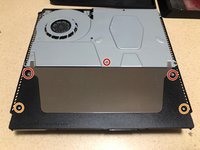
Remova os três parafusos Torx de segurança T8.
-
Use uma chave Phillips #1 para remover os dois parafusos.
-
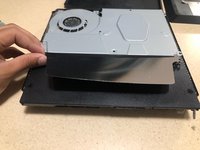
Levante e remova o painel metálico após desparafusar.
-
-
-
-
Remova a fonte de alimentação completamente desconectando a fiação.
-
-
-
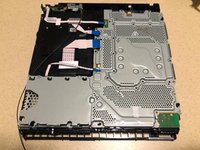
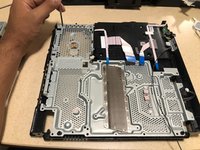
Vire o PS4 para visualizar o painel metálico.
-
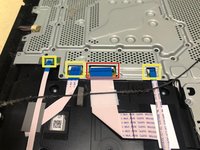
Levante o clipe preto na conexão maior para removê-lo.
-
Desconecte a fiação puxando-a para trás com um pouco de força.
-
Ao puxar as abas azuis suavemente, você conseguirá remover as conexões.
-
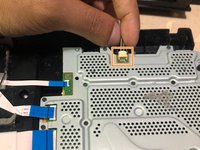
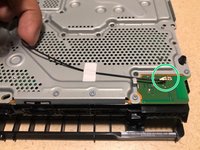
Levante suavemente o fio preto para desconectá-lo da placa-mãe.
-
-
-
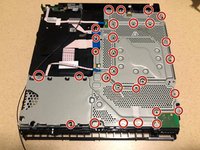
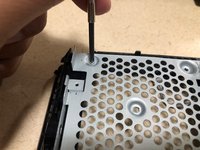
Use uma chave Phillips #0 para remover todos os parafusos.
-
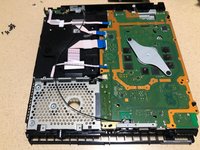
Após desparafusar, remova o painel metálico para acessar a placa-mãe.
-
-
-
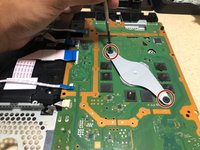
Use uma chave Phillips #0 para remover dois parafusos.
-
Desconecte a fiação puxando firmemente.
-
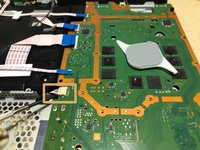
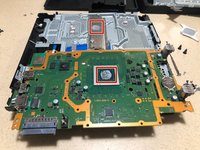
Levante a braçadeira de metal com os dedos para expor a placa-mãe.
-
-
-
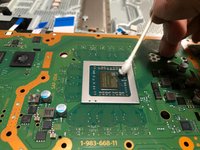
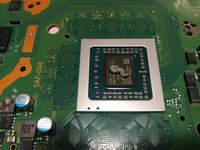
Aplique 2-3 gotas de removedor de pasta térmica em cotonetes para remover a pasta térmica antiga e, em seguida, limpe com um pano de microfibra até que não restem resíduos da pasta antiga.
-
Aplique 2-3 gotas de purificador de superfície térmica em um cotonete novo e passe sobre a área limpa.
-
-
-
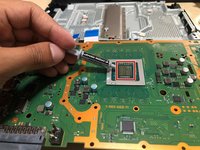
Espalhe cerca de 2 cm de pasta térmica Arctic Silver 5 na superfície preparada.
-
-
-
Vire o console.
-
Use uma chave Phillips #0 para remover o parafuso.
-
-
-
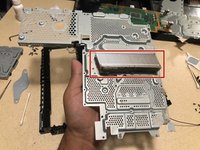
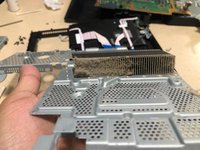
Levante o painel metálico; na parte traseira está localizado o radiador.
-
Limpe o radiador usando uma escova e uma lata de ar comprimido.
-
-
-
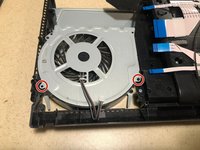
Use uma chave Phillips #0 para remover os dois parafusos.
-
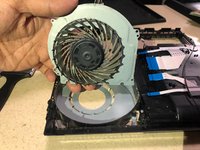
Limpe a ventoinha usando uma escova e uma lata de ar comprimido.
-
-






















Para a remontagem de seu dispositivo, siga estas instruções na ordem inversa.
Cancelar: não concluí este guia.
143 outras pessoas executaram este guia.

Equipe

York University, Team S1-G7, Allen Summer 2020 Membro de York University, Team S1-G7, Allen Summer 2020
YORK-ALLEN-SU20S1G7
1 Membro
Autoria de 12 guias
16Comentários do guia
Hey, can I use this for a original “fat” ps4?
thanks
the original fat ps4 uses a different design than the slim one
Any advice on a good way to clean the fan blades? Thanks for all the other tips!
Use a brush at the same time with a vacuum cleaner to remove the dust, then, a slightly damp cloth to clean the blades.
Thanks for the instructions, they helped me a lot!!! If there's one thing Sony didn't save on this console, it was screws 😂😂😂
