Ir para o conteúdo principal
Participe da comunidade de reparos - Criar conta

Essa tradução foi gerada por um programa e ainda não foi revisada por uma pessoa. Falas essa língua? Dá uma olhada.

Substituição da unidade de disco óptico do PlayStation 4 Slim

O que você precisa

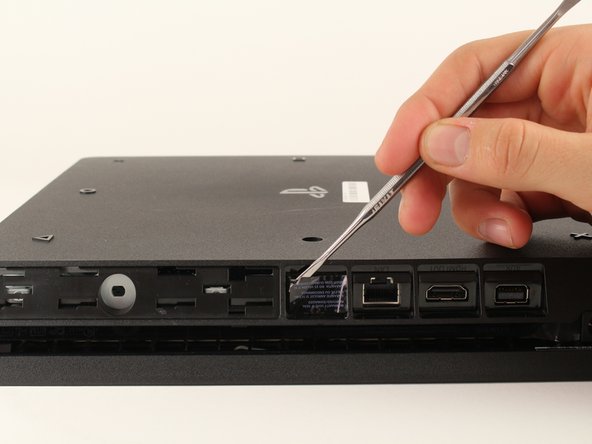
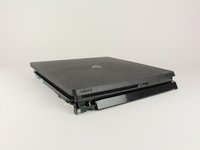
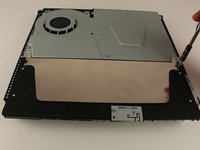
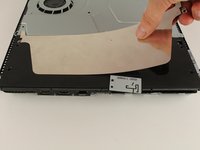
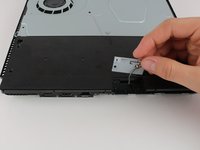
    1. Substituição da unidade de disco óptico do PlayStation 4 Slim, Tampa inferior: passo 1, imagem 1 %32 Substituição da unidade de disco óptico do PlayStation 4 Slim, Tampa inferior: passo 1, imagem 2 %32 Substituição da unidade de disco óptico do PlayStation 4 Slim, Tampa inferior: passo 1, imagem 3 %32
      • Localize o selo de garantia de plástico próximo às três portas na lateral do console.

      • Remova o selo de garantia descolando-o com qualquer tipo de espátula.

      • A remoção do selo de garantia NÃO anulará a sua garantia.

      Pergunte ao FixBot

      Comentar

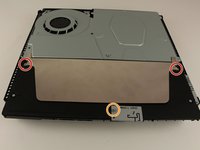
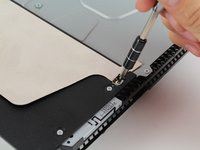
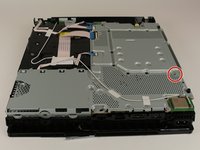
    2. Substituição da unidade de disco óptico do PlayStation 4 Slim: passo 2, imagem 1 %32 Substituição da unidade de disco óptico do PlayStation 4 Slim: passo 2, imagem 2 %32
      • Desparafuse e remova o parafuso de 5,0 mm agora exposto usando uma chave Torx de segurança TR8 com um movimento no sentido anti-horário.

      Pergunte ao FixBot

      Comentar

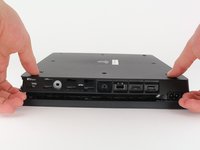
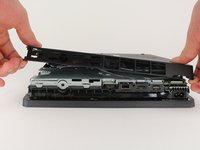
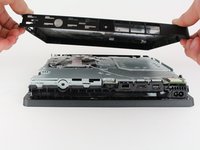
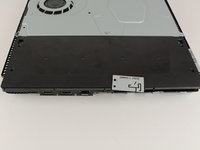
    3. Substituição da unidade de disco óptico do PlayStation 4 Slim: passo 3, imagem 1 %32 Substituição da unidade de disco óptico do PlayStation 4 Slim: passo 3, imagem 2 %32 Substituição da unidade de disco óptico do PlayStation 4 Slim: passo 3, imagem 3 %32
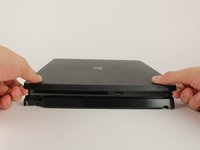
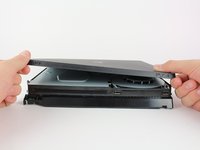
      • Coloque o Playstation 4 Slim de cabeça para baixo, com o lado do parafuso que você acabou de remover virado para você.

      • Com os dedos, force para cima os dois cantos voltados para você.

      • Pode ser necessário aplicar um pouco de força para abrir, e você ouvirá um clique relativamente alto quando a tampa inferior se soltar.

      • Remova a tampa inferior deslizando-a em direção aos cantos traseiros e levantando-a.

      Pergunte ao FixBot

      Comentar

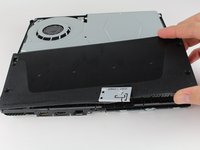
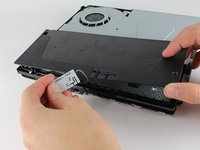
    1. Substituição da unidade de disco óptico do PlayStation 4 Slim, Remoção da tampa superior: passo 4, imagem 1 %32 Substituição da unidade de disco óptico do PlayStation 4 Slim, Remoção da tampa superior: passo 4, imagem 2 %32 Substituição da unidade de disco óptico do PlayStation 4 Slim, Remoção da tampa superior: passo 4, imagem 3 %32
      • Coloque o Playstation 4 Slim na posição normal, com o logotipo PS voltado para cima e o lado com as palavras "SONY" e "PS4" voltado para você.

      • Force para cima os dois cantos voltados para você com os dedos.

      • Pode ser necessário um pouco de força para abrir e você ouvirá um estalo relativamente alto quando a tampa superior se soltar.

      • Remova a tampa superior deslizando-a em direção aos cantos traseiros e levantando-a.

      Pergunte ao FixBot

      Comentar

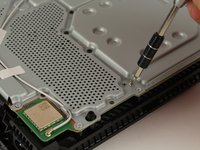
    2. Substituição da unidade de disco óptico do PlayStation 4 Slim: passo 5, imagem 1 %32 Substituição da unidade de disco óptico do PlayStation 4 Slim: passo 5, imagem 2 %32 Substituição da unidade de disco óptico do PlayStation 4 Slim: passo 5, imagem 3 %32
      • Desparafuse e remova os dois parafusos (o da esquerda com 31,0 mm e o da direita com 24,0 mm) usando uma chave T8 com um movimento no sentido anti-horário.

      • Desparafuse e remova o parafuso de 3,0 mm usando uma chave Phillips #1 com um movimento no sentido anti-horário.

      Pergunte ao FixBot

      Comentar

    3. Substituição da unidade de disco óptico do PlayStation 4 Slim, Remoção dos parafusos da fonte de alimentação: passo 6, imagem 1 %32
      • Remova os quatro parafusos Phillips de 16 mm que prendem a fonte de alimentação.

      Pergunte ao FixBot

      Comentar

    4. Substituição da unidade de disco óptico do PlayStation 4 Slim, Remoção da placa metálica da fonte de alimentação: passo 7, imagem 1 %32 Substituição da unidade de disco óptico do PlayStation 4 Slim, Remoção da placa metálica da fonte de alimentação: passo 7, imagem 2 %32
      • Remova a placa metálica da parte superior da fonte de alimentação segurando-a e levantando-a com as mãos.

      Pergunte ao FixBot

      Comentar

    5. Substituição da unidade de disco óptico do PlayStation 4 Slim: passo 8, imagem 1 %32 Substituição da unidade de disco óptico do PlayStation 4 Slim: passo 8, imagem 2 %32
      • Remova o cabo de antena da parte superior da fonte de alimentação guiando o fio com os dedos pelas ranhuras sob o painel metálico.

      Pergunte ao FixBot

      Comentar

    6. Substituição da unidade de disco óptico do PlayStation 4 Slim: passo 9, imagem 1 %32 Substituição da unidade de disco óptico do PlayStation 4 Slim: passo 9, imagem 2 %32
      • Vire o Playstation 4 Slim de costas.

      • Desparafuse e remova o parafuso de 4,0 mm usando uma chave Phillips #1 com um movimento no sentido anti-horário. Este parafuso prende a fonte de alimentação no lugar.

      Pergunte ao FixBot

      Comentar

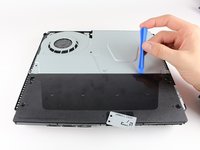
    7. Substituição da unidade de disco óptico do PlayStation 4 Slim: passo 10, imagem 1 %32 Substituição da unidade de disco óptico do PlayStation 4 Slim: passo 10, imagem 2 %32 Substituição da unidade de disco óptico do PlayStation 4 Slim: passo 10, imagem 3 %32
      • Use uma Ferramenta de abertura de plástico para criar espaço entre a fonte de alimentação e o console, inserindo-a e movendo-a entre os dois.

      • Levante a fonte de alimentação e coloque-a sobre a parte traseira na placa de metal usando as mãos.

      Pergunte ao FixBot

      Comentar

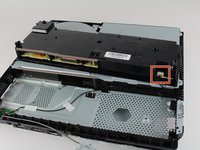
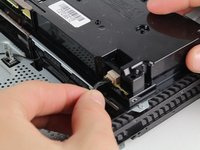
    8. Substituição da unidade de disco óptico do PlayStation 4 Slim: passo 11, imagem 1 %32 Substituição da unidade de disco óptico do PlayStation 4 Slim: passo 11, imagem 2 %32 Substituição da unidade de disco óptico do PlayStation 4 Slim: passo 11, imagem 3 %32
      Ferramenta utilizada neste passo:
      Tweezers
      $4.99
      • Desconecte o conector da fonte de alimentação segurando-o firmemente com os dedos ou com uma pinça e puxando-o para fora.

      • Remova a fonte de alimentação completamente, segurando-a e levantando-a com as mãos.

      Pergunte ao FixBot

      Comentar

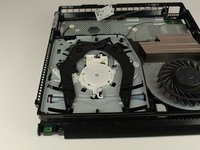
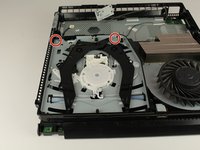
    1. Substituição da unidade de disco óptico do PlayStation 4 Slim, Unidade de disco óptico: passo 12, imagem 1 %32 Substituição da unidade de disco óptico do PlayStation 4 Slim, Unidade de disco óptico: passo 12, imagem 2 %32
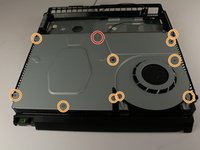
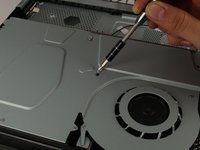
      • Desparafuse e remova o parafuso de 31,0 mm usando uma chave T8 com um movimento no sentido anti-horário.

      • Desparafuse e remova os 10 parafusos Phillips de 5,0 mm usando uma chave Phillips #1 com um movimento no sentido anti-horário.

      Pergunte ao FixBot

      Comentar

      • Se houver rebites de plástico preto no lugar de alguns parafusos, puxe-os com um alicate. Eles não são necessários.

      Pergunte ao FixBot

      Comentar

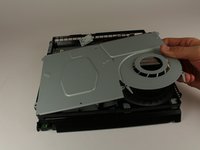
    2. Substituição da unidade de disco óptico do PlayStation 4 Slim: passo 14, imagem 1 %32 Substituição da unidade de disco óptico do PlayStation 4 Slim: passo 14, imagem 2 %32
      • Remova a placa de metal segurando pelas bordas e levantando com as mãos.

      Pergunte ao FixBot

      Comentar

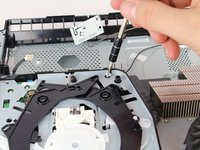
    3. Substituição da unidade de disco óptico do PlayStation 4 Slim: passo 15, imagem 1 %32 Substituição da unidade de disco óptico do PlayStation 4 Slim: passo 15, imagem 2 %32
      • Desparafuse e remova os dois parafusos de 3,0 mm usando uma chave (de fenda) PH000 em um movimento anti-horário.

      Pergunte ao FixBot

      Comentar

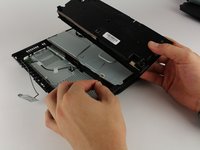
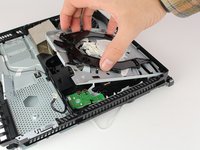
    4. Substituição da unidade de disco óptico do PlayStation 4 Slim: passo 16, imagem 1 %32 Substituição da unidade de disco óptico do PlayStation 4 Slim: passo 16, imagem 2 %32
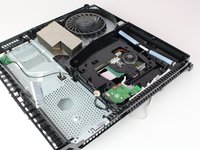
      • Remova a unidade de disco apertando os dois "ganchos" de plástico preto em ambos os lados e levantando-a com a mão.

      • DICA: Antes de levantar o mecanismo, observe o braço oscilante de plástico branco que está encaixado na roda central. A parte inferior desse braço oscilante possui um pino perto da borda que se encaixa em um mecanismo deslizante por baixo. Ao remontar, é necessário alinhar esse pino da mesma maneira.

      Pergunte ao FixBot

      Comentar

Conclusão

Para a remontagem de seu dispositivo, siga estas instruções na ordem inversa.

Se precisar ir mais a fundo para consertar sua unidade, veja a seção de comentários para sugestões.

Cancelar: não concluí este guia.

122 outras pessoas executaram este guia.

28Comentários do guia

incomplete guide, what replacement? the last step is taking the cover off but what about the disk drive?

Yegor Ilchuk - Responder Compartilhar

its easy you need to take off the bottom cover and the black thingy

Albert Einstein - Responder Compartilhar

Yeah, where's the ending to this?

Ben Baptist - Responder Compartilhar

To remove the complete drive you have to remove the motherboard. with the motherboard removed some of the above steps may not be necessary.

This guide is useful if you just need to remove disc or clean laser.

Freddie Parsons - Responder Compartilhar

when replacing do you have to swap a board like the PS4’s of the past?

Frank Ferrante - Responder Compartilhar

Comentar

Visualizações:

Últimas 24 horas: 64

Últimos 7 dias: 533

Últimos 30 dias: 2,319

Ao todo: 235,008