Ir para o conteúdo principal
Participe da comunidade de reparos - Criar conta

Essa tradução foi gerada por um programa e ainda não foi revisada por uma pessoa. Falas essa língua? Dá uma olhada.

Substituição da unidade de disco óptico do PlayStation 4

O que você precisa

    1. Substituição da unidade de disco óptico do PlayStation 4, Virar o PS4: passo 1, imagem 1 %32
      • Vire o PS4 de cabeça para baixo, com a parte traseira voltada para você.

      Pergunte ao FixBot

      Comentar

    2. Substituição da unidade de disco óptico do PlayStation 4, Remoção dos adesivos de garantia: passo 2, imagem 1 %32 Substituição da unidade de disco óptico do PlayStation 4, Remoção dos adesivos de garantia: passo 2, imagem 2 %32 Substituição da unidade de disco óptico do PlayStation 4, Remoção dos adesivos de garantia: passo 2, imagem 3 %32
      Ferramenta utilizada neste passo:
      Tweezers
      $4.99
      • Use a pinça para remover os dois adesivos no centro da parte traseira do PS4, expondo dois parafusos da carcaça.

      Pergunte ao FixBot

      Comentar

    3. Substituição da unidade de disco óptico do PlayStation 4, Remoção das tampas de plástico dos parafusos: passo 3, imagem 1 %32 Substituição da unidade de disco óptico do PlayStation 4, Remoção das tampas de plástico dos parafusos: passo 3, imagem 2 %32
      • Use a pinça para remover cuidadosamente as tampas de plástico dos parafusos em cada canto, expondo mais dois parafusos da carcaça.

      Pergunte ao FixBot

      Comentar

    4. Substituição da unidade de disco óptico do PlayStation 4, Remoção dos parafusos da carcaça traseira: passo 4, imagem 1 %32 Substituição da unidade de disco óptico do PlayStation 4, Remoção dos parafusos da carcaça traseira: passo 4, imagem 2 %32
      • Remova os quatro parafusos Torx Security de 7,2 mm na parte traseira do PS4.

      Pergunte ao FixBot

      Comentar

    5. Substituição da unidade de disco óptico do PlayStation 4, Remoção da carcaça inferior: passo 5, imagem 1 %32 Substituição da unidade de disco óptico do PlayStation 4, Remoção da carcaça inferior: passo 5, imagem 2 %32
      • Use os polegares para levantar e remover a carcaça inferior do PS4.

      • A carcaça inferior é presa por clipes de plástico. Pode ser necessário aplicar uma força considerável para soltá-la.

      Pergunte ao FixBot

      Comentar

    6. Substituição da unidade de disco óptico do PlayStation 4: passo 6, imagem 1 %32 Substituição da unidade de disco óptico do PlayStation 4: passo 6, imagem 2 %32
      • Use uma pinça para puxar o cabo de alimentação diretamente para fora e desconectar a unidade de fonte de alimentação da placa-mãe.

      • Se o conector parecer preso, use uma espátula para alavancar suavemente o conector para fora.

      Pergunte ao FixBot

      Comentar

    1. Substituição da unidade de disco óptico do PlayStation 4, Remoção da fonte de alimentação: passo 7, imagem 1 %32 Substituição da unidade de disco óptico do PlayStation 4, Remoção da fonte de alimentação: passo 7, imagem 2 %32
      • Remova três parafusos Torx Security de 9,7 mm de comprimento.

      • Remova dois parafusos Phillips de 41 mm de comprimento e os suportes.

      Pergunte ao FixBot

      Comentar

    2. Substituição da unidade de disco óptico do PlayStation 4: passo 8, imagem 1 %32 Substituição da unidade de disco óptico do PlayStation 4: passo 8, imagem 2 %32 Substituição da unidade de disco óptico do PlayStation 4: passo 8, imagem 3 %32
      • Levante a fonte de alimentação para fora do PS4.

      • A fonte de alimentação é mantida firmemente no lugar por pinos no lado esquerdo. Pode ser necessário tentar várias vezes para removê-la.

      • Durante a remontagem, certifique-se de que os pinos estejam alinhados e, em seguida, pressione a fonte de alimentação para encaixá-la no lugar.

      Pergunte ao FixBot

      Comentar

    1. Substituição da unidade de disco óptico do PlayStation 4, Remoção da antena Wi-Fi: passo 9, imagem 1 %32 Substituição da unidade de disco óptico do PlayStation 4, Remoção da antena Wi-Fi: passo 9, imagem 2 %32
      • Use a ponta de uma espátula para desconectar o cabo da antena da placa-mãe.

      Pergunte ao FixBot

      Comentar

    2. Substituição da unidade de disco óptico do PlayStation 4: passo 10, imagem 1 %32 Substituição da unidade de disco óptico do PlayStation 4: passo 10, imagem 2 %32 Substituição da unidade de disco óptico do PlayStation 4: passo 10, imagem 3 %32
      Ferramenta utilizada neste passo:
      Tweezers
      $4.99
      • Use uma pinça ou os seus dedos para agarrar o cabo da antena e retirá-lo das guias de cabo.

      Pergunte ao FixBot

      Comentar

    3. Substituição da unidade de disco óptico do PlayStation 4: passo 11, imagem 1 %32 Substituição da unidade de disco óptico do PlayStation 4: passo 11, imagem 2 %32 Substituição da unidade de disco óptico do PlayStation 4: passo 11, imagem 3 %32
      • Use uma pinça ou os seus dedos para passar o cabo da antena por baixo do cabo da unidade de disco óptico.

      Pergunte ao FixBot

      Comentar

    4. Substituição da unidade de disco óptico do PlayStation 4: passo 12, imagem 1 %32 Substituição da unidade de disco óptico do PlayStation 4: passo 12, imagem 2 %32
      • Remova o parafuso Torx Security de 9,7 mm que prende a antena.

      Pergunte ao FixBot

      Comentar

    5. Substituição da unidade de disco óptico do PlayStation 4: passo 13, imagem 1 %32 Substituição da unidade de disco óptico do PlayStation 4: passo 13, imagem 2 %32
      • Remova a antena Wi-Fi.

      Pergunte ao FixBot

      Comentar

    1. Substituição da unidade de disco óptico do PlayStation 4, Desconexão da unidade de disco óptico: passo 14, imagem 1 %32 Substituição da unidade de disco óptico do PlayStation 4, Desconexão da unidade de disco óptico: passo 14, imagem 2 %32 Substituição da unidade de disco óptico do PlayStation 4, Desconexão da unidade de disco óptico: passo 14, imagem 3 %32
      Ferramenta utilizada neste passo:
      Tweezers
      $4.99
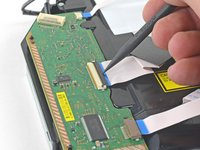
      • Use a unha para pressionar a alavanca de metal de liberação do cabo plano na parte superior da unidade de disco óptico.

      • Use os dedos ou uma pinça para desconectar o cabo plano puxando pela aba preta.

      • Não é necessário pressionar a alavanca de metal ao inserir o cabo plano novamente. Você ouvirá um clique assim que ele estiver totalmente inserido.

      Pergunte ao FixBot

      Comentar

    2. Substituição da unidade de disco óptico do PlayStation 4: passo 15, imagem 1 %32 Substituição da unidade de disco óptico do PlayStation 4: passo 15, imagem 2 %32 Substituição da unidade de disco óptico do PlayStation 4: passo 15, imagem 3 %32
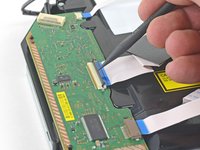
      • Use a sua unha para pressionar a alavanca de liberação metálica do cabo plano conectado à placa-mãe.

      • Use os dedos ou uma pinça para desconectar o cabo plano puxando pela aba preta.

      • Deixe o cabo plano de lado para a remontagem.

      • Não é necessário pressionar a alavanca metálica ao inserir o cabo plano novamente. Você ouvirá um clique assim que ele estiver totalmente inserido.

      Pergunte ao FixBot

      Comentar

    3. Substituição da unidade de disco óptico do PlayStation 4: passo 16, imagem 1 %32 Substituição da unidade de disco óptico do PlayStation 4: passo 16, imagem 2 %32
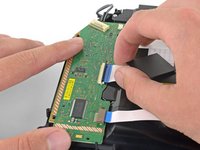
      • Use os dedos ou uma pinça para desconectar o cabo da unidade de disco óptico da placa-mãe.

      Pergunte ao FixBot

      Comentar

    4. Substituição da unidade de disco óptico do PlayStation 4: passo 17, imagem 1 %32 Substituição da unidade de disco óptico do PlayStation 4: passo 17, imagem 2 %32 Substituição da unidade de disco óptico do PlayStation 4: passo 17, imagem 3 %32
      • Use os dedos ou uma pinça para remover o cabo da unidade de disco óptico das guias de cabo que o prendem no lugar.

      Pergunte ao FixBot

      Comentar

    5. Substituição da unidade de disco óptico do PlayStation 4, Remoção da unidade de disco óptico: passo 18, imagem 1 %32 Substituição da unidade de disco óptico do PlayStation 4, Remoção da unidade de disco óptico: passo 18, imagem 2 %32
      • Remova os quatro parafusos que prendem a unidade de disco óptico.

      • Três parafusos Torx de 9,7 mm

      • Um parafuso Phillips de 6,2 mm

      Pergunte ao FixBot

      Comentar

    6. Substituição da unidade de disco óptico do PlayStation 4: passo 19, imagem 1 %32 Substituição da unidade de disco óptico do PlayStation 4: passo 19, imagem 2 %32
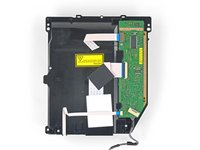
      • Levante a unidade de disco óptico para cima e retire-a do PS4.

      Pergunte ao FixBot

      Comentar

    1. Substituição da unidade de disco óptico do PlayStation 4, Remoção da PCI: passo 20, imagem 1 %32 Substituição da unidade de disco óptico do PlayStation 4, Remoção da PCI: passo 20, imagem 2 %32
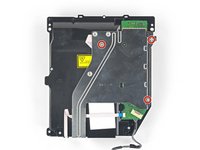
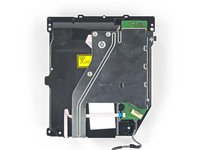
      • Se você comprou uma unidade de disco óptico com a PCI e o suporte incluídos, pule os passos restantes e comece a remontagem.

      • Remova os três parafusos Phillips de 6,2 mm do suporte metálico.

      Pergunte ao FixBot

      Comentar

    2. Substituição da unidade de disco óptico do PlayStation 4: passo 21, imagem 1 %32 Substituição da unidade de disco óptico do PlayStation 4: passo 21, imagem 2 %32
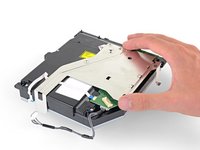
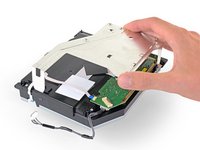
      • Levante o suporte metálico para cima, separando-o da unidade de disco óptico.

      Pergunte ao FixBot

      Comentar

    3. Substituição da unidade de disco óptico do PlayStation 4: passo 22, imagem 1 %32 Substituição da unidade de disco óptico do PlayStation 4: passo 22, imagem 2 %32
      • Remova o parafuso Phillips de 6,4 mm da placa de circuito impresso.

      Pergunte ao FixBot

      Comentar

    4. Substituição da unidade de disco óptico do PlayStation 4: passo 23, imagem 1 %32 Substituição da unidade de disco óptico do PlayStation 4: passo 23, imagem 2 %32
      • Use a ponta de uma espátula para abrir a trava do conector ZIF.

      Pergunte ao FixBot

      Comentar

    5. Substituição da unidade de disco óptico do PlayStation 4: passo 24, imagem 1 %32 Substituição da unidade de disco óptico do PlayStation 4: passo 24, imagem 2 %32
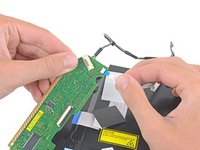
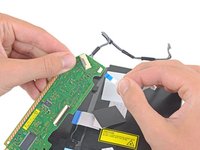
      • Puxe o cabo plano para fora do conector ZIF.

      Pergunte ao FixBot

      Comentar

    6. Substituição da unidade de disco óptico do PlayStation 4: passo 25, imagem 1 %32 Substituição da unidade de disco óptico do PlayStation 4: passo 25, imagem 2 %32
      • Segure a PCI com uma mão e o cabo plano inferior com a outra.

      • Puxe o cabo plano inferior suavemente para fora do soquete.

      Pergunte ao FixBot

      Comentar

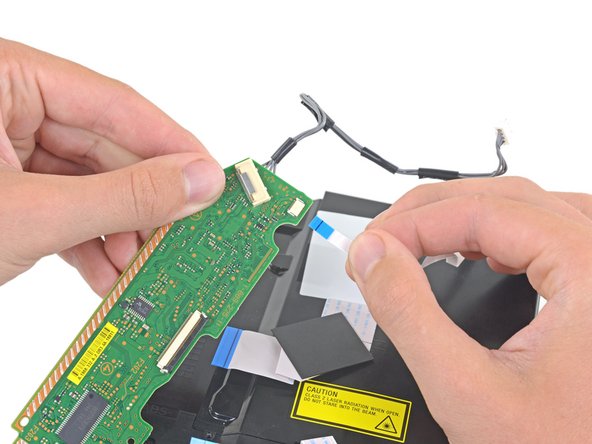
    7. Substituição da unidade de disco óptico do PlayStation 4: passo 26, imagem 1 %32 Substituição da unidade de disco óptico do PlayStation 4: passo 26, imagem 2 %32
      • Segure a PCI com uma mão e o cabo plano superior com a outra.

      • Puxe o cabo plano superior para fora do soquete em linha reta.

      Pergunte ao FixBot

      Comentar

    8. Substituição da unidade de disco óptico do PlayStation 4: passo 27, imagem 1 %32
      • Remova a PCI.

      Pergunte ao FixBot

      Comentar

Conclusão

Para remontar o seu dispositivo, siga os passos acima na ordem inversa.

Leve seu lixo eletrônico (e-waste) a um reciclador certificado R2 ou e-Stewards.

O reparo não saiu como planejado? Confira o nosso fórum de Respostas para obter ajuda na resolução de problemas.

Compare a sua nova peça de substituição com a peça original — talvez seja necessário transferir componentes restantes ou remover adesivos de proteção da peça nova antes da instalação.

Cancelar: não concluí este guia.

204 outras pessoas executaram este guia.

Sam Omiotek

Membro desde: 02/25/19

100.339 Reputação

Autoria de 289 guias

74Comentários do guia

This was a great help after my 2 yr old put a coin in my PS4. However when following the steps backwards I got to step 7 which says 'Remove the 5 wire plug attached from the power supply to the motherboard' & couldn't see how to reattach it. I then noticed it looks like I've pulled the whole plastic white casing/plug holder (within the orange rectangle) off the mobo rather than just the plug from the casing. Although the pic looks like the plastic casing does come off the mobo as it's at an angle (maybe why I pulled the whole thing out or maybe I did it right).

I'm thinking I've made a mistake is because now I cant see anywhere that I can 'plug' the 5 L shaped wires on the bottom of the plastic casing back onto the mobo. Plus where they used to be attached there's now 5 tiny silver rectangles on the mobo (2 opposite 3), so I guess these 5 wires were some how adhered to those mobo rectangles by a conductive adhesive of some sort.

Any suggestion for the best repair method would be appreciated.

Thanks

doc browejnn - Responder Compartilhar

If you've pulled the female end from the motherboard the it need to be resoldered to the board, most likely gonna need to pull the motherboard. It's a very simple connector, sounds as if you yanked the whole thing off.

lynx2069 - Responder Compartilhar

Is anyone there who try to change the optical drive without change the Motherboard in the same time ? And does it run ?

Thanks for your help.

Frederic Morelli - Responder Compartilhar

How about a guide for replacing just the laser unit instead of the whole drive?

david.walker52 - Responder Compartilhar
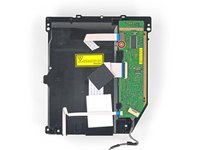
I changed the drive with its motherboard, when I want to update the system, an error message appears:

CE-42116-8 .

rafat abulaeth - Responder Compartilhar

Comentar

Visualizações:

Últimas 24 horas: 63

Últimos 7 dias: 363

Últimos 30 dias: 1,737

Ao todo: 532,131