Essa tradução foi gerada por um programa e ainda não foi revisada por uma pessoa. Falas essa língua? Dá uma olhada.

Substituição da tela do Oukitel WP5 Pro

Justin Castle e 3 outros colaboradores
Última atualização em 20 de jul de 2026
Visualizações: 5 mil
Visualizar Estatísticas:
- Últimas 24 horas:
- 9
- Últimos 7 dias:
- 45
- Últimos 30 dias:
- 255
- Ao todo:
- 5.003
Comentários: 4
2 comments on steps, 2 guide comments.
Go to guide commentsConcluído: 4 5
4 pessoas marcaram este guia como "concluído". Será você o próximo?
5· pessoas marcaram este guia como "concluído". Incluindo você — ótimo trabalho!
Favorites: 0 1
Ninguém favoritou (e se inscreveu) neste guia como favorito. Você será o primeiro?
1 pessoa marcou como favorito (e assinou) este guia — você!
Pontos lista!
Com um uso mais coordenado de marcações e cores/tipos de pontos lista, este guia ficará mais claro!
Guia colaborativo
Foi um incrível membro de nossa comunidade quem criou este guia. Não foi ninguém da equipe iFixit, não.
Introdução
Ir para o passo 1 ↓Este guia de reparo guiará você pelos passos para a substituição da tela do Oukitel WP5 Pro. Como tanto o WP5 quanto o WP5 Pro utilizam o mesmo modelo de tela de reposição (veja também o iPhone 12/iPhone 12 Pro), o procedimento de reparo provavelmente é semelhante no WP5, mas tome precauções extras ao reparar esse dispositivo, pois ele pode ter necessidades de reparo que este não possui.
O que você precisa
Peças
Ferramentas


-
-
Ferramenta utilizada neste passo:T5 Torx Screwdriver$5.49
-
Usando sua chave Torx T5, desparafuse os três parafusos no painel de suporte lateral esquerdo.
-
Remova o painel de suporte lateral esquerdo.
 Pergunte ao FixBot
-
-
Ferramenta utilizada neste passo:T5 Torx Screwdriver$5.49
-
Usando sua chave Torx T5, desparafuse os três parafusos no painel de suporte do lado direito.
-
Remova o painel de suporte do lado direito.
-
-
Ferramenta utilizada neste passo:iFixit Opening Tool$1.99
-
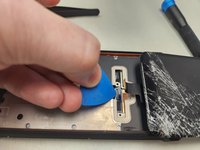
Com os painéis de suporte laterais removidos, você deve ter flexibilidade suficiente nas laterais emborrachadas do estojo integrado para levantar a tela com segurança.
-
Comece a levantar por qualquer um dos lados e, quando houver uma abertura grande o suficiente, insira um cartão plástico e remova sua ferramenta de alavanca.
-
-
Ferramenta utilizada neste passo:Plastic Cards$2.99
-
A partir do lado onde você o inseriu, deslize o seu cartão plástico pela parte superior.
-
Continue ao longo do outro lado em direção à parte inferior.
-
-
-
Quando a tela estiver solta, levante-a com cuidado.
-
Dobre-a sobre si mesma para acessar o ponto de conexão.
-
-
-
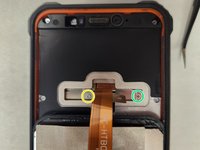
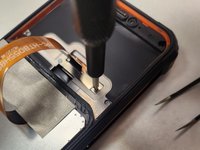
Com a sua chave (de fenda) PH0, remova o parafuso longo do suporte que prende o cabo do LCD no lugar.
-
Com a sua chave (de fenda) PH0, remova o parafuso curto do suporte que prende o cabo do LCD no lugar.
-
-
-
Ferramenta utilizada neste passo:Tweezers$4.99
-
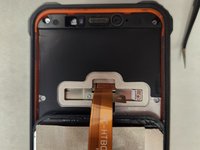
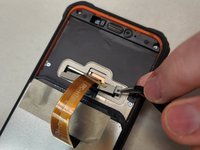
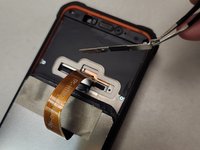
Com a sua pinça, remova suavemente o suporte que prende o cabo plano do LCD no lugar.
-
-
-
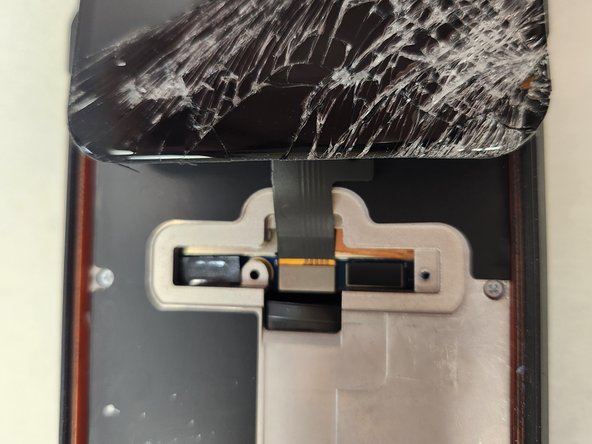
Vire a tela suavemente na outra direção para obter melhor acesso aos conectores do cabo plano.
-
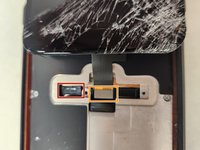
Com a sua palheta, desconecte suavemente o conector da bateria.
-
Com a sua palheta, desconecte suavemente o conector do LCD.
-
-
-
Tome cuidado especial para remover qualquer estilhaço de vidro das bordas do encaixe da tela. O WP5 Pro encaixa a tela sob pressão, não com adesivo, portanto, um pequeno estilhaço de vidro pode danificar a tela nova se estiver na ranhura onde a tela nova deve entrar.
-
Tome cuidado extra ao instalar a tela nova para flexionar os painéis laterais de borracha para fora, dando espaço para a tela deslizar para o seu lugar.
-
-


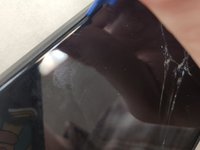
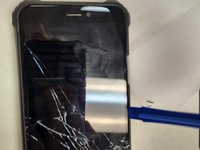
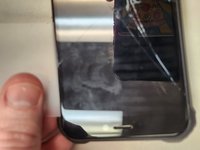


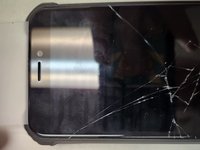
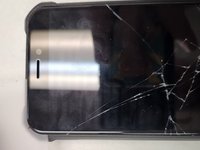
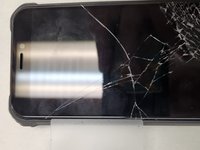


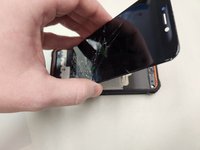
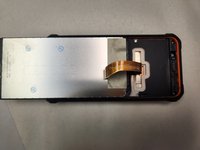






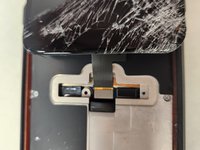

Para a remontagem de seu dispositivo, siga estas instruções na ordem inversa. Ao encaixar a nova tela no lugar, faça-o devagar e preste atenção aos cantos, pois um pouco de pressão a mais pode destruir a tela nova.
Cancelar: não concluí este guia.
4 outras pessoas executaram este guia.

2Comentários do guia
Ciol danke. Und wie wechselt man den usb port
Cool danke. Und wie wechsel ich den usb port komme da nicht ran, weil ich die gummi ecken nicht abbekommen
