Essa tradução foi gerada por um programa e ainda não foi revisada por uma pessoa. Falas essa língua? Dá uma olhada.

Substituição da tela do Nook Tablet

Última atualização em 18 de ago de 2026
Visualizações: 33 mil
Visualizar Estatísticas:
- Últimas 24 horas:
- 2
- Últimos 7 dias:
- 30
- Últimos 30 dias:
- 123
- Ao todo:
- 33.425
Comentários: 5
3 comments on steps, 2 guide comments.
Go to guide commentsConcluído: 12 13
12 pessoas marcaram este guia como "concluído". Será você o próximo?
13· pessoas marcaram este guia como "concluído". Incluindo você — ótimo trabalho!
Favorites: 7 8
7 pessoas favoritaram (e se inscreveram) neste guia. Você será o próximo?
8 pessoas marcaram como favorito (e assinaram) este guia - incluindo você!
O que você precisa
Ferramentas


Introdução
Ir para o passo 1 ↓Este guia mostrará formas fáceis de acessar a tela do Nook Tablet, trocar a tela de reposição ou reconectar o display caso não esteja funcionando corretamente.
-
-
-
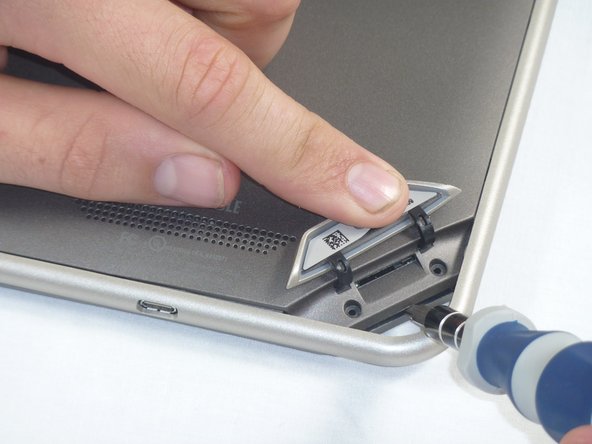
Levante a aba com a inscrição "Nook" para revelar a fita por baixo. Remova o cartão de memória, caso haja um.
-
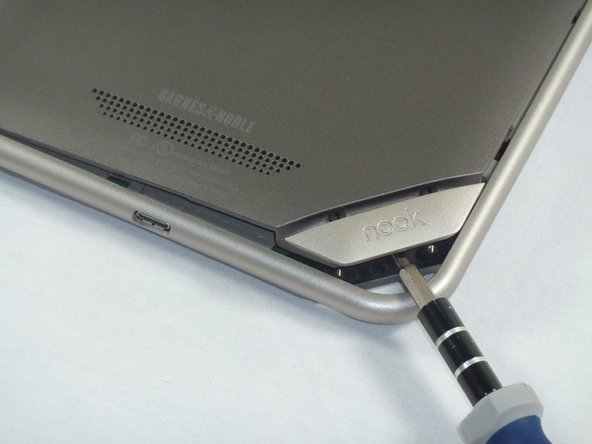
Remova a fita que cobre os orifícios redondos para revelar dois parafusos Torx T5.
-
Remova os dois parafusos Torx T5 que prendem a capa traseira.
-
-
-
Insira a ponta chata de uma espátula entre o conjunto do painel dianteiro e o conjunto traseiro.
-
Use uma espátula para levantar o painel traseiro do restante do Nook.
-
-
-
Deslize a espátula ao redor das bordas do Nook para soltar o painel traseiro.
-
-
-
Puxe o painel traseiro do Nook para removê-lo.
-
-
-
-
-
Com a chave Torx T5, remova os dez parafusos Torx T5 ao redor das bordas da estrutura central prateada.
-
-
-
Usando uma espátula ou Ferramenta de abertura, afaste cuidadosamente o bisel da tela da estrutura central prateada.
-
-
-
-
-
Levante a almofada de espuma no canto da bateria para revelar o conector da bateria.
-
Use uma espátula ou ferramenta de abertura de plástico para desconectar o cabo da bateria da placa-mãe.
-
-
-
-
-
Levante a espuma que cobre o conector de alimentação e o conector de volume.
-
Desconecte os cabos de alimentação e de volume de seus soquetes na placa-mãe.
-
-
-
Com cuidado, afaste a estrutura central prateada da placa-mãe e do conjunto do display.
-
-
-
-
-
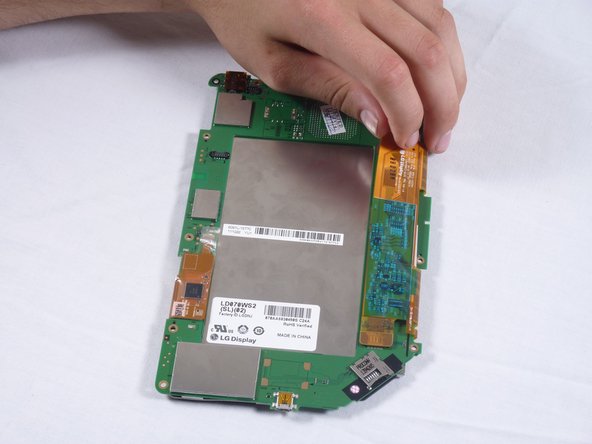
Posicione a placa de circuito como mostrado, com a tela voltada para baixo.
-
Segure o canto da fita laranja no lado direito da placa de circuito, conforme mostrado.
-
A fita laranja está colada à placa de circuito; levante-a suavemente para romper a aderência.
-
A fita ainda estará conectada à placa de circuito pela conexão do circuito; prossiga para a próxima etapa.
-
-
-
A fita laranja ainda estará conectada neste momento.
-
Insira a ponta de uma chave de fenda entre a conexão da fita e a placa-mãe e faça alavanca para cima.
-
Segure a fita e puxe-a gentilmente para cima para terminar a desconexão.
-
-
-
No lado esquerdo da placa-mãe, você verá outra tira laranja; esta está fixada à placa-mãe com fita adesiva.
-
Remova a fita.
-
-
-
Depois de remover a fita, a tira ainda estará presa à placa-mãe pela dobradiça mostrada aqui.
-
Deslize a ponta de uma chave de fenda sob a dobradiça e force-a para cima.
-
A tira laranja agora deve estar desconectada da placa-mãe.
-
-
-
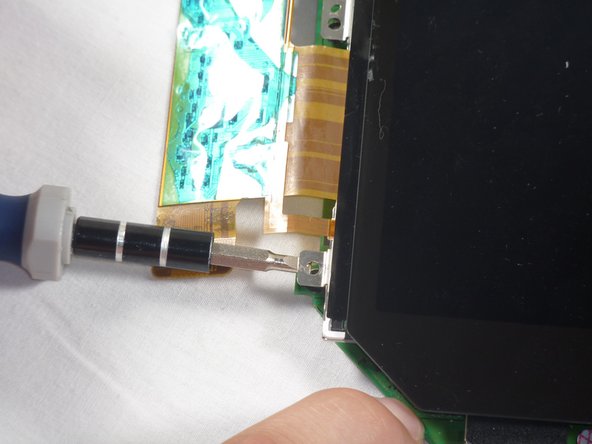
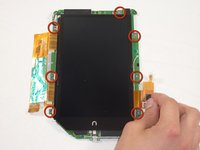
A tela está colada à placa-mãe nos orifícios de parafuso marcados.
-
Rompa a adesão inserindo a ponta de uma chave (de fenda) entre a placa-mãe e as partes da tela nos orifícios marcados.
-
Levante a tela do conjunto do visor.
-
-

 Pergunte ao FixBot










Para a remontagem de seu dispositivo, siga estas instruções na ordem inversa.
Cancelar: não concluí este guia.
12 outras pessoas executaram este guia.

Equipe

Cal Poly, Team 1-4, Propen Fall 2012 Membro de Cal Poly, Team 1-4, Propen Fall 2012
CPSU-PROPEN-F12S1G4
4 Membros
Autoria de 84 guias
2Comentários do guia
Where can one get a replacement screen for the glow-light first model?
I need battery
