Ir para o conteúdo principal
Participe da comunidade de reparos - Criar conta

Essa tradução foi gerada por um programa e ainda não foi revisada por uma pessoa. Falas essa língua? Dá uma olhada.

Substituição da placa de Wi-Fi do Nintendo Wii

O que você precisa

    1. Substituição da placa de Wi-Fi do Nintendo Wii, Faceplate: passo 1, imagem 1 %32 Substituição da placa de Wi-Fi do Nintendo Wii, Faceplate: passo 1, imagem 2 %32
      • Use uma espátula de metal para remover as tampas de parafuso de plástico branco coladas à carcaça inferior perto da parte frontal do Wii.

      Pergunte ao FixBot

      Comentar

    2. Substituição da placa de Wi-Fi do Nintendo Wii, Remoção dos parafusos Tri-Point: passo 2, imagem 1 %32
      • Remova os dois parafusos Tri-Point de 8,3 mm escondidos sob as coberturas que você acabou de retirar.

      Pergunte ao FixBot

      Comentar

    3. Substituição da placa de Wi-Fi do Nintendo Wii: passo 3, imagem 1 %32
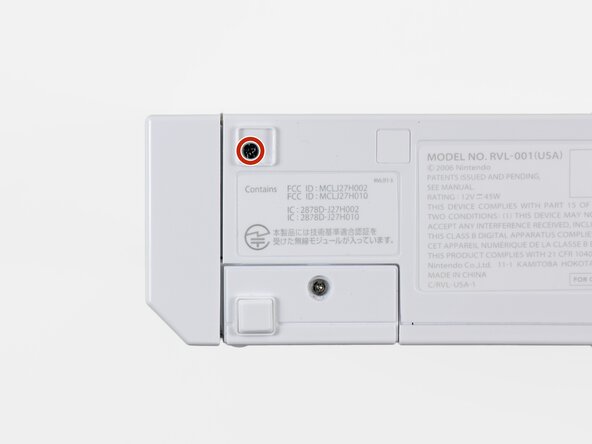
      • Remova o parafuso Phillips de 5,9 mm único sob a porta da entrada do controle mais próxima da placa frontal.

      Pergunte ao FixBot

      Comentar

    4. Substituição da placa de Wi-Fi do Nintendo Wii: passo 4, imagem 1 %32
      • Use uma espátula de metal para remover o pé de borracha colado na lateral do Wii, próximo à abertura da unidade de DVD.

      Pergunte ao FixBot

      Comentar

    5. Substituição da placa de Wi-Fi do Nintendo Wii: passo 5, imagem 1 %32
      • Remova o único parafuso Phillips de 5,9 mm escondido sob o pé que você acabou de remover.

      Pergunte ao FixBot

      Comentar

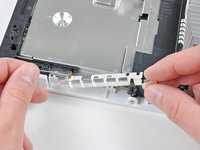
    6. Substituição da placa de Wi-Fi do Nintendo Wii, Remoção da face frontal: passo 6, imagem 1 %32 Substituição da placa de Wi-Fi do Nintendo Wii, Remoção da face frontal: passo 6, imagem 2 %32
      Ferramenta utilizada neste passo:
      Tweezers
      $4.99
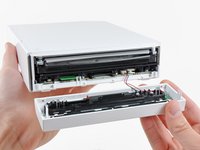
      • Puxe a face frontal com cuidado para fora da parte da frente do Wii.

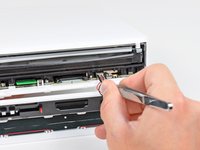
      • Use uma pinça para desconectar o conector plástico do cabo do LED da placa-mãe.

      • Remova a face frontal.

      Pergunte ao FixBot

      Comentar

    1. Substituição da placa de Wi-Fi do Nintendo Wii, Carcaça externa: passo 7, imagem 1 %32 Substituição da placa de Wi-Fi do Nintendo Wii, Carcaça externa: passo 7, imagem 2 %32 Substituição da placa de Wi-Fi do Nintendo Wii, Carcaça externa: passo 7, imagem 3 %32
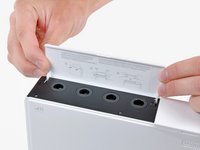
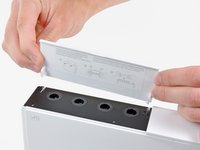
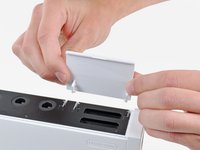
      • Abra a tampa da porta do controle até que ela fique perpendicular ao bisel preto da porta do controle.

      • Puxe a tampa da porta do controle para cima para soltá-la da estrutura externa.

      • Repita este procedimento para a tampa da porta do cartão de memória.

      Pergunte ao FixBot

      Comentar

    2. Substituição da placa de Wi-Fi do Nintendo Wii: passo 8, imagem 1 %32 Substituição da placa de Wi-Fi do Nintendo Wii: passo 8, imagem 2 %32
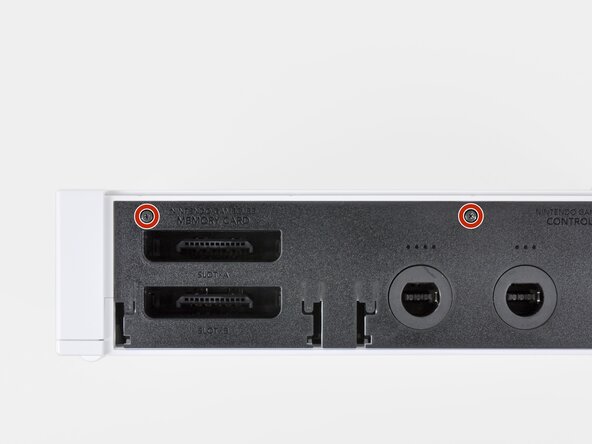
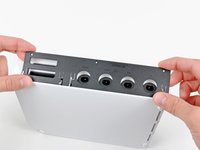
      • Remova os dois parafusos Phillips de 4,1 mm restantes ao longo da borda superior do bisel de plástico preto da porta do controle.

      • Levante o bisel pela borda longa mais distante das portas do controle e remova-o do Wii.

      Pergunte ao FixBot

      Comentar

    3. Substituição da placa de Wi-Fi do Nintendo Wii: passo 9, imagem 1 %32
      • Remova os dois parafusos Phillips de 5 mm acima das portas do controle.

      Pergunte ao FixBot

      Comentar

    4. Substituição da placa de Wi-Fi do Nintendo Wii: passo 10, imagem 1 %32
      • Use uma espátula de metal para remover as três coberturas de parafuso destacadas, coladas na lateral do Wii.

      Pergunte ao FixBot

      Comentar

    5. Substituição da placa de Wi-Fi do Nintendo Wii: passo 11, imagem 1 %32
      • Remova os seguintes parafusos:

      • Dois parafusos Phillips de 5 mm

      • Um parafuso Tri-Point de 8,2 mm

      Pergunte ao FixBot

      Comentar

    6. Substituição da placa de Wi-Fi do Nintendo Wii: passo 12, imagem 1 %32
      • Use uma espátula de metal para remover os dois pés de borracha colados na face inferior do Wii, perto das portas traseiras.

      Pergunte ao FixBot

      Comentar

    7. Substituição da placa de Wi-Fi do Nintendo Wii: passo 13, imagem 1 %32
      Ferramenta utilizada neste passo:
      iFixit Precision 4 mm Screwdriver Bit
      $2.99
      • Remova os dois parafusos Tri-Point de 8,2 mm escondidos sob os pés que você acabou de remover.

      • Você pode usar uma chave canhão de 4 mm para estender sua ponta até os recessos e alcançar os parafusos.

      Pergunte ao FixBot

      Comentar

    8. Substituição da placa de Wi-Fi do Nintendo Wii, Remoção da carcaça externa: passo 14, imagem 1 %32
      • Levante a carcaça externa diretamente para cima, separando-a do corpo do Wii.

      Pergunte ao FixBot

      Comentar

    1. Substituição da placa de Wi-Fi do Nintendo Wii, Remoção da tampa da bateria: passo 15, imagem 1 %32 Substituição da placa de Wi-Fi do Nintendo Wii, Remoção da tampa da bateria: passo 15, imagem 2 %32
      • Remova o parafuso Phillips pequeno que prende a tampa da bateria ao painel inferior.

      • Este parafuso é um parafuso imperdível da tampa da bateria.

      • Puxe a tampa da bateria para fora do Wii.

      • A hora do sistema será redefinida ao remover a tampa da bateria.

      • Este é um bom momento para trocar a bateria CR2032, caso ela não tenha sido trocada recentemente.

      Pergunte ao FixBot

      Comentar

    2. Substituição da placa de Wi-Fi do Nintendo Wii: passo 16, imagem 1 %32
      • Remova o parafuso Tri-Point de 8,2 mm que estava escondido sob a tampa da bateria.

      Pergunte ao FixBot

      Comentar

    3. Substituição da placa de Wi-Fi do Nintendo Wii: passo 17, imagem 1 %32
      • Remova os dois parafusos Tri-Point de 8,2 mm que prendem a blindagem do leitor de DVD próxima às portas do controle.

      Pergunte ao FixBot

      Comentar

    4. Substituição da placa de Wi-Fi do Nintendo Wii: passo 18, imagem 1 %32
      • Tenha cuidado ao remover a blindagem do DVD, as bordas são afiadas e podem cortar você.

      • Levante a blindagem da unidade de DVD para cima e remova-a do Wii.

      Pergunte ao FixBot

      Comentar

    5. Substituição da placa de Wi-Fi do Nintendo Wii: passo 19, imagem 1 %32
      • Remova os quatro parafusos Phillips de 9 mm que prendem o leitor de DVD ao painel inferior.

      Pergunte ao FixBot

      Comentar

    6. Substituição da placa de Wi-Fi do Nintendo Wii: passo 20, imagem 1 %32
      • Levante o lado da unidade de DVD oposto às portas do controlador o suficiente para acessar os cabos na sua face inferior.

      • Com cuidado, puxe o cabo de alimentação da unidade de DVD para fora de baixo da proteção de plástico perto do dissipador de calor.

      Pergunte ao FixBot

      Comentar

    7. Substituição da placa de Wi-Fi do Nintendo Wii: passo 21, imagem 1 %32
      • Puxe o cabo de alimentação da unidade de DVD para fora do seu soquete na unidade de DVD.

      Pergunte ao FixBot

      Comentar

    8. Substituição da placa de Wi-Fi do Nintendo Wii: passo 22, imagem 1 %32 Substituição da placa de Wi-Fi do Nintendo Wii: passo 22, imagem 2 %32
      • Use a ponta da unha para levantar a aba de retenção no soquete do cabo plano da unidade de DVD.

      • Certifique-se de levantar a aba de retenção, e não o próprio soquete.

      • Puxe o cabo plano da unidade de DVD para fora do seu soquete.

      • Remova a unidade de DVD do Wii.

      Pergunte ao FixBot

      Comentar

    1. Substituição da placa de Wi-Fi do Nintendo Wii, Remoção do conector da ventoinha: passo 23, imagem 1 %32
      Ferramenta utilizada neste passo:
      Tweezers
      $4.99
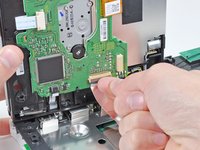
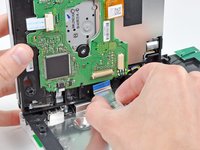
      • Use uma pinça para levantar o conector da ventoinha para fora do seu soquete na placa lógica.

      • Certifique-se de que a sua pinça esteja presa no conector da ventoinha, não no soquete da placa-mãe.

      Pergunte ao FixBot

      Comentar

    2. Substituição da placa de Wi-Fi do Nintendo Wii: passo 24, imagem 1 %32 Substituição da placa de Wi-Fi do Nintendo Wii: passo 24, imagem 2 %32
      • Remova os dois parafusos Phillips de 10 mm que prendem a ventoinha ao defletor da ventoinha.

      • Remova a ventoinha do Wii.

      Pergunte ao FixBot

      Comentar

    3. Substituição da placa de Wi-Fi do Nintendo Wii: passo 25, imagem 1 %32 Substituição da placa de Wi-Fi do Nintendo Wii: passo 25, imagem 2 %32
      • Use a ponta de uma espátula ou outra ferramenta de ponta fina para afastar cuidadosamente um dos clipes de retenção de plástico preto fixados ao defletor da ventoinha (do radiador) da placa da antena Wi-Fi.

      • Retire a antena Wi-Fi do defletor da ventoinha (do radiador).

      Pergunte ao FixBot

      Comentar

    4. Substituição da placa de Wi-Fi do Nintendo Wii: passo 26, imagem 1 %32
      • Remova o parafuso Phillips de 10 mm que prende a segunda antena Wi-Fi ao topo do defletor da ventoinha.

      Pergunte ao FixBot

      Comentar

    5. Substituição da placa de Wi-Fi do Nintendo Wii: passo 27, imagem 1 %32
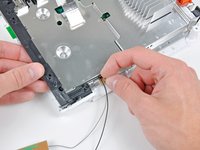
      • Remova as duas fitas que prendem o segundo cabo da antena Wi-Fi ao suporte de plástico próximo ao dissipador.

      Pergunte ao FixBot

      Comentar

    6. Substituição da placa de Wi-Fi do Nintendo Wii: passo 28, imagem 1 %32
      • Cuidadosamente, retire as duas antenas do quadro do Wii e coloque-as de lado.

      Pergunte ao FixBot

      Comentar

    7. Substituição da placa de Wi-Fi do Nintendo Wii, Remoção do defletor da ventoinha do radiador: passo 29, imagem 1 %32 Substituição da placa de Wi-Fi do Nintendo Wii, Remoção do defletor da ventoinha do radiador: passo 29, imagem 2 %32
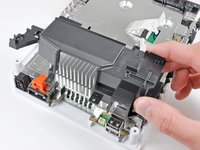
      • Remova os três parafusos Phillips de 10 mm que prendem o defletor da ventoinha do radiador ao Wii.

      • Levante o defletor da ventoinha do radiador do dissipador de calor e remova-o do Wii.

      Pergunte ao FixBot

      Comentar

    8. Substituição da placa de Wi-Fi do Nintendo Wii, Remoção das hastes de EMI: passo 30, imagem 1 %32 Substituição da placa de Wi-Fi do Nintendo Wii, Remoção das hastes de EMI: passo 30, imagem 2 %32 Substituição da placa de Wi-Fi do Nintendo Wii, Remoção das hastes de EMI: passo 30, imagem 3 %32
      • Remova os seis parafusos a seguir que prendem as hastes de EMI ao painel inferior:

      • Quatro parafusos Phillips de 7 mm

      • Dois parafusos Phillips de 11,3 mm

      • Remova ambos os conjuntos de hastes de EMI do Wii.

      Pergunte ao FixBot

      Comentar

    9. Substituição da placa de Wi-Fi do Nintendo Wii: passo 31, imagem 1 %32 Substituição da placa de Wi-Fi do Nintendo Wii: passo 31, imagem 2 %32
      • Remova os três parafusos a seguir:

      • Um parafuso Phillips de 7 mm

      • Dois parafusos Phillips de 10 mm

      • Retire o suporte do Wii.

      Pergunte ao FixBot

      Comentar

    10. Substituição da placa de Wi-Fi do Nintendo Wii: passo 32, imagem 1 %32 Substituição da placa de Wi-Fi do Nintendo Wii: passo 32, imagem 2 %32 Substituição da placa de Wi-Fi do Nintendo Wii: passo 32, imagem 3 %32
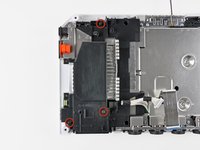
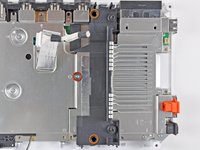
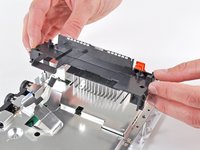
      • Remova os três parafusos Phillips de 10 mm que prendem o suporte preto ao painel inferior perto da parte frontal do Wii.

      • Levante levemente o suporte e use a outra mão para puxar o clipe de retenção para longe de onde as antenas Wi-Fi entram na blindagem da placa-mãe.

      • Remova o suporte do Wii.

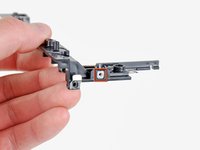
      • Certifique-se de não perder a pequena porca quadrada que fica frouxa no suporte de plástico preto.

      Pergunte ao FixBot

      Comentar

    11. Substituição da placa de Wi-Fi do Nintendo Wii: passo 33, imagem 1 %32
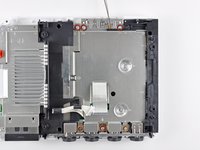
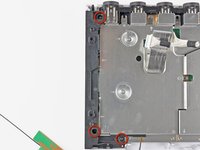
      • Remova os nove parafusos Phillips de 7 mm restantes que prendem a tampa da placa-mãe ao painel inferior.

      Pergunte ao FixBot

      Comentar

    12. Substituição da placa de Wi-Fi do Nintendo Wii: passo 34, imagem 1 %32
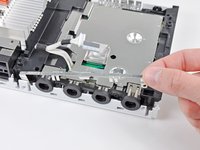
      • Levante cuidadosamente a tampa da placa-mãe, retirando-a da placa-mãe, observando quaisquer cabos que possam ficar presos.

      • Em alguns modelos, um adesivo térmico para o chip de rede sem fio está fixado na parte inferior da tampa da placa-mãe. Certifique-se de substituí-lo durante a remontagem.

      Pergunte ao FixBot

      Comentar

    1. Substituição da placa de Wi-Fi do Nintendo Wii, Antenas Wi-Fi: passo 35, imagem 1 %32
      • Levante o lado da placa de Wi-Fi mais afastado do dissipador de calor e retire-a do seu soquete na placa-mãe, tomando cuidado para não aplicar força lateral excessiva no conector.

      Pergunte ao FixBot

      Comentar

    2. Substituição da placa de Wi-Fi do Nintendo Wii: passo 36, imagem 1 %32
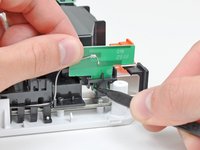
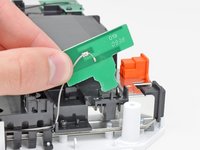
      • Use a ponta chata de uma espátula para desconectar ambos os conectores da antena Wi-Fi de seus soquetes na placa Wi-Fi.

      Pergunte ao FixBot

      Comentar

    1. Substituição da placa de Wi-Fi do Nintendo Wii, Placa de Wi-Fi: passo 37, imagem 1 %32
      • A placa Wi-Fi permanece.

      Pergunte ao FixBot

      Comentar

Conclusão

Para a remontagem de seu dispositivo, siga estas instruções na ordem inversa.

Cancelar: não concluí este guia.

10 outras pessoas executaram este guia.

5Comentários do guia

I really love the great step by step manuals.

Daniel Rourke - Responder Compartilhar

The final photo appears to be the Bluetooth board and NOT the WiFi board (which matches the board seen on the Bluetooth replacement how-to: Substituição da placa Bluetooth do Nintendo Wii). The ifixit purchase page for the correct image for the WiFi board can be seen here: Nintendo Wii Wi-Fi Board

CliffyPop - Responder Compartilhar

The Bluetooth card and the wifi card have the same the look amd even the model numbers match except fonthe the last digit. The wifi card will be

Model:JH27H003 = wifi card

Model:JH27H002 = Bluetooth.

I have both cards in front of me taken out of my broken nintendo wii as I write this. And incase anyone is unsure you can measure them to confirm. Wifi card is 1 1/2 in and the bluetooth is 1 inch. Hope this helps anyone that might have difficulties with them like i did till I dod a brief Google search.

***NOTE: Im just giving an examples of the ones that I pulled from mine there are other ones that Nintendo used so be sure to make sure that you pull it out and see the outline of where the Wi-Fi adapter was it's the exact size it should be on the outline

Richard Denny - Responder Compartilhar

very nice but how do you know if this board is not working? I have 5 wii systems with many remotes and they all do the same thing. remote control shows hand for two seconds then goes blank. kman10kman@gmail.com

Lawrence Kaminski - Responder Compartilhar

Have 4 wii systems all doing the same thing looks like sync is connecting but hand disappears after a few seconds is the wifi board going bad or is it something else?

Lawrence Kaminski - Responder Compartilhar

Comentar

Visualizações:

Últimas 24 horas: 17

Últimos 7 dias: 72

Últimos 30 dias: 316

Ao todo: 35,335