Essa tradução foi gerada por um programa e ainda não foi revisada por uma pessoa. Falas essa língua? Dá uma olhada.
Introdução
Como este guia de substituição trabalha em um componente interno do Motorola Xoom Wifi, a conclusão dos passos anteriores para remover as peças externas é necessária.
O que você precisa
-
-
-
Existem dois parafusos de 6,6 mm que prendem as portas e o painel traseiro. Remova-os com uma chave Torx T5.
 Pergunte ao FixBot
-
-
-
Aplique uma leve pressão com a mão e deslize a placa traseira até que ela pare nesta posição.
-
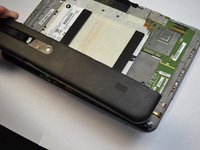
Existem clipes flexíveis em ambos os lados que precisam ser pressionados para baixo para que a placa deslize completamente. Use uma Ferramenta de abertura de plástico para soltar os clipes flexíveis. Eles estão localizados sob a capa traseira perto das laterais.
-
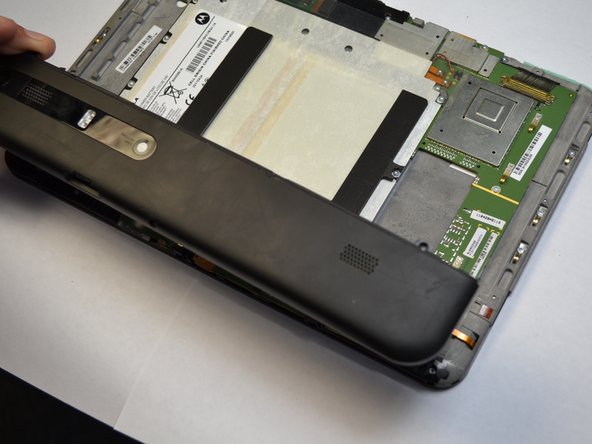
Assim que os clipes forem soltos, a parte traseira deve deslizar para fora.
-
-
-
-
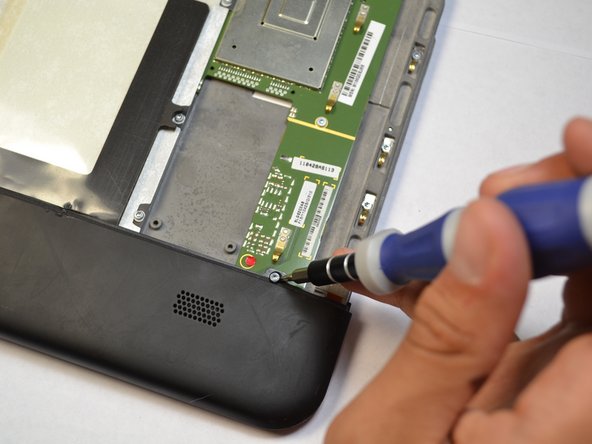
Remova os dois últimos parafusos de 4,2 mm da peça traseira restante com uma chave Torx T5.
-
Assim que ambos os parafusos forem retirados, levante o restante da parte traseira para retirá-la.
-
-
-
-
-
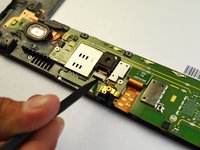
Use uma espátula ou uma ponta fina para levantar a aba preta para a posição vertical.
-
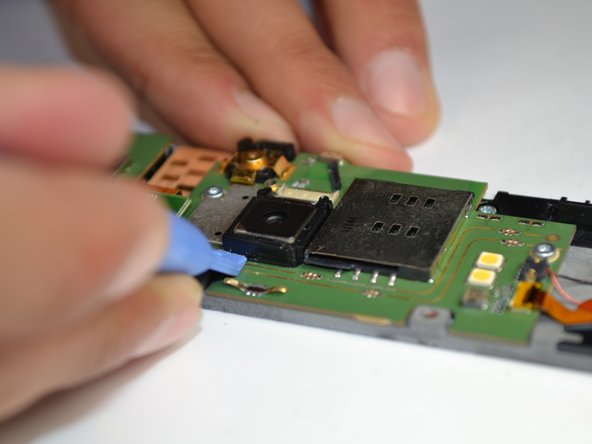
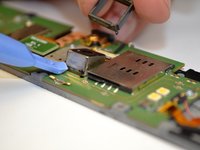
É necessária uma espátula para remover a borda plástica ao redor da câmera.
-
-
-
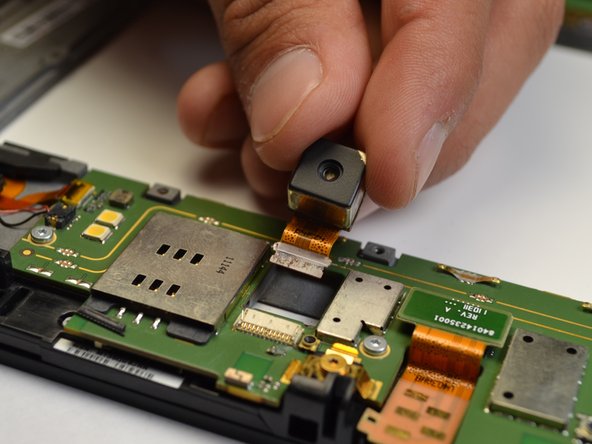
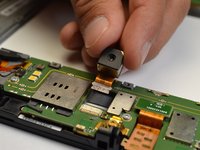
Ao levantar a câmera, certifique-se de puxar também o cabo plano alaranjado.
-
-




Para a remontagem de seu dispositivo, siga estas instruções na ordem inversa.
Cancelar: não concluí este guia.
2 outras pessoas executaram este guia.

Equipe

Cal Poly, Team 3-39, Maness Spring 2014 Membro de Cal Poly, Team 3-39, Maness Spring 2014
CPSU-MANESS-S14S3G39
4 Membros
Autoria de 96 guias
