Ir para o conteúdo principal
Participe da comunidade de reparos - Criar conta

Essa tradução foi gerada por um programa e ainda não foi revisada por uma pessoa. Falas essa língua? Dá uma olhada.

Substituição da tela do Motion Computing LE1600

O que você precisa

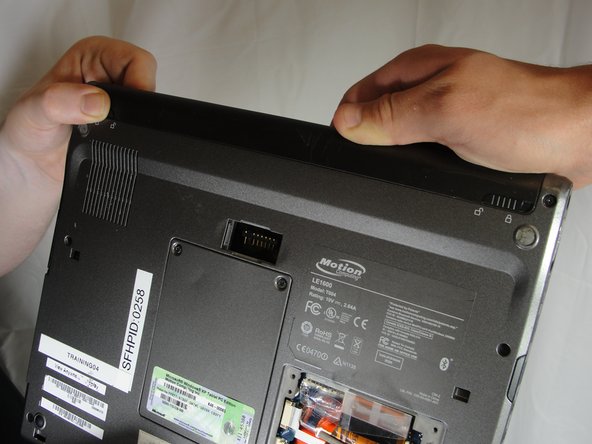
    1. Substituição da tela do Motion Computing LE1600, Bateria: passo 1, imagem 1 %32
      • Vire o dispositivo com a tela voltada para baixo.

      Pergunte ao FixBot
      Comentar

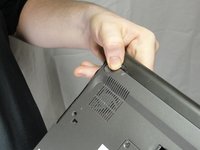
    2. Substituição da tela do Motion Computing LE1600, Desbloqueio da bateria: passo 2, imagem 1 %32 Substituição da tela do Motion Computing LE1600, Desbloqueio da bateria: passo 2, imagem 2 %32
      • Deslize a chave de bloqueio da bateria ao lado do botão deslizante de energia para a posição de desbloqueado.

      Pergunte ao FixBot

      Comentar

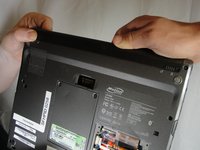
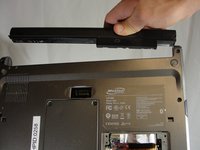
    3. Substituição da tela do Motion Computing LE1600, Remoção da bateria: passo 3, imagem 1 %32 Substituição da tela do Motion Computing LE1600, Remoção da bateria: passo 3, imagem 2 %32 Substituição da tela do Motion Computing LE1600, Remoção da bateria: passo 3, imagem 3 %32
      • Deslize e segure a trava perto da saída de ar do ventilador na posição destravada. Segure a bateria com firmeza e puxe-a para fora do tablet.

      • Ao substituir a bateria, insira primeiro a extremidade próxima à saída de ar do ventilador. Mantenha a outra trava na posição destravada enquanto empurra a bateria para encaixá-la no lugar.

      Pergunte ao FixBot

      Comentar

    1. Substituição da tela do Motion Computing LE1600, Remoção do painel do disco rígido: passo 4, imagem 1 %32
      • Desparafuse o painel do disco rígido usando uma chave Phillips #1.

      • (O nosso dispositivo não veio acompanhado de um disco rígido ou de um painel de disco rígido)

      Pergunte ao FixBot
      Comentar

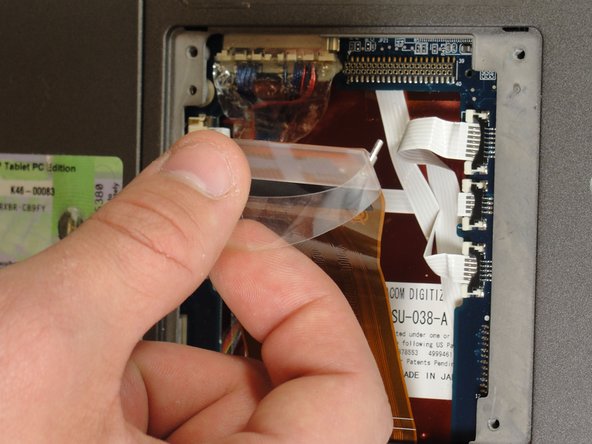
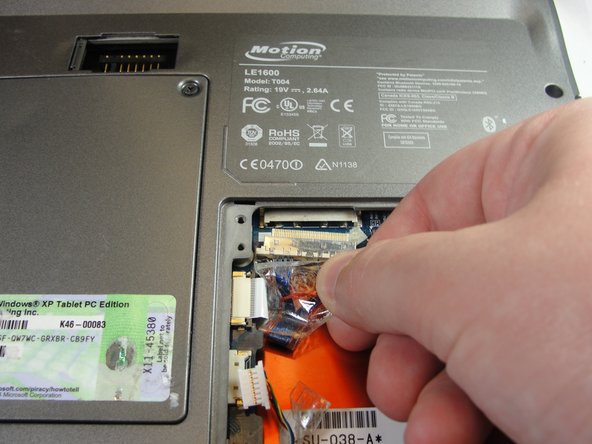
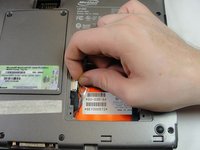
    2. Substituição da tela do Motion Computing LE1600: passo 5, imagem 1 %32 Substituição da tela do Motion Computing LE1600: passo 5, imagem 2 %32 Substituição da tela do Motion Computing LE1600: passo 5, imagem 3 %32
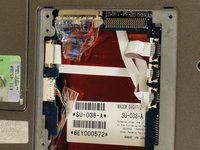
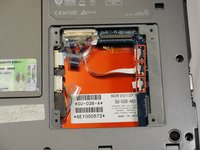
      • Puxe a aba de plástico transparente para desconectar o disco rígido do tablet.

      Pergunte ao FixBot
      Comentar

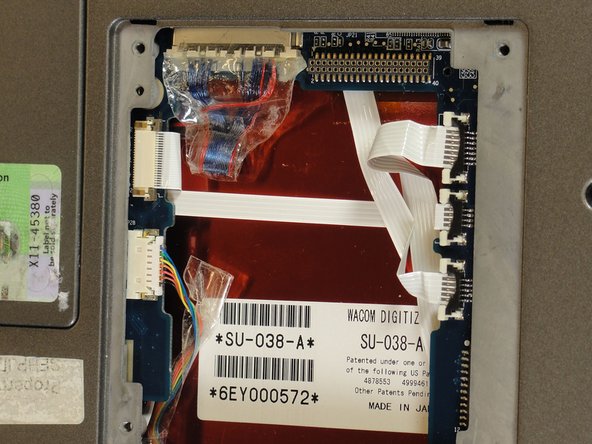
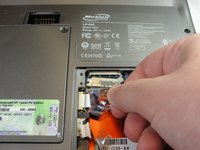
    3. Substituição da tela do Motion Computing LE1600: passo 6, imagem 1 %32 Substituição da tela do Motion Computing LE1600: passo 6, imagem 2 %32
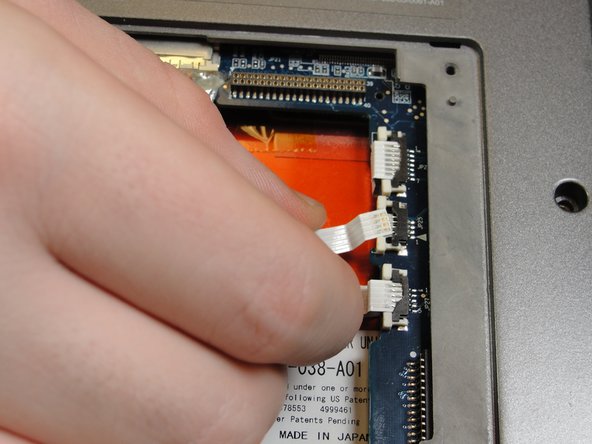
      • Para desconectar os três cabos planos brancos no lado mais próximo ao conector do disco rígido, puxe as abas plásticas brancas.

      Pergunte ao FixBot
      Comentar

    4. Substituição da tela do Motion Computing LE1600: passo 7, imagem 1 %32
      • Puxe as abas marrons para desconectar o cabo plano branco do outro lado.

      Pergunte ao FixBot

      Comentar

    5. Substituição da tela do Motion Computing LE1600: passo 8, imagem 1 %32 Substituição da tela do Motion Computing LE1600: passo 8, imagem 2 %32
      • Cuidado: não puxe pelos fios; em vez disso, puxe pelos conectores de plástico.

      • Para desconectar os cabos planos restantes, puxe os conectores de plástico para fora de suas conexões.

      Pergunte ao FixBot

      Comentar

    6. Substituição da tela do Motion Computing LE1600: passo 9, imagem 1 %32
      • Com uma chave Phillips #1, remova os nove parafusos de 10 mm que prendem a carcaça.

      Pergunte ao FixBot
      Comentar

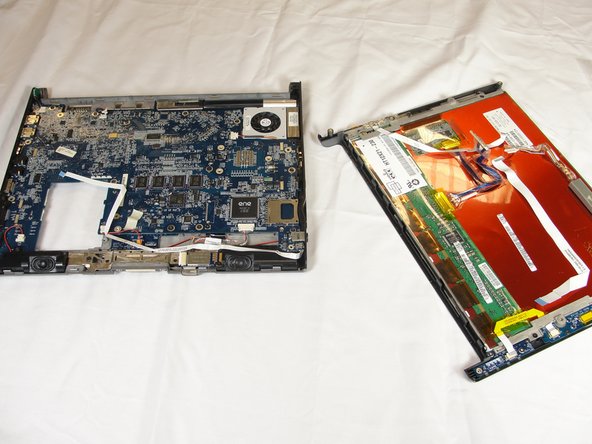
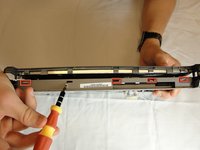
    7. Substituição da tela do Motion Computing LE1600, Remoção das travas: passo 10, imagem 1 %32 Substituição da tela do Motion Computing LE1600, Remoção das travas: passo 10, imagem 2 %32
      • Com uma espátula, pressione as cinco travas no lado onde a bateria estava.

      • Isso deve separar as duas metades do dispositivo. Com cuidado, coloque o lado com a placa-mãe de lado.

      Pergunte ao FixBot
      Comentar

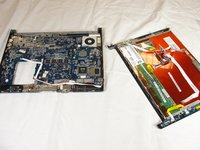
    8. Substituição da tela do Motion Computing LE1600: passo 11, imagem 1 %32 Substituição da tela do Motion Computing LE1600: passo 11, imagem 2 %32
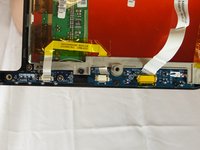
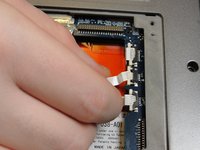
      • Desconecte os três cabos planos puxando as abas marrons e desconectando o cabo.

      Pergunte ao FixBot
      Comentar

    9. Substituição da tela do Motion Computing LE1600: passo 12, imagem 1 %32 Substituição da tela do Motion Computing LE1600: passo 12, imagem 2 %32
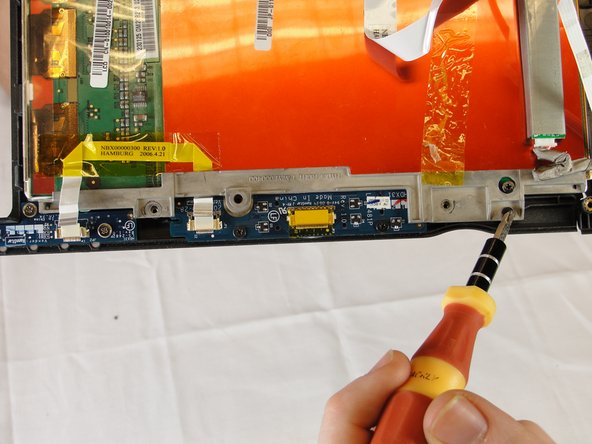
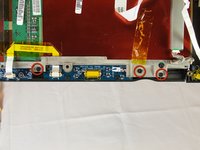
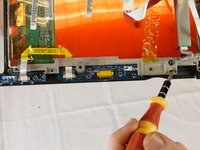
      • Com uma chave Phillips #1, remova os três parafusos Phillips de 4 mm que prendem o suporte da tela na parte traseira dos botões frontais.

      Pergunte ao FixBot

      Comentar

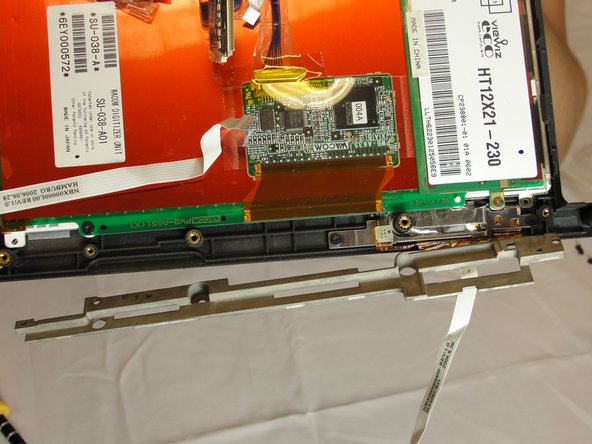
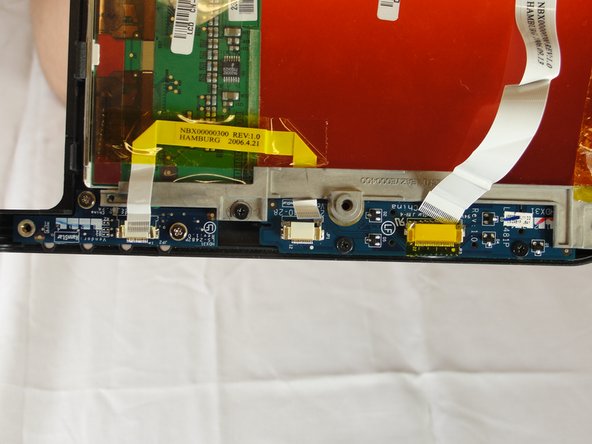
    10. Substituição da tela do Motion Computing LE1600, Remoção do suporte do leitor de impressão digital: passo 13, imagem 1 %32 Substituição da tela do Motion Computing LE1600, Remoção do suporte do leitor de impressão digital: passo 13, imagem 2 %32 Substituição da tela do Motion Computing LE1600, Remoção do suporte do leitor de impressão digital: passo 13, imagem 3 %32
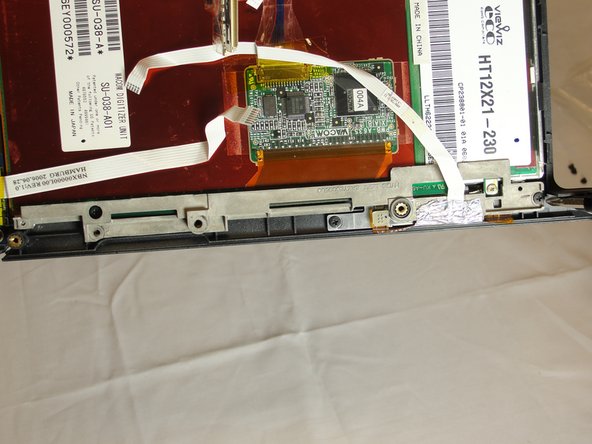
      • No suporte atrás do leitor de impressão digital, desparafuse os dois parafusos Phillips de 4 mm que o prendem à tela usando uma chave Phillips #1.

      • Dobre o suporte direito para longe da tela.

      Pergunte ao FixBot
      Comentar

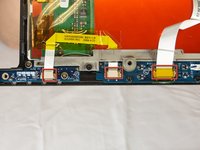
    11. Substituição da tela do Motion Computing LE1600: passo 14, imagem 1 %32 Substituição da tela do Motion Computing LE1600: passo 14, imagem 2 %32
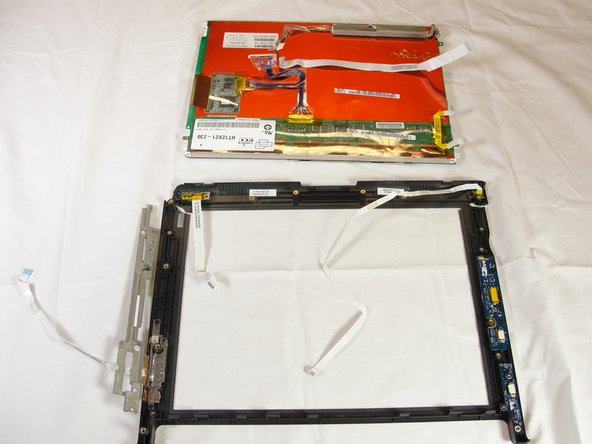
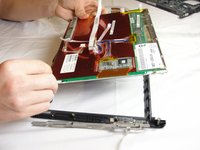
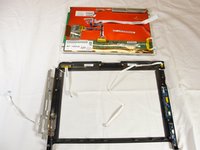
      • Puxe a carcaça de plástico para fora da tela.

      Pergunte ao FixBot
      Comentar

Conclusão

Para a remontagem de seu dispositivo, siga estas instruções na ordem inversa.

Cancelar: não concluí este guia.

4 outras pessoas executaram este guia.

Equipe

Cal Poly, Team 15-14, Forte Spring 2012 Membro de Cal Poly, Team 15-14, Forte Spring 2012

CPSU-FORTE-S12S15G14

5 Membros

Autoria de 60 guias

0Comentários do guia

Comentar

Visualizações:

Últimas 24 horas: 3

Últimos 7 dias: 32

Últimos 30 dias: 80

Ao todo: 4,173