Ir para o conteúdo principal
Participe da comunidade de reparos - Criar conta

Essa tradução foi gerada por um programa e ainda não foi revisada por uma pessoa. Falas essa língua? Dá uma olhada.

Montagem do Pangolin PC

O que você precisa

    1. Montagem do Pangolin PC, Imprima suas peças!: passo 1, imagem 1 %32
      • Antes de começar, você precisa ter todas as peças necessárias já impressas.

      • Talvez não seja possível montar seu PC corretamente sem imprimir todas as peças fornecidas.

      • Na verdade, você não conseguirá fazer nada se não tiver as peças impressas antes de começar.

      Pergunte ao FixBot

      Comentar

    2. Montagem do Pangolin PC, Placa inferior e braço do monitor: passo 2, imagem 1 %32 Montagem do Pangolin PC, Placa inferior e braço do monitor: passo 2, imagem 2 %32
      • Para as etapas 2 a 4, você usará o seguinte:

      • 1x pangolinpc_base.

      • 1x pangolinpc_display_arm.

      • 4x parafusos M5.

      Pergunte ao FixBot

      Comentar

    3. Montagem do Pangolin PC, Placa inferior e braço da tela (cont.): passo 3, imagem 1 %32 Montagem do Pangolin PC, Placa inferior e braço da tela (cont.): passo 3, imagem 2 %32 Montagem do Pangolin PC, Placa inferior e braço da tela (cont.): passo 3, imagem 3 %32
      • Pegue o pangolinpc_display_arm, coloque-o sobre a pangolinpc_base e vire essas peças.

      • Certifique-se de que os orifícios destacados estejam alinhados para que você possa parafusá-los.

      • O motivo de não haver um quarto orifício na terceira foto é que este é um protótipo de pré-lançamento. As versões 0.3-alpha e posteriores devem ter o quarto orifício.

      Pergunte ao FixBot

      Comentar

    4. Montagem do Pangolin PC, Placa inferior e braço da tela (cont.): passo 4, imagem 1 %32 Montagem do Pangolin PC, Placa inferior e braço da tela (cont.): passo 4, imagem 2 %32 Montagem do Pangolin PC, Placa inferior e braço da tela (cont.): passo 4, imagem 3 %32
      • Parafuse quatro parafusos M5 nos quatro orifícios.

      Pergunte ao FixBot

      Comentar

    5. Montagem do Pangolin PC, Instalação do SBC: passo 5, imagem 1 %32 Montagem do Pangolin PC, Instalação do SBC: passo 5, imagem 2 %32 Montagem do Pangolin PC, Instalação do SBC: passo 5, imagem 3 %32
      • Para o passo 5, você precisará do seguinte:

      • O conjunto dos passos 2-4, que será referido a partir de agora como o conjunto "pangolinpc_base."

      • O Single Board Computer (SBC), que neste caso é um Raspberry Pi 5.

      • Se você for instalar HATs ou acessórios no SBC, como um HAT PCIe ou o Active Cooler, instale-os agora antes de continuar.

      • Você colocará o SBC na área especial de encaixe por deslizamento.

      • Alinhe as bordas do SBC com os entalhes na área de encaixe. Em seguida, deslize o SBC para baixo em direção à parte traseira do pangolinpc_base.

      Pergunte ao FixBot

      Comentar

    6. Montagem do Pangolin PC, Instalação do cabo da webcam: passo 6, imagem 1 %32 Montagem do Pangolin PC, Instalação do cabo da webcam: passo 6, imagem 2 %32 Montagem do Pangolin PC, Instalação do cabo da webcam: passo 6, imagem 3 %32
      • Para as etapas 6 a 8, você precisará do seguinte:

      • 1x cabo da webcam.

      • O conjunto pangolinpc_base.

      • Localize os conectores de display/câmera no lado direito da SBC.

      • Você conectará o cabo no conector mais próximo à porta Ethernet na SBC. Esta porta também está identificada como "CAM/DISP 0."

      • Puxe a trava marrom do conector.

      Pergunte ao FixBot

      Comentar

    7. Montagem do Pangolin PC, Instalação do cabo da webcam (cont.): passo 7, imagem 1 %32 Montagem do Pangolin PC, Instalação do cabo da webcam (cont.): passo 7, imagem 2 %32
      • Certifique-se de inserir a extremidade menor do cabo na SBC. A outra extremidade não encaixará!

      • Insira o cabo na porta. Não force! Elas são chamadas de "ZIF" (Zero Insertion Force, ou Força de Inserção Zero) por um motivo!

      • Insira o lado do cabo com os contatos dourados voltado para longe da porta Ethernet.

      • Pressione o clipe marrom para prender o cabo.

      Pergunte ao FixBot

      Comentar

    8. Montagem do Pangolin PC, Instalação do cabo da webcam (cont.): passo 8, imagem 1 %32 Montagem do Pangolin PC, Instalação do cabo da webcam (cont.): passo 8, imagem 2 %32 Montagem do Pangolin PC, Instalação do cabo da webcam (cont.): passo 8, imagem 3 %32
      • Insira a extremidade mais larga do cabo da webcam no pangolinpc_display_arm e passe-o por dentro.

      • Puxe o cabo para fora através da parte superior do pangolinpc_display_arm.

      • Deve haver pouca folga dentro do conjunto, mas não puxe com muita força!

      Pergunte ao FixBot

      Comentar

    9. Montagem do Pangolin PC, Instalação do cabo HDMI: passo 9, imagem 1 %32 Montagem do Pangolin PC, Instalação do cabo HDMI: passo 9, imagem 2 %32 Montagem do Pangolin PC, Instalação do cabo HDMI: passo 9, imagem 3 %32
      • Para os passos 9 a 10, você usará o seguinte:

      • 1x cabo Micro-HDMI para HDMI.

      • O conjunto pangolinpc_base.

      • Insira a extremidade Micro no topo do pangolinpc_display_arm e passe-o por dentro até que saia no conjunto do display.

      Pergunte ao FixBot

      Comentar

    10. Montagem do Pangolin PC, Instalação do cabo HDMI (continuação): passo 10, imagem 1 %32 Montagem do Pangolin PC, Instalação do cabo HDMI (continuação): passo 10, imagem 2 %32
      • Insira o cabo na porta mais próxima da porta USB-C, marcada como HDMI0.

      Pergunte ao FixBot

      Comentar

    11. Montagem do Pangolin PC, Instalação do cabo USB-C: passo 11, imagem 1 %32 Montagem do Pangolin PC, Instalação do cabo USB-C: passo 11, imagem 2 %32
      • Para os passos 11 a 12, você usará o seguinte:

      • 1 cabo de alimentação USB-C.

      • O conjunto pangolinpc_base.

      • Recomendo fortemente enrolar o excesso de cabo, fazendo um laço bonito e organizado próximo à extremidade da fonte de alimentação do cabo.

      Pergunte ao FixBot

      Comentar

    12. Montagem do Pangolin PC, Instalação do cabo USB-C (cont.): passo 12, imagem 1 %32 Montagem do Pangolin PC, Instalação do cabo USB-C (cont.): passo 12, imagem 2 %32
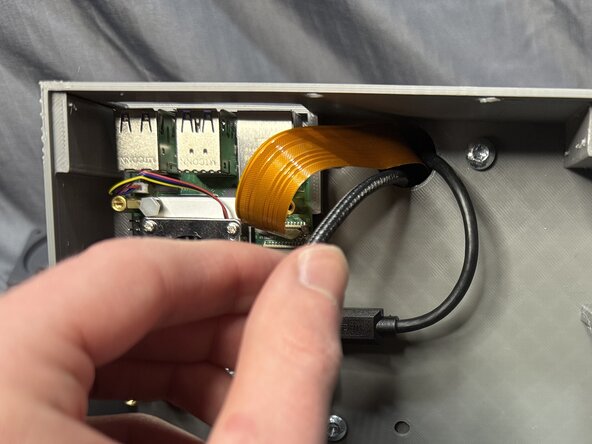
      • Puxe o cabo USB-C através do pangolinpc_display_arm.

      Pergunte ao FixBot

      Comentar

    13. Montagem do Pangolin PC, Instalação da régua de energia: passo 13, imagem 1 %32 Montagem do Pangolin PC, Instalação da régua de energia: passo 13, imagem 2 %32 Montagem do Pangolin PC, Instalação da régua de energia: passo 13, imagem 3 %32
      • Para as etapas 13-14, você usará o seguinte:

      • 1x régua de energia.

      • O conjunto pangolinpc_base.

      • Insira a régua de energia no pangolinpc_base, onde há um orifício grande no lado direito.

      • Empurre a régua de energia para dentro do pangolinpc_base até que ela pare.

      Pergunte ao FixBot

      Comentar

    14. Montagem do Pangolin PC, Instalação da régua de energia (continuação): passo 14, imagem 1 %32 Montagem do Pangolin PC, Instalação da régua de energia (continuação): passo 14, imagem 2 %32
      • Na segunda foto, é assim que o seu pangolinpc_base deve ficar por dentro.

      Pergunte ao FixBot

      Comentar

    15. Montagem do Pangolin PC, Instalação da fonte de alimentação Anker: passo 15, imagem 1 %32 Montagem do Pangolin PC, Instalação da fonte de alimentação Anker: passo 15, imagem 2 %32 Montagem do Pangolin PC, Instalação da fonte de alimentação Anker: passo 15, imagem 3 %32
      • Para os passos 15 a 16, você precisará do seguinte:

      • 1x fonte de alimentação Anker.

      • O conjunto pangolinpc_base.

      • Você conectará a fonte de alimentação na porta mais próxima da parte traseira do conjunto.

      • Conecte a fonte de alimentação na porta.

      • Certifique-se de que a porta USB-C da fonte de alimentação esteja mais próxima da parte frontal do conjunto. (Consulte o próximo passo para ver a orientação correta.)

      Pergunte ao FixBot

      Comentar

    16. Montagem do Pangolin PC, Instalação da fonte de alimentação Anker (cont.): passo 16, imagem 1 %32 Montagem do Pangolin PC, Instalação da fonte de alimentação Anker (cont.): passo 16, imagem 2 %32 Montagem do Pangolin PC, Instalação da fonte de alimentação Anker (cont.): passo 16, imagem 3 %32
      • Assim como no passo anterior, certifique-se de que a porta USB-C esteja voltada para a parte frontal do conjunto.

      • Conecte o cabo USB-C na fonte de alimentação.

      Pergunte ao FixBot

      Comentar

    17. Montagem do Pangolin PC, Instalação da fonte de alimentação do RPi: passo 17, imagem 1 %32 Montagem do Pangolin PC, Instalação da fonte de alimentação do RPi: passo 17, imagem 2 %32 Montagem do Pangolin PC, Instalação da fonte de alimentação do RPi: passo 17, imagem 3 %32
      • Para os passos 17-18, você precisará do seguinte:

      • 1x fonte de alimentação do Raspberry Pi.

      • O conjunto pangolinpc_base.

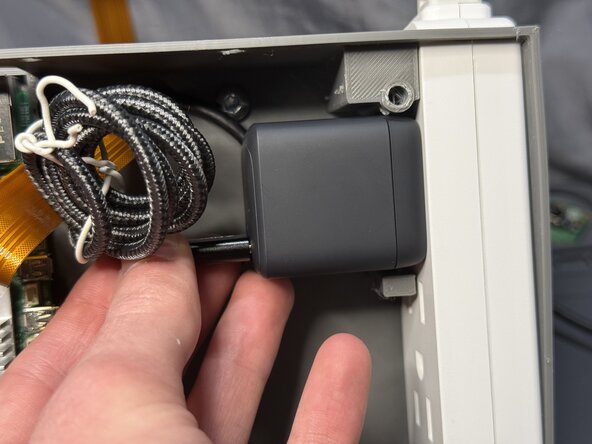
      • É altamente recomendável enrolar o excesso de fiação com um arame de amarração.

      • Conecte a fonte de alimentação na porta inferior da régua de energia.

      • Certifique-se de que o cabo que sai da fonte de alimentação esteja saindo mais próximo da parte frontal do conjunto.

      Pergunte ao FixBot

      Comentar

    18. Montagem do Pangolin PC, Instalação da fonte de alimentação do RPi (cont.): passo 18, imagem 1 %32 Montagem do Pangolin PC, Instalação da fonte de alimentação do RPi (cont.): passo 18, imagem 2 %32 Montagem do Pangolin PC, Instalação da fonte de alimentação do RPi (cont.): passo 18, imagem 3 %32
      • Conecte o cabo USB-C na porta de alimentação do Raspberry Pi.

      • Conecte o cabo.

      Pergunte ao FixBot

      Comentar

    19. Montagem do Pangolin PC, Como deve estar até agora: passo 19, imagem 1 %32
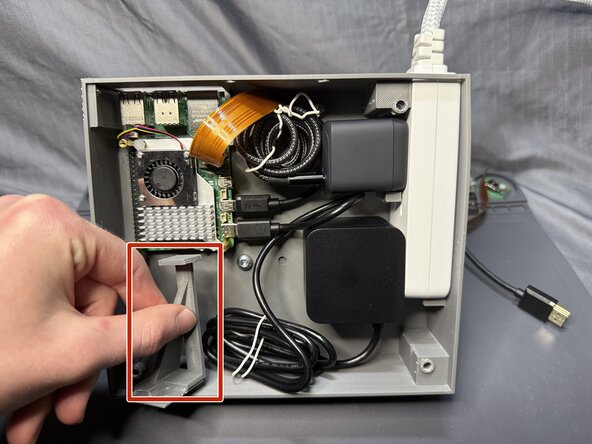
      • É assim que o conjunto pangolinpc_base deve estar por dentro.

      Pergunte ao FixBot

      Comentar

    20. Montagem do Pangolin PC, Montagem do conjunto do botão LIGA/DESLIGA: passo 20, imagem 1 %32
      • Para a etapa 20, você precisará do seguinte:

      • 1x pangolinpc_power_button.

      • 1x pangolinpc_power_button_assembly_arm.

      • Cola quente.

      • Aplique um padrão de onda de cola no pangolinpc_power_button e prenda-o ao pangolinpc_power_button_assembly_arm conforme mostrado na foto.

      • Certifique-se de que o topo do pangolinpc_power_button esteja alinhado com a parte inferior do pangolinpc_power_button_assembly_arm.

      Pergunte ao FixBot

      Comentar

    21. Montagem do Pangolin PC, Instalação do conjunto do botão LIGA/DESLIGA: passo 21, imagem 1 %32 Montagem do Pangolin PC, Instalação do conjunto do botão LIGA/DESLIGA: passo 21, imagem 2 %32 Montagem do Pangolin PC, Instalação do conjunto do botão LIGA/DESLIGA: passo 21, imagem 3 %32
      • Para os passos 21-22, você precisará do seguinte:

      • O conjunto pangolinpc_power_button_assembly_arm.

      • O conjunto pangolinpc_base.

      • Cola quente.

      • Instale o conjunto pangolinpc_power_button_assembly_arm de modo que o botão LIGA/DESLIGA fique alinhado com o orifício destinado a ele na pangolinpc_base.

      Pergunte ao FixBot

      Comentar

    22. Montagem do Pangolin PC, Instalação do conjunto do botão LIGA/DESLIGA (cont.): passo 22, imagem 1 %32 Montagem do Pangolin PC, Instalação do conjunto do botão LIGA/DESLIGA (cont.): passo 22, imagem 2 %32
      • Aplique cola quente nas áreas indicadas pelas linhas vermelhas.

      Pergunte ao FixBot

      Comentar

    23. Montagem do Pangolin PC, Montagem e instalação dos pés da placa e da placa inferior: passo 23, imagem 1 %32 Montagem do Pangolin PC, Montagem e instalação dos pés da placa e da placa inferior: passo 23, imagem 2 %32 Montagem do Pangolin PC, Montagem e instalação dos pés da placa e da placa inferior: passo 23, imagem 3 %32
      • Para os passos 23-24, você precisará do seguinte:

      • 2x pangolinpc_plate_legs.

      • 1x pangolinpc_base_bottom_plate.

      • Cola quente.

      • Você colará os pangolinpc_plate_legs na parte traseira da pangolinpc_base_bottom_plate onde existem reentrâncias.

      • Não cole os pangolinpc_plate_legs no lado que possui orifícios dentro das reentrâncias.

      Pergunte ao FixBot

      Comentar

    24. Montagem do Pangolin PC, Montagem e instalação dos pés e da placa inferior (cont.): passo 24, imagem 1 %32 Montagem do Pangolin PC, Montagem e instalação dos pés e da placa inferior (cont.): passo 24, imagem 2 %32 Montagem do Pangolin PC, Montagem e instalação dos pés e da placa inferior (cont.): passo 24, imagem 3 %32
      • Instale o conjunto pangolinpc_base_bottom_plate na parte inferior do conjunto pangolinpc_base conforme mostrado.

      Pergunte ao FixBot

      Comentar

    25. Montagem do Pangolin PC, Instalação dos últimos parafusos da placa inferior: passo 25, imagem 1 %32 Montagem do Pangolin PC, Instalação dos últimos parafusos da placa inferior: passo 25, imagem 2 %32
      • Para a etapa 25, você precisará do seguinte:

      • 2 parafusos M5.

      • Parafuse os parafusos nos orifícios traseiros do conjunto pangolinpc_base.

      Pergunte ao FixBot

      Comentar

    26. Montagem do Pangolin PC, Montagem e instalação dos pés da placa traseira: passo 26, imagem 1 %32 Montagem do Pangolin PC, Montagem e instalação dos pés da placa traseira: passo 26, imagem 2 %32 Montagem do Pangolin PC, Montagem e instalação dos pés da placa traseira: passo 26, imagem 3 %32
      • Para as etapas 26-27, você precisará do seguinte:

      • 2x pangolinpc_plate_legs.

      • 2x parafusos M5.

      • Cola quente.

      • Aplique uma camada fina de cola quente na circunferência da cabeça do parafuso, como indicado pelo círculo vermelho.

      • Em seguida, insira o parafuso nos pangolinpc_plate_legs de modo que a base da cabeça do parafuso fique nivelada com o topo dos pés.

      Pergunte ao FixBot

      Comentar

    27. Montagem do Pangolin PC, Montagem e instalação das hastes da placa traseira: passo 27, imagem 1 %32 Montagem do Pangolin PC, Montagem e instalação das hastes da placa traseira: passo 27, imagem 2 %32
      • Instale os conjuntos de parafusos M5 na montagem pangolinpc_base.

      Pergunte ao FixBot

      Comentar

    28. Montagem do Pangolin PC, Instalação do suporte VESA: passo 28, imagem 1 %32
      • Para as etapas 28 a 30, você usará o seguinte:

      • O pangolinpc_vesa_mount

      • 4 parafusos M5

      Pergunte ao FixBot

      Comentar

    29. Montagem do Pangolin PC, Instalação do suporte VESA (cont.): passo 29, imagem 1 %32 Montagem do Pangolin PC, Instalação do suporte VESA (cont.): passo 29, imagem 2 %32 Montagem do Pangolin PC, Instalação do suporte VESA (cont.): passo 29, imagem 3 %32
      • Passe os cabos HDMI, USB-C e da webcam pelo orifício quadrado central no pangolinpc_vesa_mount.

      Pergunte ao FixBot

      Comentar

    30. Montagem do Pangolin PC, Instalação do suporte VESA (continuação): passo 30, imagem 1 %32 Montagem do Pangolin PC, Instalação do suporte VESA (continuação): passo 30, imagem 2 %32 Montagem do Pangolin PC, Instalação do suporte VESA (continuação): passo 30, imagem 3 %32
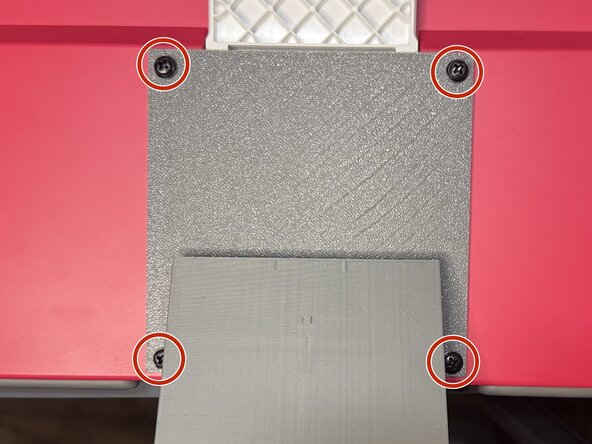
      • Parafuse os quatro parafusos M5 no pangolinpc_vesa_mount, fixando-o no conjunto da pangolinpc_base.

      Pergunte ao FixBot

      Comentar

    31. Montagem do Pangolin PC, Instalação do display: passo 31, imagem 1 %32
      • Para as etapas 31-35, você precisará das seguintes peças:

      • Display do Raspberry Pi.

      • O conjunto pangolinpc_base.

      • 4 parafusos VESA M4.

      Pergunte ao FixBot

      Comentar

    32. Montagem do Pangolin PC, Instalação da tela (cont.): passo 32, imagem 1 %32 Montagem do Pangolin PC, Instalação da tela (cont.): passo 32, imagem 2 %32
      • Vire a tela.

      • Vire o suporte branco da tela, deixando-o o mais nivelado possível com a parte de trás da tela.

      Pergunte ao FixBot

      Comentar

    33. Montagem do Pangolin PC, Instalação do display (cont.): passo 33, imagem 1 %32 Montagem do Pangolin PC, Instalação do display (cont.): passo 33, imagem 2 %32 Montagem do Pangolin PC, Instalação do display (cont.): passo 33, imagem 3 %32
      • Pegue o conjunto pangolinpc_base e mantenha o botão LIGA/DESLIGA virado para baixo, segurando o braço do display acima dos pontos de montagem VESA do display.

      • Passe o cabo da webcam por baixo do suporte branco do display.

      • Passe o cabo completamente até que a extremidade dele saia pela parte superior do display.

      Pergunte ao FixBot

      Comentar

    34. Montagem do Pangolin PC, Instalação da tela (cont.): passo 34, imagem 1 %32 Montagem do Pangolin PC, Instalação da tela (cont.): passo 34, imagem 2 %32 Montagem do Pangolin PC, Instalação da tela (cont.): passo 34, imagem 3 %32
      • Conecte o cabo USB-C à porta USB-C da tela.

      • Conecte o cabo HDMI à porta HDMI da tela.

      • Se houver excesso de cabo, dobre-o no compartimento onde as portas estão localizadas.

      Pergunte ao FixBot

      Comentar

    35. Montagem do Pangolin PC, Instalação do display (cont.): passo 35, imagem 1 %32 Montagem do Pangolin PC, Instalação do display (cont.): passo 35, imagem 2 %32 Montagem do Pangolin PC, Instalação do display (cont.): passo 35, imagem 3 %32
      • Você precisará parafusar 4 parafusos VESA M4 nestes quatro orifícios no pangolinpc_vesa_mount.

      • Certifique-se de apoiar a pangolinpc_base para evitar danos caso o conjunto esteja pendurado.

      Pergunte ao FixBot

      Comentar

    36. Montagem do Pangolin PC, A etapa final!: passo 36, imagem 1 %32
      • Você quase terminou! 🥳

      • Tire um momento para apreciar o seu trabalho até aqui (ou vá tomar um café ou comer um biscoito).

      Pergunte ao FixBot

      Comentar

    37. Montagem do Pangolin PC, Montagem e instalação do conjunto da webcam: passo 37, imagem 1 %32 Montagem do Pangolin PC, Montagem e instalação do conjunto da webcam: passo 37, imagem 2 %32
      • Para as etapas 37 a 43, você usará o seguinte:

      • 1x pangolinpc_webcam_mount

      • 1x pangolinpc_webcam_mount_plate

      • 1x Módulo de Câmera Raspberry Pi

      • 2x Parafusos M5

      Pergunte ao FixBot

      Comentar

    38. Montagem do Pangolin PC, Montagem e instalação do conjunto da webcam (cont.): passo 38, imagem 1 %32 Montagem do Pangolin PC, Montagem e instalação do conjunto da webcam (cont.): passo 38, imagem 2 %32 Montagem do Pangolin PC, Montagem e instalação do conjunto da webcam (cont.): passo 38, imagem 3 %32
      • Posicione o Módulo da Câmera sobre a pangolinpc_webcam_mount_plate, alinhando os quatro pinos da placa com os orifícios do Módulo da Câmera.

      Pergunte ao FixBot

      Comentar

    39. Montagem do Pangolin PC, Montagem e instalação do conjunto da webcam (cont.): passo 39, imagem 1 %32 Montagem do Pangolin PC, Montagem e instalação do conjunto da webcam (cont.): passo 39, imagem 2 %32
      • Passe o cabo da webcam pela abertura próxima ao topo do pangolinpc_webcam_mount.

      Pergunte ao FixBot

      Comentar

    40. Montagem do Pangolin PC, Montagem e instalação do conjunto da webcam (cont.): passo 40, imagem 1 %32 Montagem do Pangolin PC, Montagem e instalação do conjunto da webcam (cont.): passo 40, imagem 2 %32 Montagem do Pangolin PC, Montagem e instalação do conjunto da webcam (cont.): passo 40, imagem 3 %32
      • Desparafuse os dois parafusos M4 VESA superiores que prendem o conjunto do display ao pangolinpc_vesa_mount.

      • Alinhe os dois orifícios de parafuso inferiores no pangolinpc_webcam_mount.

      • Recoloque os dois parafusos M4 VESA, fixando o pangolinpc_webcam_mount ao pangolinpc_vesa_mount e ao conjunto do display.

      Pergunte ao FixBot

      Comentar

    41. Montagem do Pangolin PC, Montagem e instalação do conjunto da webcam (cont.): passo 41, imagem 1 %32
      • É assim que a parte traseira do seu Pangolin PC deve estar após o passo 40.

      Pergunte ao FixBot

      Comentar

    42. Montagem do Pangolin PC, Montagem e instalação do conjunto da webcam (continuação): passo 42, imagem 1 %32 Montagem do Pangolin PC, Montagem e instalação do conjunto da webcam (continuação): passo 42, imagem 2 %32
      • Conecte o cabo da webcam ao módulo da câmera.

      • Se precisar relembrar como instalar cabos ZIF, consulte os passos 6-7.

      • Certifique-se de que os contatos dourados estejam voltados para a frente, com a parte preta voltada para cima, como mostrado.

      • Insira a pangolinpc_webcam_mount_plate na pangolinpc_webcam_mount.

      Pergunte ao FixBot

      Comentar

    43. Montagem do Pangolin PC, Montagem e instalação do conjunto da webcam (cont.): passo 43, imagem 1 %32 Montagem do Pangolin PC, Montagem e instalação do conjunto da webcam (cont.): passo 43, imagem 2 %32
      • Parafuse dois parafusos M5 na parte traseira do pangolinpc_webcam_mount.

      Pergunte ao FixBot

      Comentar

    44. Montagem do Pangolin PC, O fim!: passo 44, imagem 1 %32
      • Você terminou! Aproveite o seu novo PC!

      • Se você encontrou algum problema com este manual, ou se algo não ficou totalmente claro, por favor, abra um chamado no GitHub aqui.

      Pergunte ao FixBot

      Comentar

Conclusão

Parabéns! Você acabou de montar o seu Pangolin PC. Se encontrar algum problema, abra uma issue no GitHub aqui, ou se estiver se sentindo aventureiro(a) e achar que tem uma solução, envie um Pull Request!

Boa computação!

Cancelar: não concluí este guia.

S.I. Dalton

Membro desde: 09/05/24

1.728 Reputação

Autoria de 4 guias

0Comentários do guia

Comentar

Visualizações:

Últimas 24 horas: 2

Últimos 7 dias: 8

Últimos 30 dias: 40

Ao todo: 102