Essa tradução foi gerada por um programa e ainda não foi revisada por uma pessoa. Falas essa língua? Dá uma olhada.

Substituição da lâmpada nova do Microtek ScanMaker 5900

Taylor Nesheim e 4 outros colaboradores
Última atualização em 14 de ago de 2026
Visualizações: 2,3 mil
Visualizar Estatísticas:
- Últimas 24 horas:
- 4
- Últimos 7 dias:
- 23
- Últimos 30 dias:
- 94
- Ao todo:
- 2.342
Comentários: 0
Ninguém deixou comentários sobre este guia. Você será o primeiro?
Go to guide commentsConcluído: 0 1
Ninguém marcou este guia como "concluído". Será você o primeiro?
1 pessoa marcou este guia como "concluído". Você — ótimo trabalho!
Favorites: 0 1
Ninguém favoritou (e se inscreveu) neste guia como favorito. Você será o primeiro?
1 pessoa marcou como favorito (e assinou) este guia — você!
Precisa de melhores imagens
Melhores fotos vão melhorar este guia. Ajude tirando, editando ou enviando novas delas!
Melhor Introdução
Melhore este guia, completando ou revendo a sua introdução.
Introdução
Ir para o passo 1 ↓Este guia mostra ao proprietário deste scanner como substituir uma lâmpada queimada dentro do aparelho.
O que você precisa
Ferramentas
-
Tweezers4.9


-
-
-
Afrouxe os parafusos da porta serial girando-os manualmente no sentido anti-horário.
-
Após afrouxar os parafusos, puxe a porta serial para fora.
 Pergunte ao FixBot
-
-
-
Levante a tampa até a posição vertical.
-
Puxe a tampa para cima para removê-la do scanner.
-
-
-
-
-
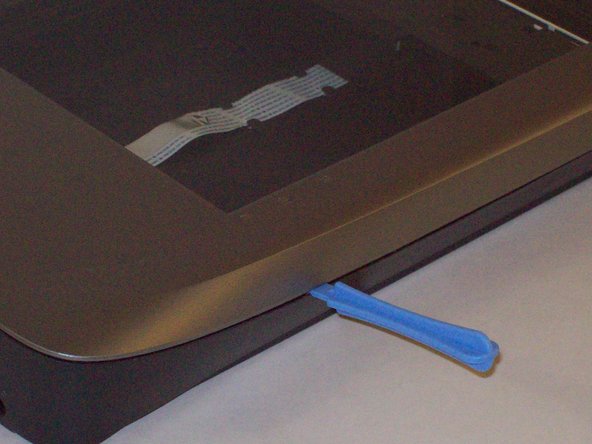
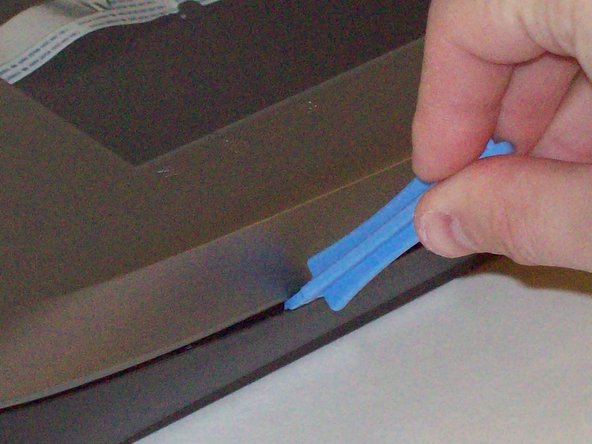
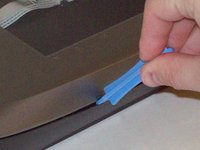
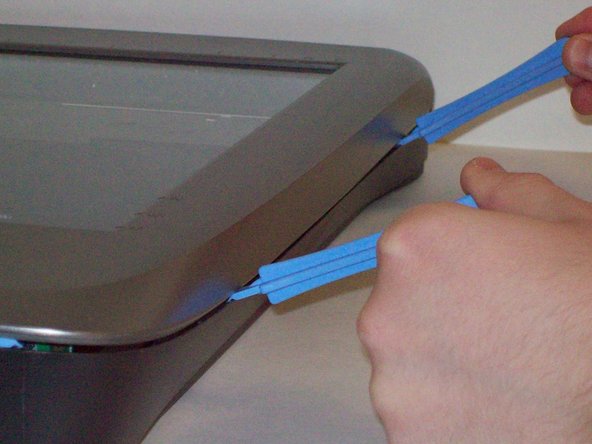
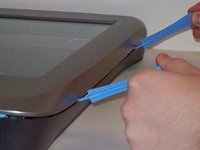
Insira as ferramentas de abertura na fenda entre a parte superior e a inferior da carcaça.
-
-
-
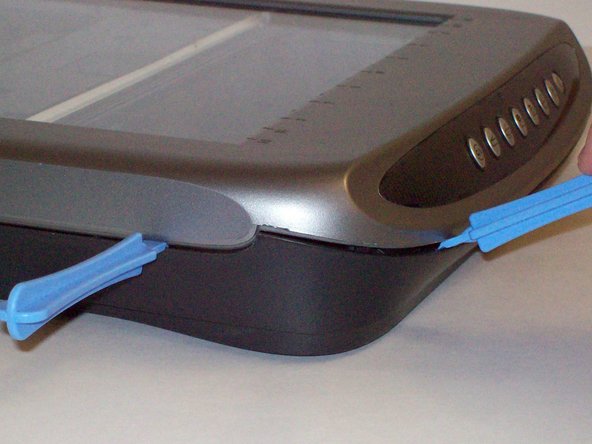
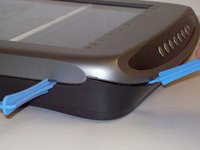
Após inserir uma ferramenta de abertura de plástico na fenda, deslize outras ferramentas de abertura de plástico ao longo da fenda para desencaixar a parte superior da parte inferior do chassi.
-
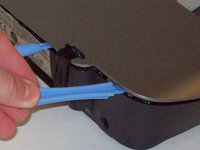
Siga ao longo de todo o chassi até conseguir levantar a tampa superior.
-
-
-
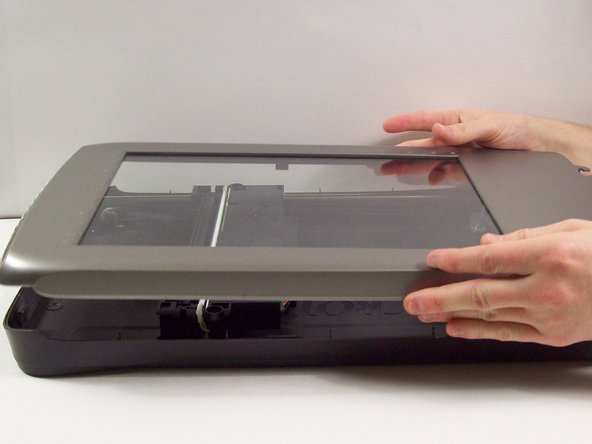
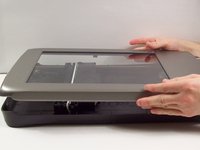
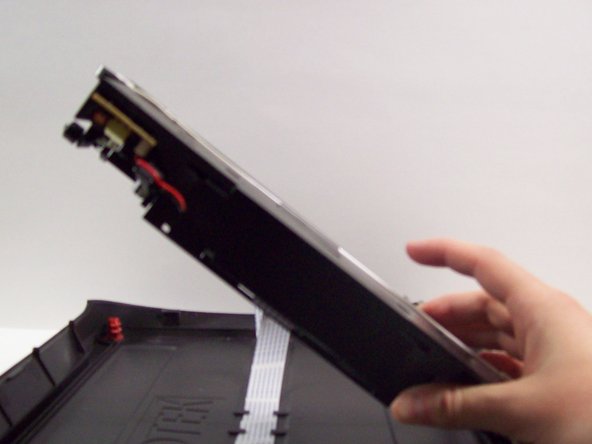
Para isso, segure a tampa superior pelas laterais e gire-a em noventa graus, de modo que fique perpendicular à tampa inferior.
-
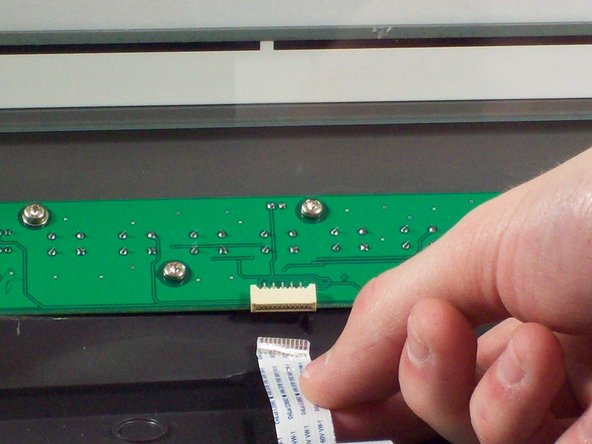
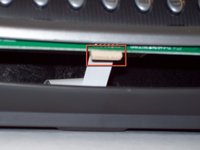
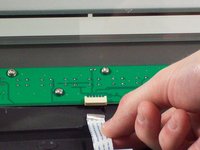
Segure o cabo plano e puxe-o suavemente para fora do seu conector com os dedos.
-
A tampa superior pode agora ser removida com segurança da tampa inferior.
-
-
-
-
-
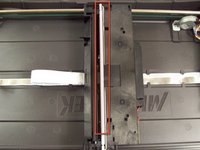
Após abrir o chassi, você verá uma lâmpada branca que se estende pela largura do scanner.
-
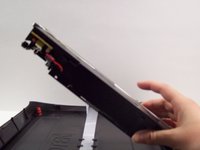
Levante a peça de plástico preta à qual a lâmpada está fixada, pelo lado esquerdo, até que ela fique perpendicular à tampa inferior do scanner.
-
-
-
Ferramenta utilizada neste passo:Tweezers$4.99
-
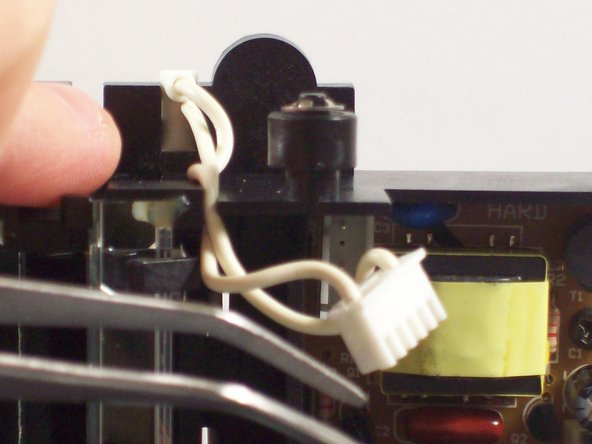
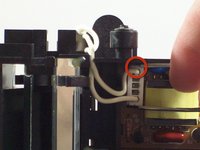
Use pinça para segurar o revestimento de plástico onde os fios estão alojados.
-
Balance o plástico suavemente para frente e para trás até que ele possa ser puxado da sua conexão.
-
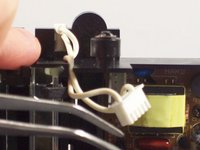
Puxe os fios para fora da placa de circuito.
-
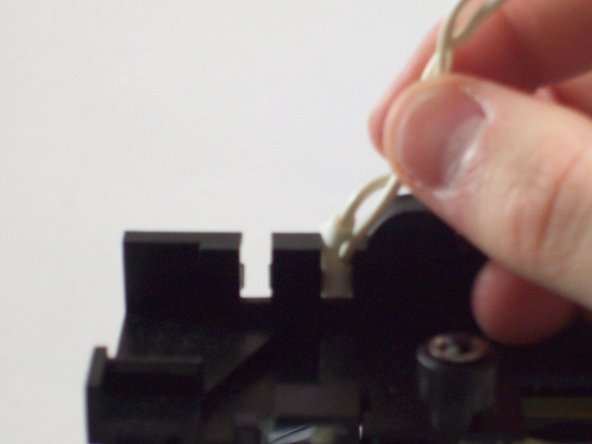
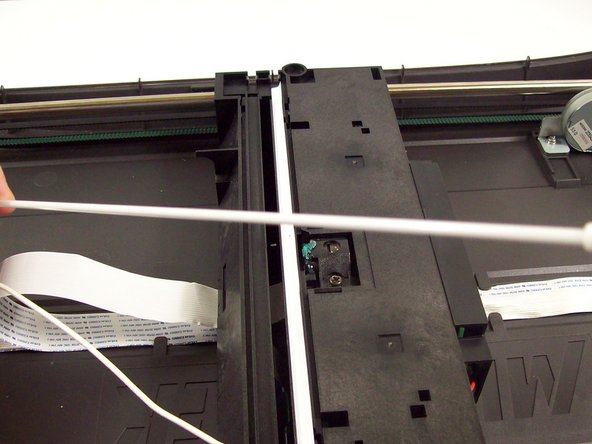
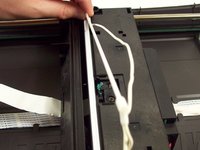
Puxe os fios para cima e para fora, passando por cima da carcaça de plástico.
-
-
-
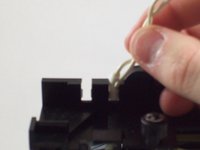
Coloque a carcaça de plástico de volta na tampa inferior do scanner.
-
Remova o painel de plástico empurrando suavemente as travas de plástico com uma Ferramenta de abertura.
-
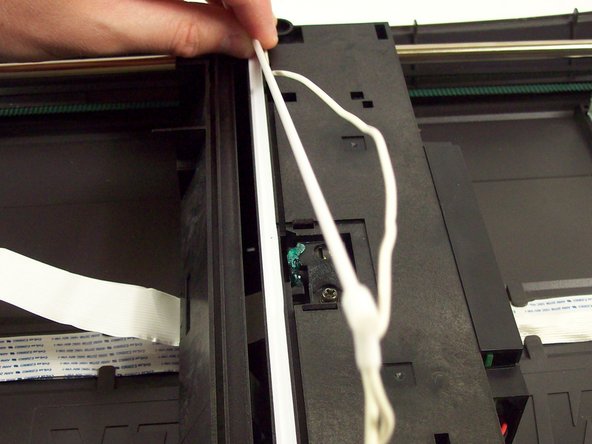
Puxe a lâmpada e a fiação para fora de sua carcaça de plástico.
-
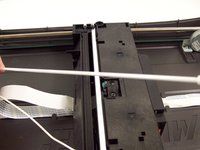
A lâmpada está agora pronta para ser substituída.
-
-







Para a remontagem de seu dispositivo, siga estas instruções na ordem inversa.

Equipe

Cal Poly, Team 6-9, Regan Fall 2011 Membro de Cal Poly, Team 6-9, Regan Fall 2011
CPSU-REGAN-F11S6G9
2 Membros
Autoria de 132 guias
