Ir para o conteúdo principal
Participe da comunidade de reparos - Criar conta

Essa tradução foi gerada por um programa e ainda não foi revisada por uma pessoa. Falas essa língua? Dá uma olhada.

Substituição da placa DC-In do MacBook monobloco A1278

O que você precisa

    1. Substituição da placa DC-In do MacBook monobloco A1278, Tampa de acesso: passo 1, imagem 1 %32
      • Com a carcaça fechada, coloque o (corpo) monobloco com a parte superior virada para baixo sobre uma superfície plana.

      • Pressione o lado ranhurado da trava de liberação da porta de acesso o suficiente para segurar a extremidade livre. Levante a trava de liberação até que ela fique na vertical.

      Pergunte ao FixBot

      Comentar

    2. Substituição da placa DC-In do MacBook monobloco A1278: passo 2, imagem 1 %32
      • A porta de acesso agora deve estar elevada o suficiente para levantá-la e retirá-la do monobloco.

      Pergunte ao FixBot

      Comentar

    1. Substituição da placa DC-In do MacBook monobloco A1278, Bateria: passo 3, imagem 1 %32
      • Certifique-se de que a trava de liberação da porta de acesso esteja na posição vertical antes de continuar.

      • Segure a aba de plástico branca e puxe a bateria para cima, para fora do (corpo) monobloco.

      Pergunte ao FixBot

      Comentar

    1. Substituição da placa DC-In do MacBook monobloco A1278, Carcaça inferior: passo 4, imagem 1 %32
      • Remova os seguintes oito parafusos que prendem a tampa inferior ao chassi:

      • Um parafuso Phillips de 3 mm.

      • Três parafusos Phillips de 13,5 mm.

      • Quatro parafusos Phillips de 3,5 mm.

      Pergunte ao FixBot

      Comentar

    2. Substituição da placa DC-In do MacBook monobloco A1278: passo 5, imagem 1 %32
      • Com as duas mãos, levante e retire a carcaça inferior da carcaça superior.

      Pergunte ao FixBot

      Comentar

    1. Substituição da placa DC-In do MacBook monobloco A1278, Remoção da parede central: passo 6, imagem 1 %32
      • Remova os quatro parafusos Phillips de 10,3 mm que prendem a parede central à carcaça superior.

      Pergunte ao FixBot

      Comentar

    2. Substituição da placa DC-In do MacBook monobloco A1278, Remoção da parede central: passo 7, imagem 1 %32
      • Retire a parede central da caixa superior.

      Pergunte ao FixBot

      Comentar

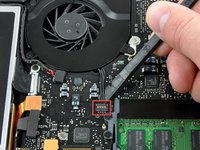
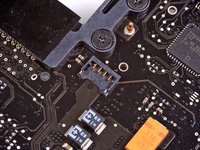
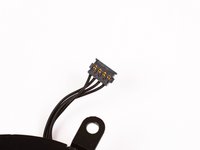
    1. Substituição da placa DC-In do MacBook monobloco A1278, Fan de refrigeração: passo 8, imagem 1 %32 Substituição da placa DC-In do MacBook monobloco A1278, Fan de refrigeração: passo 8, imagem 2 %32 Substituição da placa DC-In do MacBook monobloco A1278, Fan de refrigeração: passo 8, imagem 3 %32
      • Use uma espátula para desconectar o conector da ventoinha da placa lógica, puxando-o para cima.

      • Pode ser útil girar a espátula axialmente por baixo dos fios da ventoinha para soltar o conector.

      • O soquete da ventoinha e o conector da ventoinha podem ser vistos na segunda e na terceira imagem. Tenha cuidado para não quebrar o soquete de plástico da ventoinha da placa lógica ao usar a espátula para puxar o conector da ventoinha para cima e para fora do seu soquete. O layout da placa lógica mostrado na segunda imagem pode parecer ligeiramente diferente do seu dispositivo, mas o soquete da ventoinha é o mesmo.

      Pergunte ao FixBot

      Comentar

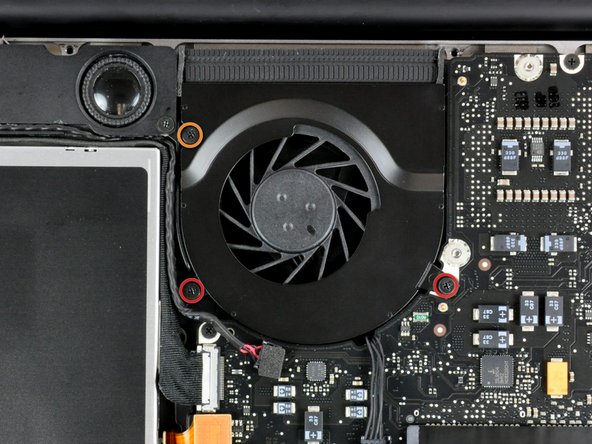
    2. Substituição da placa DC-In do MacBook monobloco A1278, Remoção da ventoinha: passo 9, imagem 1 %32
      • Remova os três parafusos a seguir que prendem a ventoinha à carcaça superior:

      • Dois parafusos Phillips de 5 mm.

      • Um parafuso Phillips de 7 mm.

      • O mais longo dos três parafusos deve ser colocado no canto superior esquerdo da ventoinha.

      Pergunte ao FixBot

      Comentar

    3. Substituição da placa DC-In do MacBook monobloco A1278, Remoção da ventoinha: passo 10, imagem 1 %32
      • Retire a ventoinha da estrutura superior.

      Pergunte ao FixBot

      Comentar

    1. Substituição da placa DC-In do MacBook monobloco A1278, Placa lógica: passo 11, imagem 1 %32
      • Nos próximos passos, você desconectará os cabos destacados que conectam a placa lógica à carcaça superior.

      • Cada conector é diferente, portanto, os passos a seguir mostrarão em detalhes como desconectar cada um.

      Pergunte ao FixBot

      Comentar

    2. Substituição da placa DC-In do MacBook monobloco A1278, Remoção da tampa do cabo da bateria: passo 12, imagem 1 %32 Substituição da placa DC-In do MacBook monobloco A1278, Remoção da tampa do cabo da bateria: passo 12, imagem 2 %32
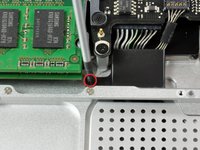
      • Remova o parafuso Phillips que prende a tampa do cabo da bateria à carcaça superior.

      • Remova a tampa do cabo da bateria da carcaça superior.

      Pergunte ao FixBot

      Comentar

    3. Substituição da placa DC-In do MacBook monobloco A1278: passo 13, imagem 1 %32
      • Use uma espátula para desconectar o cabo do indicador de nível da bateria, levantando-o do conector na placa lógica.

      Pergunte ao FixBot

      Comentar

    4. Substituição da placa DC-In do MacBook monobloco A1278: passo 14, imagem 1 %32
      Ferramenta utilizada neste passo:
      Tweezers
      $4.99
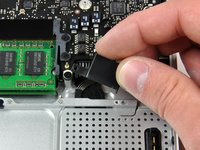
      • Desconecte o conector do cabo da bateria puxando-o para fora da placa lógica.

      • Se não conseguir segurar o cabo com os dedos, uma espátula e uma pinça podem ajudar na remoção.

      Pergunte ao FixBot

      Comentar

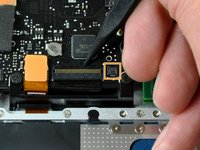
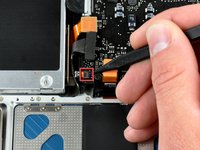
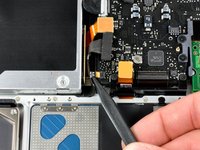
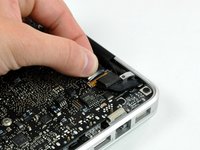
    5. Substituição da placa DC-In do MacBook monobloco A1278: passo 15, imagem 1 %32 Substituição da placa DC-In do MacBook monobloco A1278: passo 15, imagem 2 %32 Substituição da placa DC-In do MacBook monobloco A1278: passo 15, imagem 3 %32
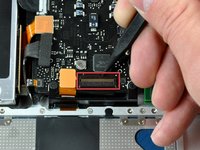
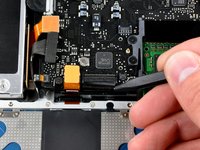
      • Usando a ponta de uma espátula, levante a aba de retenção do cabo plano do teclado.

      • Puxe o cabo plano do teclado para fora do seu soquete.

      • Se o conector menor no lado direito do cabo plano do teclado estiver ocupado por outro pequeno cabo plano preto, remova-o de maneira semelhante à anterior.

      Pergunte ao FixBot

      Comentar

    6. Substituição da placa DC-In do MacBook monobloco A1278: passo 16, imagem 1 %32
      • Use a ponta chata da espátula para desconectar o conector do Trackpad da placa lógica, puxando-o para cima.

      Pergunte ao FixBot

      Comentar

    7. Substituição da placa DC-In do MacBook monobloco A1278: passo 17, imagem 1 %32 Substituição da placa DC-In do MacBook monobloco A1278: passo 17, imagem 2 %32
      • Use a ponta de uma espátula para levantar a alavanca de travamento e liberar o cabo plano do sensor infravermelho (IR) do seu soquete.

      • Use a ponta de uma espátula para puxar o cabo plano do sensor infravermelho (IR) para fora da placa lógica.

      Pergunte ao FixBot

      Comentar

    8. Substituição da placa DC-In do MacBook monobloco A1278: passo 18, imagem 1 %32
      • Use a ponta chata da espátula para desconectar o cabo da unidade de disco rígido da placa lógica, puxando-o para cima.

      Pergunte ao FixBot

      Comentar

    9. Substituição da placa DC-In do MacBook monobloco A1278: passo 19, imagem 1 %32
      • Use a ponta chata da espátula para desconectar o cabo da unidade de disco óptico, puxando o conector para cima a partir da placa lógica.

      Pergunte ao FixBot

      Comentar

    10. Substituição da placa DC-In do MacBook monobloco A1278: passo 20, imagem 1 %32
      • Desconecte o cabo de dados da tela puxando a ponta macho para fora do seu soquete.

      Pergunte ao FixBot

      Comentar

    11. Substituição da placa DC-In do MacBook monobloco A1278: passo 21, imagem 1 %32
      • Use a ponta chata da espátula para desconectar o cabo do subwoofer da placa lógica, puxando-o para cima.

      Pergunte ao FixBot

      Comentar

    12. Substituição da placa DC-In do MacBook monobloco A1278: passo 22, imagem 1 %32 Substituição da placa DC-In do MacBook monobloco A1278: passo 22, imagem 2 %32
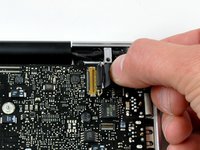
      • Segure a aba de plástico presa à trava do cabo de dados do display e gire-a em direção ao lado da entrada de alimentação (DC-in) do computador.

      • Puxe o conector do cabo de dados do display para fora do seu soquete, em linha reta.

      Pergunte ao FixBot

      Comentar

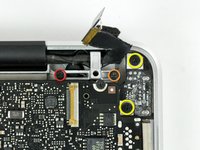
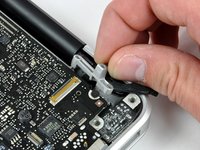
    13. Substituição da placa DC-In do MacBook monobloco A1278: passo 23, imagem 1 %32 Substituição da placa DC-In do MacBook monobloco A1278: passo 23, imagem 2 %32
      • Remova os dois parafusos a seguir que prendem o suporte do cabo de dados da tela à carcaça superior:

      • Um parafuso Phillips de 7 mm.

      • Um parafuso Phillips de 5 mm.

      • Remova os dois parafusos Phillips de 7 mm da placa de entrada de CC (DC-in).

      • Retire o suporte do cabo de dados da tela da carcaça superior.

      Pergunte ao FixBot

      Comentar

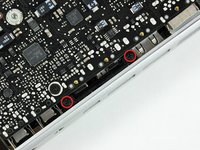
    14. Substituição da placa DC-In do MacBook monobloco A1278: passo 24, imagem 1 %32 Substituição da placa DC-In do MacBook monobloco A1278: passo 24, imagem 2 %32
      • Se presentes, remova os dois parafusos Phillips de 4 mm que prendem o clipe da carcaça inferior à carcaça superior.

      • Retire o clipe da carcaça inferior da carcaça superior.

      Pergunte ao FixBot

      Comentar

    15. Substituição da placa DC-In do MacBook monobloco A1278, Remoção do suporte flex do teclado: passo 25, imagem 1 %32 Substituição da placa DC-In do MacBook monobloco A1278, Remoção do suporte flex do teclado: passo 25, imagem 2 %32
      • Remova os dois parafusos Phillips de 5 mm que prendem o suporte flex do teclado à carcaça superior.

      • Retire o suporte flex do teclado da carcaça superior.

      Pergunte ao FixBot

      Comentar

    16. Substituição da placa DC-In do MacBook monobloco A1278, Remoção do microfone: passo 26, imagem 1 %32
      • Use a ponta de uma espátula para soltar o microfone da carcaça superior.

      Pergunte ao FixBot

      Comentar

    17. Substituição da placa DC-In do MacBook monobloco A1278, Remoção da placa lógica: passo 27, imagem 1 %32 Substituição da placa DC-In do MacBook monobloco A1278, Remoção da placa lógica: passo 27, imagem 2 %32
      • Remova os cinco parafusos a seguir que prendem a placa lógica à caixa superior:

      • Quatro parafusos Phillips de 3 mm.

      • Um parafuso Phillips de 3,5 mm.

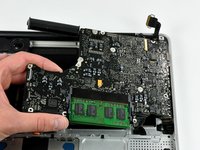
      • Levante a placa lógica pela borda esquerda e puxe-a para fora da caixa superior.

      Pergunte ao FixBot

      Comentar

    1. Substituição da placa DC-In do MacBook monobloco A1278, Desconexão da placa de entrada de CC: passo 28, imagem 1 %32
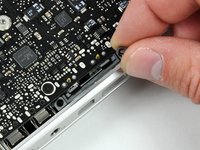
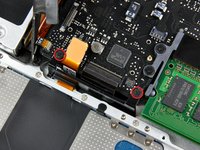
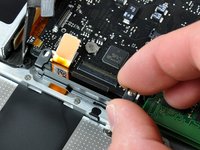
      • Desconecte o conector da placa de entrada de CC (DC-In Board) da placa lógica, puxando-o para fora do seu soquete.

      Pergunte ao FixBot

      Comentar

Conclusão

Para a remontagem de seu dispositivo, siga estas instruções na ordem inversa.

Cancelar: não concluí este guia.

48 outras pessoas executaram este guia.

1Comentário do guia

Hello, how I know that DC-In Board it´s the problem and not other part of my macbook? The magsafe is ok. Thanks!

pablo - Responder Compartilhar

Comentar

Visualizações:

Últimas 24 horas: 5

Últimos 7 dias: 34

Últimos 30 dias: 135

Ao todo: 99,609