Essa tradução foi gerada por um programa e ainda não foi revisada por uma pessoa. Falas essa língua? Dá uma olhada.

Remoção do disco rígido do MacBook Pro

McKaila Ruud e 4 outros colaboradores
Última atualização em 21 de jul de 2026
Visualizações: 184 mil
Visualizar Estatísticas:
- Últimas 24 horas:
- 21
- Últimos 7 dias:
- 174
- Últimos 30 dias:
- 743
- Ao todo:
- 184.062
Comentários: 17
3 comments on steps, 14 guide comments.
Go to guide commentsConcluído: 56 57
56 pessoas marcaram este guia como "concluído". Será você o próximo?
57· pessoas marcaram este guia como "concluído". Incluindo você — ótimo trabalho!
Favorites: 3 4
3 pessoas favoritaram (e se inscreveram) neste guia. Você será o próximo?
4 pessoas marcaram como favorito (e assinaram) este guia - incluindo você!
Guia colaborativo
Foi um incrível membro de nossa comunidade quem criou este guia. Não foi ninguém da equipe iFixit, não.
Introdução
Ir para o passo 1 ↓Este guia mostrará como remover* o disco rígido do seu MacBook Pro.
*Observe que abrir o seu MacBook Pro anulará qualquer garantia da Apple.
O que você precisa
Ferramentas

-
-
-
Desligue o MacBook Pro e desconecte todas as fontes de energia. Existe risco de perigo caso o MacBook Pro esteja conectado à energia durante a remoção da unidade de disco rígido.
-
Vire o MacBook Pro de modo que o logotipo da Apple fique voltado para a mesa e a dobradiça preta do notebook esteja na parte mais distante de você.
 Pergunte ao FixBot
-
-
-
Desparafuse dez parafusos usando uma chave Phillips #000. Empurre a chave de fenda contra o parafuso e gire, mantendo uma pressão firme sobre a chave para evitar espanar o parafuso.
-
Após remover cada parafuso, coloque-o ao lado do orifício de onde foi retirado. Isso evitará confusão no momento da remontagem, já que existem vários parafusos mais longos.
-
-
-
Levante a capa traseira do seu MacBook Pro e coloque-a de lado. Ela pode fazer um barulho alto, e isso é normal.
-
-
-
Localize o disco rígido. Com a dobradiça voltada para o lado oposto a você, o disco rígido pode ser encontrado no canto inferior esquerdo, mais próximo de você. Ele é retangular e prateado.
-
-
-
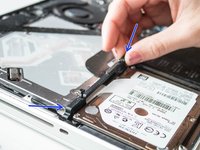
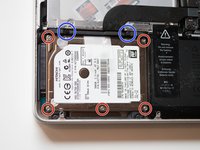
Localize a barra preta que mantém o disco rígido no lugar. Esta barra fica na parte superior do disco rígido.
-
Afrouxe os dois parafusos pretos na barra preta usando a chave (de fenda). Certifique-se de não desparafusar os parafusos prateados.
-
Puxe a barra preta para fora do disco rígido. Reserve-a.
-
-
-
-
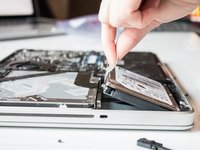
Puxe a aba de plástico para retirar o disco rígido do lugar.
-
-
-
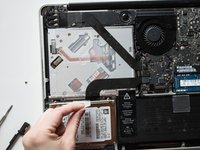
Puxe com cuidado a barra preta fixada na lateral do disco rígido. Esta barra preta permanecerá presa ao computador.
-
-






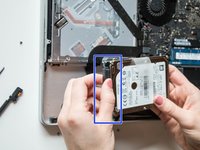
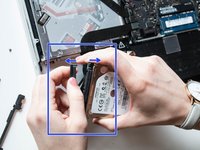
Para instalar um novo disco rígido neste computador, siga estas instruções na ordem inversa. Comece desparafusando os parafusos de montagem do disco rígido antigo e parafuse-os no novo disco rígido.
Se você planeja usar o disco rígido atual como um disco rígido externo, deixe os parafusos de montagem no lugar. Compre um gabinete de disco rígido para colocar o disco rígido.
Cancelar: não concluí este guia.
56 outras pessoas executaram este guia.

Equipe

14Comentários do guia
Great documentation, photography was very good.
wonderful, thank you very much.
Will a T6 screwdriver work to remove the screws holding the back and hard drive?
Save the four mounting screws located on the side of the hdd . You will need them for your new hdd.I'm
How do I remove those screws? They seem to be permanent placed.
