Ir para o conteúdo principal
Participe da comunidade de reparos - Criar conta
Substituição do conjunto do display do MacBook Pro 17" monobloco

O que você precisa

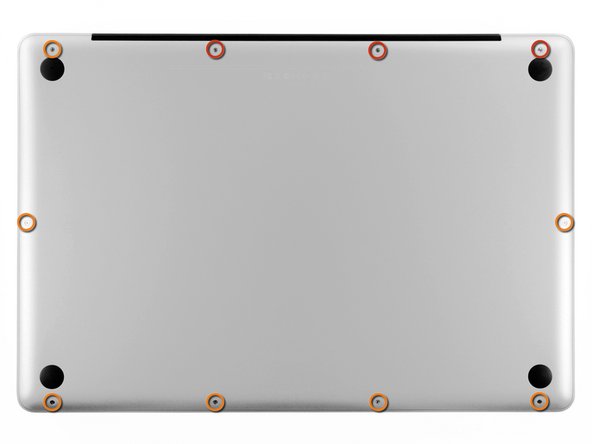
  1. Substituição do conjunto do display do MacBook Pro 17" monobloco, Tampa inferior: passo 1, imagem 1 %32
    • Remova os dez parafusos a seguir que prendem a carcaça inferior à carcaça superior:

    • Três parafusos Phillips de 13,5 mm.

    • Sete parafusos Phillips de 3 mm.

    Pergunte ao FixBot

    Comentar

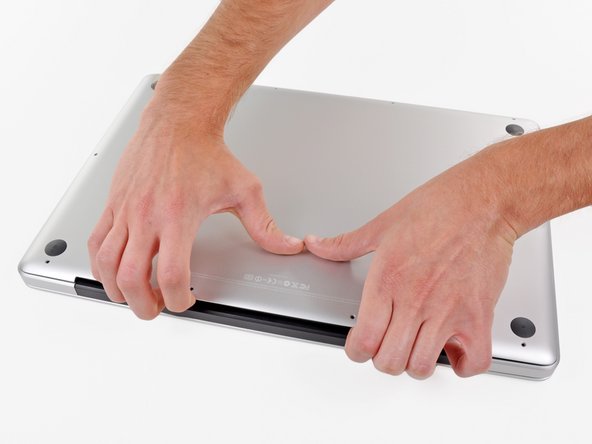
  2. Substituição do conjunto do display do MacBook Pro 17" monobloco: passo 2, imagem 1 %32 Substituição do conjunto do display do MacBook Pro 17" monobloco: passo 2, imagem 2 %32
    • Encaixe os dedos entre a carcaça inferior e a ventilação e levante para liberar os dois clipes que prendem a carcaça inferior à superior.

    • Durante a remontagem, alinhe cuidadosamente a carcaça inferior e pressione-a com firmeza até que ambos os clipes se encaixem.

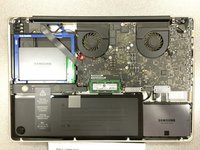
    • Remova a carcaça inferior.

    Pergunte ao FixBot

    Comentar

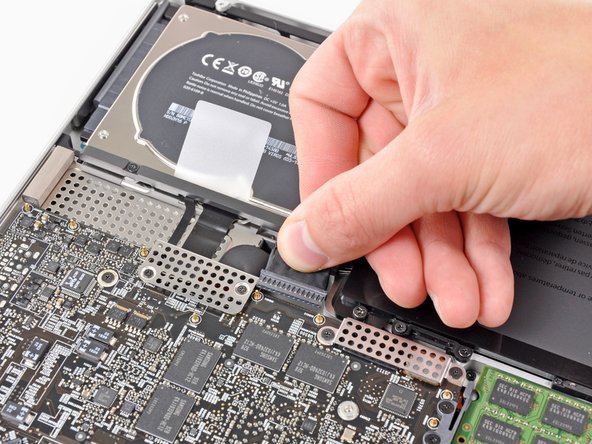
  3. Substituição do conjunto do display do MacBook Pro 17" monobloco, Bateria: passo 3, imagem 1 %32 Substituição do conjunto do display do MacBook Pro 17" monobloco, Bateria: passo 3, imagem 2 %32 Substituição do conjunto do display do MacBook Pro 17" monobloco, Bateria: passo 3, imagem 3 %32
    • Sempre que trabalhar próximo à placa lógica, é prudente desconectar a bateria primeiro para evitar um curto-circuito.

    • Se houver, segure a aba de plástico presa ao conector da bateria e puxe-a na direção da borda frontal do dispositivo. Para modelos do final de 2011, o conector da bateria não terá uma aba; ele é apenas um plugue que se insere diretamente na placa-mãe. Para removê-lo, force o plugue para cima.

    • Se a aba de plástico estiver faltando, use uma espátula para soltar o conector do soquete.

    • Puxe a aba paralelamente à face da placa lógica.

    Pergunte ao FixBot

    Comentar

  4. Substituição do conjunto do display do MacBook Pro 17" monobloco, Desconexão do cabo da câmera: passo 4, imagem 1 %32 Substituição do conjunto do display do MacBook Pro 17" monobloco, Desconexão do cabo da câmera: passo 4, imagem 2 %32
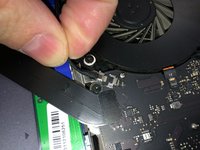
    • Antes de desconectar o cabo da câmera, um pequeno retentor de plástico colado à placa lógica deve ser afastado primeiro. Nos modelos do final de 2011, você pode pular esta etapa porque não há um retentor de plástico no conector do cabo da câmera.

    • Use a ponta de uma espátula para empurrar o pequeno retentor de plástico do cabo para longe do soquete do cabo da câmera, obtendo espaço suficiente para remover o cabo da câmera.

    Pergunte ao FixBot

    Comentar

  5. Substituição do conjunto do display do MacBook Pro 17" monobloco, Desconexão do cabo da câmera: passo 5, imagem 1 %32 Substituição do conjunto do display do MacBook Pro 17" monobloco, Desconexão do cabo da câmera: passo 5, imagem 2 %32
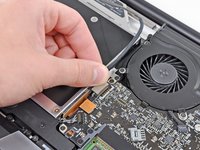
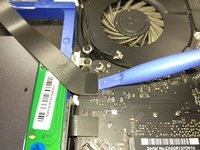
    • Puxe o cabo da câmera em direção à abertura da unidade de disco óptico para desconectá-lo da placa lógica.

    • O soquete do cabo da câmera é muito frágil. Não aplique força para cima neste soquete, pois ele pode quebrar ao sair da placa lógica. Puxe o cabo da câmera paralelamente à face da placa lógica.

    Pergunte ao FixBot

    Comentar

  6. Substituição do conjunto do display do MacBook Pro 17" monobloco: passo 6, imagem 1 %32
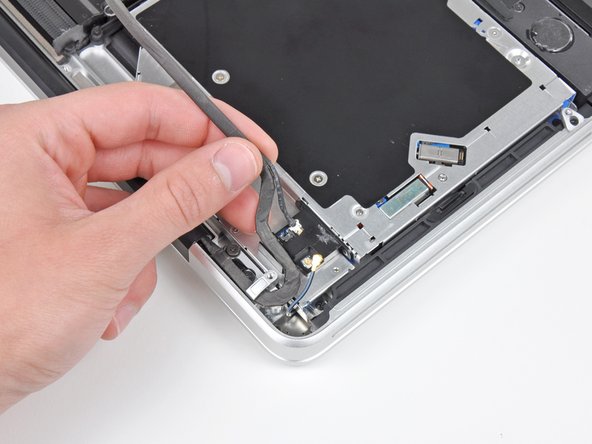
    • Puxe cuidadosamente o cabo Bluetooth em direção às ventoinhas para desconectá-lo da placa Bluetooth.

    • Puxe o cabo paralelamente à face da unidade de disco óptico.

    Pergunte ao FixBot

    Comentar

  7. Substituição do conjunto do display do MacBook Pro 17" monobloco: passo 7, imagem 1 %32 Substituição do conjunto do display do MacBook Pro 17" monobloco: passo 7, imagem 2 %32
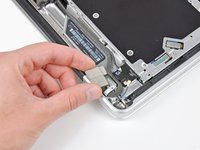
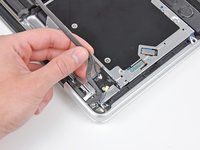
    • Use a ponta chata de uma espátula para descascar a tampa superior de plástico fina da parte superior e das laterais do compartimento da placa Bluetooth. Para modelos do final de 2011, verifique a outra imagem, pois a localização do conector é totalmente diferente.

    Pergunte ao FixBot

    Comentar

  8. Substituição do conjunto do display do MacBook Pro 17" monobloco: passo 8, imagem 1 %32
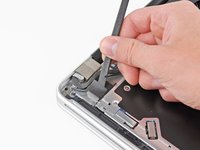
    • Use a ponta plana de uma espátula para desconectar o cabo da antena Bluetooth do seu soquete na placa Bluetooth.

    Pergunte ao FixBot

    Comentar

  9. Substituição do conjunto do display do MacBook Pro 17" monobloco: passo 9, imagem 1 %32 Substituição do conjunto do display do MacBook Pro 17" monobloco: passo 9, imagem 2 %32
    • Se houver, remova o pequeno pedaço de espuma de EMI perto da placa Bluetooth.

    • Desencaminhe o cabo da câmera da ranhura moldada na carcaça da placa Bluetooth.

    Pergunte ao FixBot

    Comentar

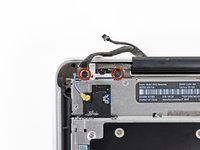
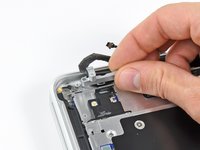
  10. Substituição do conjunto do display do MacBook Pro 17" monobloco, Remoção do retentor do cabo da câmera: passo 10, imagem 1 %32 Substituição do conjunto do display do MacBook Pro 17" monobloco, Remoção do retentor do cabo da câmera: passo 10, imagem 2 %32
    • Remova os dois parafusos Phillips de 7,1 mm que prendem o retentor do cabo da câmera à estrutura superior.

    • Remova o retentor do cabo da câmera da estrutura superior.

    Pergunte ao FixBot

    Comentar

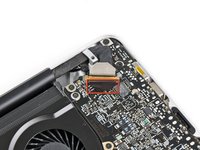
  11. Substituição do conjunto do display do MacBook Pro 17" monobloco, Remoção do cabo de vídeo: passo 11, imagem 1 %32 Substituição do conjunto do display do MacBook Pro 17" monobloco, Remoção do cabo de vídeo: passo 11, imagem 2 %32 Substituição do conjunto do display do MacBook Pro 17" monobloco, Remoção do cabo de vídeo: passo 11, imagem 3 %32
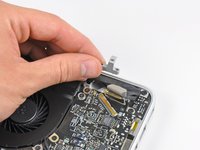
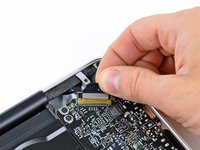
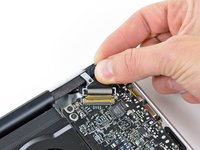
    • Levante a aba plástica preta presa ao retentor do cabo de vídeo e gire-a em direção ao lado do conector de entrada de energia (DC-In) do MacBook.

    • Puxe o cabo de vídeo para fora do seu soquete.

    • O soquete do cabo de vídeo é muito frágil. Não levante o conector ao desconectá-lo, pois o soquete pode se soltar da placa lógica. Puxe o cabo paralelamente à face da placa lógica.

    Pergunte ao FixBot

    Comentar

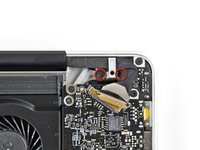
  12. Substituição do conjunto do display do MacBook Pro 17" monobloco, Remoção do retentor do cabo de dados da tela: passo 12, imagem 1 %32 Substituição do conjunto do display do MacBook Pro 17" monobloco, Remoção do retentor do cabo de dados da tela: passo 12, imagem 2 %32
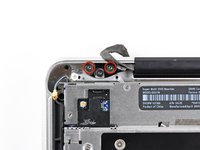
    • Remova os dois parafusos Phillips de 7,1 mm que prendem o retentor do cabo de dados da tela à caixa superior.

    • Remova o retentor do cabo de dados da tela.

    Pergunte ao FixBot

    Comentar

  13. Substituição do conjunto do display do MacBook Pro 17" monobloco, Remoção dos suportes da tela: passo 13, imagem 1 %32 Substituição do conjunto do display do MacBook Pro 17" monobloco, Remoção dos suportes da tela: passo 13, imagem 2 %32
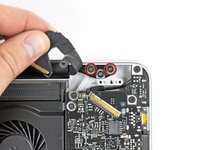
    • Remova os dois parafusos Torx T6 externos de 6,8 mm de cada um dos dois suportes da tela (quatro parafusos no total).

    • Deixamos de propósito um parafuso prendendo cada suporte da tela à carcaça superior para facilitar as próximas etapas.

    Pergunte ao FixBot

    Comentar

  14. Substituição do conjunto do display do MacBook Pro 17" monobloco: passo 14, imagem 1 %32
    • Abra o seu MacBook Pro de forma que a tela fique perpendicular à carcaça superior.

    • Coloque o seu MacBook Pro aberto sobre uma mesa, conforme a imagem.

    • Enquanto segura a tela e a carcaça superior com a mão esquerda, remova o parafuso Torx T6 restante do suporte inferior da tela.

    Pergunte ao FixBot

    Comentar

  15. Substituição do conjunto do display do MacBook Pro 17" monobloco: passo 15, imagem 1 %32
    • Segure a tela e a estrutura superior juntas com a mão esquerda. Caso contrário, a tela ou a estrutura superior soltas podem cair, podendo danificar cada componente.

    • Remova o último parafuso Torx T6 que prende a tela à estrutura superior.

    Pergunte ao FixBot

    Comentar

  16. Substituição do conjunto do display do MacBook Pro 17" monobloco, Remoção da tela: passo 16, imagem 1 %32 Substituição do conjunto do display do MacBook Pro 17" monobloco, Remoção da tela: passo 16, imagem 2 %32 Substituição do conjunto do display do MacBook Pro 17" monobloco, Remoção da tela: passo 16, imagem 3 %32
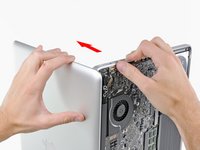
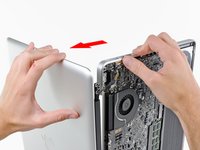
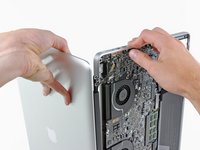
    • Segure a carcaça superior com a mão direita e gire-a levemente em direção à parte superior da tela para que o suporte superior da tela se solte da borda da carcaça superior.

    • Gire a tela levemente para longe da carcaça superior.

    • Levante a tela para cima e para fora da carcaça superior, tomando cuidado com quaisquer suportes ou cabos que possam ficar presos.

    • Durante a remontagem, coloque a tela no lugar e instale os parafusos Torx do suporte da tela, depois feche a tampa e coloque o notebook de cabeça para baixo para verificar o alinhamento da tela com o corpo. Se necessário, afrouxe os parafusos e realinhe a tela antes de apertar.

    Pergunte ao FixBot

    Comentar

Conclusão

Para a remontagem de seu dispositivo, siga estas instruções na ordem inversa.

Cancelar: não concluí este guia.

43 outras pessoas executaram este guia.

Um agradecimento especial a esses tradutores:

en pt

100%

Translation Bot está nos ajudando a consertar o mundo! Quer contribuir?
Comece a traduzir ›

9Comentários do guia

This guide was a bit difficult to follow because the photos didn't represent 'exactly' what I was seeing. I was able to find the corresponding connections.

The trouble I'm having is the guide seems to end a few steps too soon. I still have a display inside the upper shell, the piece with the Apple logo. I'm very concerned for the well-being of the 'old' pieces in question. I have to save the upper case piece while extracting the display.

Any ideas please?

buz - Responder Compartilhar
The title is misleading, and only covers the upper shell removal. I believe your issue is that you want to replace the display panel only, and not the enclosure or camera device. In most cases, however, technicians will simply counsel replacement of the entire upper shell, as replacing inner display components will rack up service hours and end up costing the equivalent of a new shell.

From an iFixit perspective, however, this is moot. You could find a display panel component on ebay, and do the work. I hope you found a more in-depth guide.

brendonwbrown - Responder Compartilhar

According to comments from iFixit on the teardown (Desmontagem analítica do MacBook Pro 17" monobloco), they don’t consider the upper case assembly to be repairable. See comments on step 23 of the teardown.

If anyone has been able to open and close the upper case without damaging it, please share the procedure with the rest of us!

shamino - Responder Compartilhar

How much of this do I need to do simply to replace the LVDS cable?

RB1234 - Responder Compartilhar

17” 2011 Macbook Pro 2.5 (BTO) has a different section at the left hand side, the part where the cables for the wireless hook up. Pay attention to the layout and think before untying any screws. The board that hooks up the wireless is “in” a separate bridge, installed next to the DVD writer with independent screws for suspension.

Mel - Responder Compartilhar

Comentar

Visualizações:

Últimas 24 horas: 4

Últimos 7 dias: 22

Últimos 30 dias: 125

Ao todo: 77,048