Ir para o conteúdo principal
Participe da comunidade de reparos - Criar conta
Substituição da câmera do MacBook Pro 17" monobloco

O que você precisa

  1. Substituição da câmera do MacBook Pro 17" monobloco, Tampa inferior: passo 1, imagem 1 %32
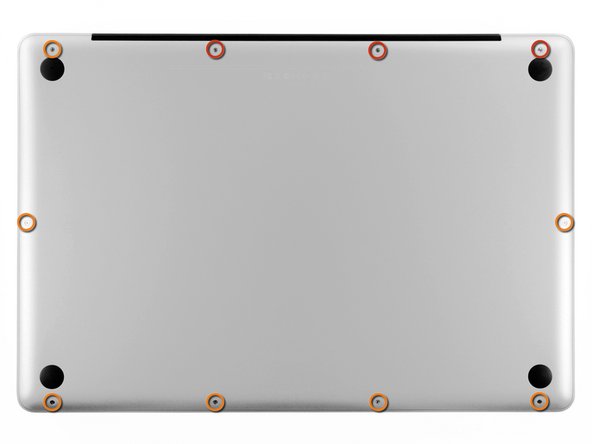
    • Remova os dez parafusos a seguir que prendem a carcaça inferior à carcaça superior:

    • Três parafusos Phillips de 13,5 mm.

    • Sete parafusos Phillips de 3 mm.

    Pergunte ao FixBot

    Comentar

  2. Substituição da câmera do MacBook Pro 17" monobloco: passo 2, imagem 1 %32 Substituição da câmera do MacBook Pro 17" monobloco: passo 2, imagem 2 %32
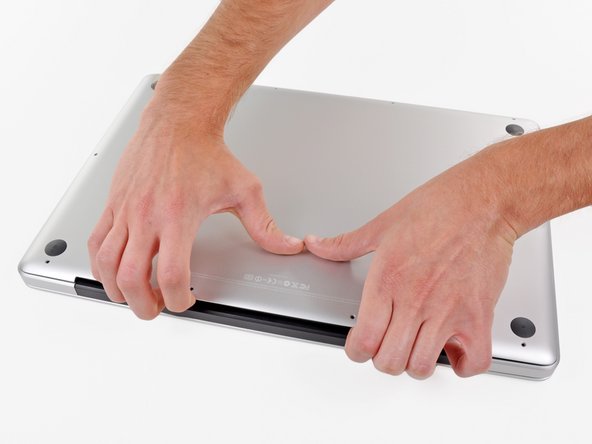
    • Encaixe os dedos entre a carcaça inferior e a ventilação e levante para liberar os dois clipes que prendem a carcaça inferior à superior.

    • Durante a remontagem, alinhe cuidadosamente a carcaça inferior e pressione-a com firmeza até que ambos os clipes se encaixem.

    • Remova a carcaça inferior.

    Pergunte ao FixBot

    Comentar

  3. Substituição da câmera do MacBook Pro 17" monobloco, Bateria: passo 3, imagem 1 %32 Substituição da câmera do MacBook Pro 17" monobloco, Bateria: passo 3, imagem 2 %32 Substituição da câmera do MacBook Pro 17" monobloco, Bateria: passo 3, imagem 3 %32
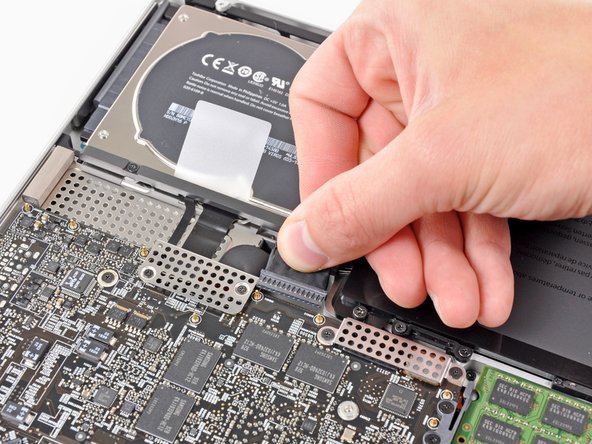
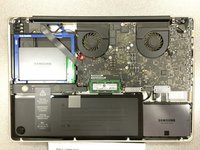
    • Sempre que trabalhar próximo à placa lógica, é prudente desconectar a bateria primeiro para evitar um curto-circuito.

    • Se houver, segure a aba de plástico presa ao conector da bateria e puxe-a na direção da borda frontal do dispositivo. Para modelos do final de 2011, o conector da bateria não terá uma aba; ele é apenas um plugue que se insere diretamente na placa-mãe. Para removê-lo, force o plugue para cima.

    • Se a aba de plástico estiver faltando, use uma espátula para soltar o conector do soquete.

    • Puxe a aba paralelamente à face da placa lógica.

    Pergunte ao FixBot

    Comentar

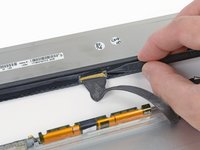
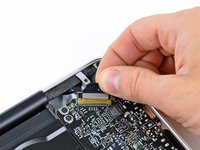
  4. Substituição da câmera do MacBook Pro 17" monobloco, Desconexão do cabo da câmera: passo 4, imagem 1 %32 Substituição da câmera do MacBook Pro 17" monobloco, Desconexão do cabo da câmera: passo 4, imagem 2 %32
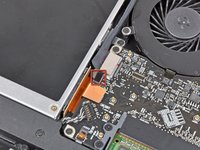
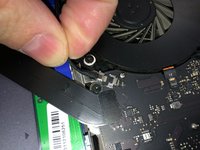
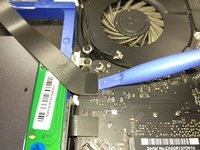
    • Antes de desconectar o cabo da câmera, um pequeno retentor de plástico colado à placa lógica deve ser afastado primeiro. Nos modelos do final de 2011, você pode pular esta etapa porque não há um retentor de plástico no conector do cabo da câmera.

    • Use a ponta de uma espátula para empurrar o pequeno retentor de plástico do cabo para longe do soquete do cabo da câmera, obtendo espaço suficiente para remover o cabo da câmera.

    Pergunte ao FixBot

    Comentar

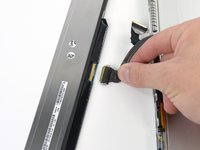
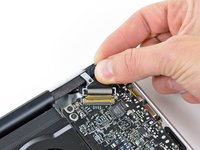
  5. Substituição da câmera do MacBook Pro 17" monobloco, Desconexão do cabo da câmera: passo 5, imagem 1 %32 Substituição da câmera do MacBook Pro 17" monobloco, Desconexão do cabo da câmera: passo 5, imagem 2 %32
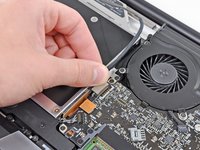
    • Puxe o cabo da câmera em direção à abertura da unidade de disco óptico para desconectá-lo da placa lógica.

    • O soquete do cabo da câmera é muito frágil. Não aplique força para cima neste soquete, pois ele pode quebrar ao sair da placa lógica. Puxe o cabo da câmera paralelamente à face da placa lógica.

    Pergunte ao FixBot

    Comentar

  6. Substituição da câmera do MacBook Pro 17" monobloco: passo 6, imagem 1 %32
    • Puxe cuidadosamente o cabo Bluetooth em direção às ventoinhas para desconectá-lo da placa Bluetooth.

    • Puxe o cabo paralelamente à face da unidade de disco óptico.

    Pergunte ao FixBot

    Comentar

  7. Substituição da câmera do MacBook Pro 17" monobloco: passo 7, imagem 1 %32 Substituição da câmera do MacBook Pro 17" monobloco: passo 7, imagem 2 %32
    • Use a ponta chata de uma espátula para descascar a tampa superior de plástico fina da parte superior e das laterais do compartimento da placa Bluetooth. Para modelos do final de 2011, verifique a outra imagem, pois a localização do conector é totalmente diferente.

    Pergunte ao FixBot

    Comentar

  8. Substituição da câmera do MacBook Pro 17" monobloco: passo 8, imagem 1 %32
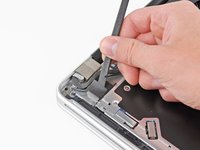
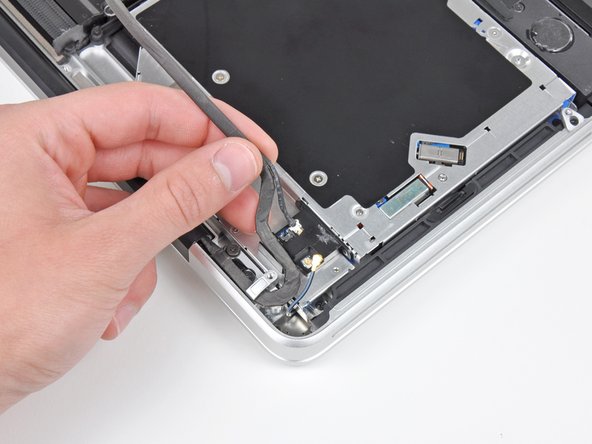
    • Use a ponta plana de uma espátula para desconectar o cabo da antena Bluetooth do seu soquete na placa Bluetooth.

    Pergunte ao FixBot

    Comentar

  9. Substituição da câmera do MacBook Pro 17" monobloco: passo 9, imagem 1 %32 Substituição da câmera do MacBook Pro 17" monobloco: passo 9, imagem 2 %32
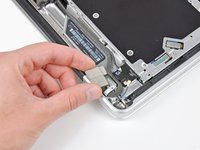
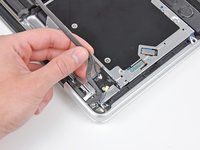
    • Se houver, remova o pequeno pedaço de espuma de EMI perto da placa Bluetooth.

    • Desencaminhe o cabo da câmera da ranhura moldada na carcaça da placa Bluetooth.

    Pergunte ao FixBot

    Comentar

  10. Substituição da câmera do MacBook Pro 17" monobloco, Remoção do retentor do cabo da câmera: passo 10, imagem 1 %32 Substituição da câmera do MacBook Pro 17" monobloco, Remoção do retentor do cabo da câmera: passo 10, imagem 2 %32
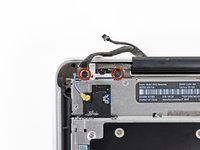
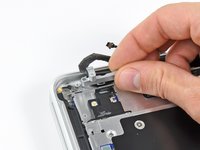
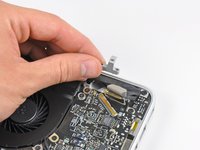
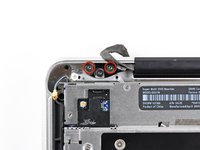
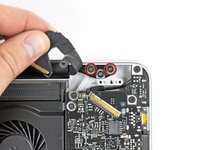
    • Remova os dois parafusos Phillips de 7,1 mm que prendem o retentor do cabo da câmera à estrutura superior.

    • Remova o retentor do cabo da câmera da estrutura superior.

    Pergunte ao FixBot

    Comentar

  11. Substituição da câmera do MacBook Pro 17" monobloco, Remoção do cabo de vídeo: passo 11, imagem 1 %32 Substituição da câmera do MacBook Pro 17" monobloco, Remoção do cabo de vídeo: passo 11, imagem 2 %32 Substituição da câmera do MacBook Pro 17" monobloco, Remoção do cabo de vídeo: passo 11, imagem 3 %32
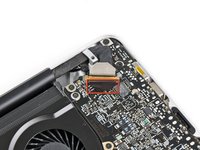
    • Levante a aba plástica preta presa ao retentor do cabo de vídeo e gire-a em direção ao lado do conector de entrada de energia (DC-In) do MacBook.

    • Puxe o cabo de vídeo para fora do seu soquete.

    • O soquete do cabo de vídeo é muito frágil. Não levante o conector ao desconectá-lo, pois o soquete pode se soltar da placa lógica. Puxe o cabo paralelamente à face da placa lógica.

    Pergunte ao FixBot

    Comentar

  12. Substituição da câmera do MacBook Pro 17" monobloco, Remoção do retentor do cabo de dados da tela: passo 12, imagem 1 %32 Substituição da câmera do MacBook Pro 17" monobloco, Remoção do retentor do cabo de dados da tela: passo 12, imagem 2 %32
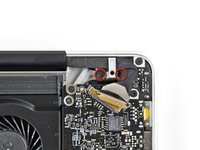
    • Remova os dois parafusos Phillips de 7,1 mm que prendem o retentor do cabo de dados da tela à caixa superior.

    • Remova o retentor do cabo de dados da tela.

    Pergunte ao FixBot

    Comentar

  13. Substituição da câmera do MacBook Pro 17" monobloco, Remoção dos suportes da tela: passo 13, imagem 1 %32 Substituição da câmera do MacBook Pro 17" monobloco, Remoção dos suportes da tela: passo 13, imagem 2 %32
    • Remova os dois parafusos Torx T6 externos de 6,8 mm de cada um dos dois suportes da tela (quatro parafusos no total).

    • Deixamos de propósito um parafuso prendendo cada suporte da tela à carcaça superior para facilitar as próximas etapas.

    Pergunte ao FixBot

    Comentar

  14. Substituição da câmera do MacBook Pro 17" monobloco: passo 14, imagem 1 %32
    • Abra o seu MacBook Pro de forma que a tela fique perpendicular à carcaça superior.

    • Coloque o seu MacBook Pro aberto sobre uma mesa, conforme a imagem.

    • Enquanto segura a tela e a carcaça superior com a mão esquerda, remova o parafuso Torx T6 restante do suporte inferior da tela.

    Pergunte ao FixBot

    Comentar

  15. Substituição da câmera do MacBook Pro 17" monobloco: passo 15, imagem 1 %32
    • Segure a tela e a estrutura superior juntas com a mão esquerda. Caso contrário, a tela ou a estrutura superior soltas podem cair, podendo danificar cada componente.

    • Remova o último parafuso Torx T6 que prende a tela à estrutura superior.

    Pergunte ao FixBot

    Comentar

  16. Substituição da câmera do MacBook Pro 17" monobloco, Remoção da tela: passo 16, imagem 1 %32 Substituição da câmera do MacBook Pro 17" monobloco, Remoção da tela: passo 16, imagem 2 %32 Substituição da câmera do MacBook Pro 17" monobloco, Remoção da tela: passo 16, imagem 3 %32
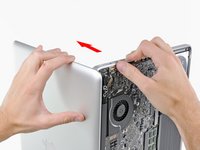
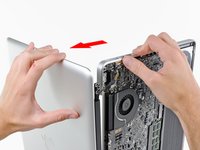
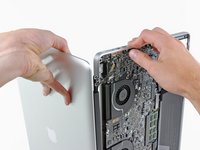
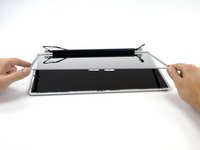
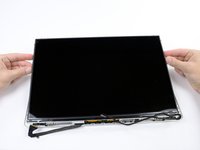
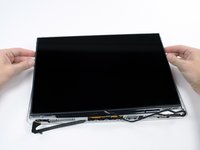
    • Segure a carcaça superior com a mão direita e gire-a levemente em direção à parte superior da tela para que o suporte superior da tela se solte da borda da carcaça superior.

    • Gire a tela levemente para longe da carcaça superior.

    • Levante a tela para cima e para fora da carcaça superior, tomando cuidado com quaisquer suportes ou cabos que possam ficar presos.

    • Durante a remontagem, coloque a tela no lugar e instale os parafusos Torx do suporte da tela, depois feche a tampa e coloque o notebook de cabeça para baixo para verificar o alinhamento da tela com o corpo. Se necessário, afrouxe os parafusos e realinhe a tela antes de apertar.

    Pergunte ao FixBot

    Comentar

  17. Substituição da câmera do MacBook Pro 17" monobloco, Vidro frontal da tela: passo 17, imagem 1 %32 Substituição da câmera do MacBook Pro 17" monobloco, Vidro frontal da tela: passo 17, imagem 2 %32 Substituição da câmera do MacBook Pro 17" monobloco, Vidro frontal da tela: passo 17, imagem 3 %32
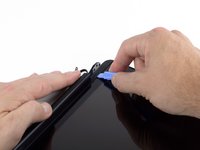
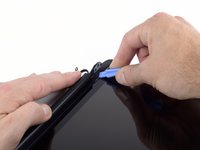
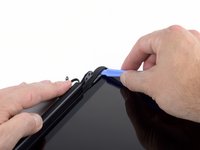
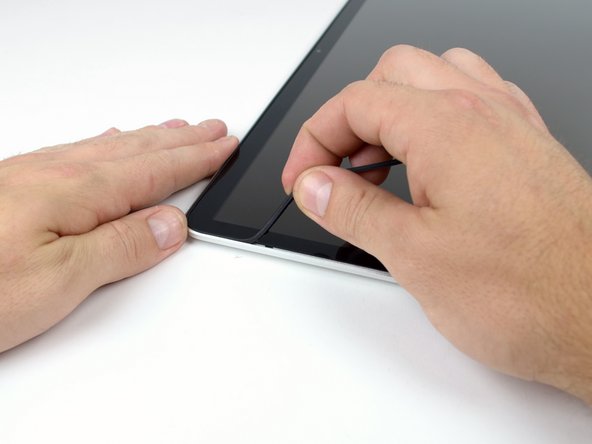
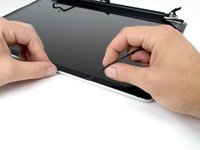
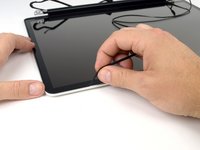
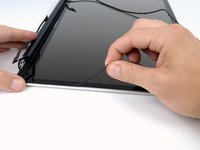
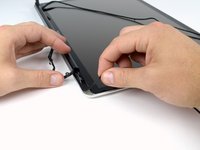
    • É muito fácil a junta de vedação de borracha do display se deformar quando exposta ao calor, por isso, é melhor removê-la antes de usar uma pistola de ar quente para retirar o vidro do display.

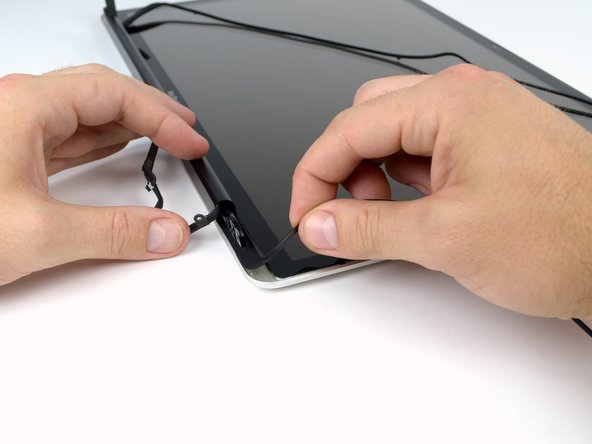
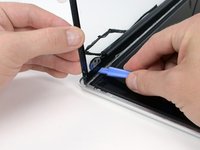
    • Insira uma Ferramenta de abertura de plástico embaixo da junta de vedação de borracha preta no canto inferior esquerdo do conjunto do display.

    • Com cuidado, levante a borda larga da junta de vedação da carcaça traseira.

    Pergunte ao FixBot

    Comentar

  18. Substituição da câmera do MacBook Pro 17" monobloco: passo 18, imagem 1 %32 Substituição da câmera do MacBook Pro 17" monobloco: passo 18, imagem 2 %32
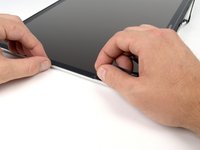
    • Começando pelo canto que você soltou, puxe a junta de vedação esquerda do lado esquerdo do conjunto do display.

    Pergunte ao FixBot

    Comentar

  19. Substituição da câmera do MacBook Pro 17" monobloco: passo 19, imagem 1 %32 Substituição da câmera do MacBook Pro 17" monobloco: passo 19, imagem 2 %32
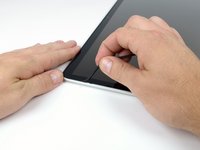
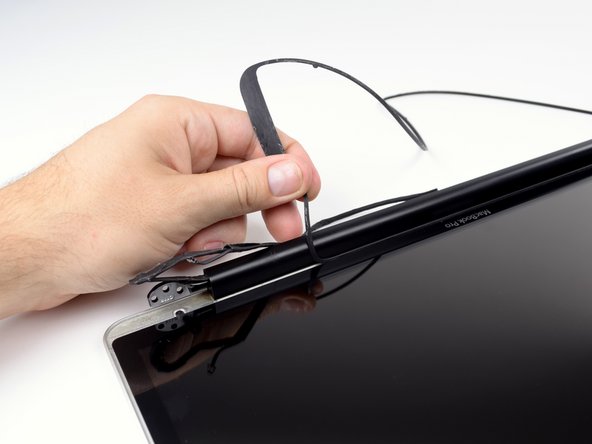
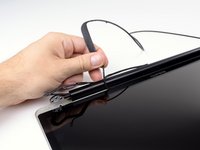
    • Continue puxando a junta de vedação do display para fora do conjunto do display ao longo da borda superior.

    Pergunte ao FixBot

    Comentar

  20. Substituição da câmera do MacBook Pro 17" monobloco: passo 20, imagem 1 %32 Substituição da câmera do MacBook Pro 17" monobloco: passo 20, imagem 2 %32 Substituição da câmera do MacBook Pro 17" monobloco: passo 20, imagem 3 %32
    • Continue puxando a junta de vedação do conjunto do display pelo lado direito.

    • Puxe a junta de vedação da borda inferior do display para liberá-la completamente e deixe-a de lado.

    Pergunte ao FixBot

    Comentar

  21. Substituição da câmera do MacBook Pro 17" monobloco: passo 21, imagem 1 %32
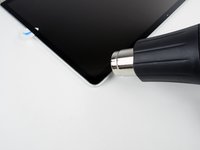
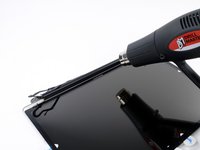
    • Nos próximos passos, você usará uma pistola de ar quente para amolecer o adesivo que prende a borda preta externa ao redor da parte inferior do painel de vidro frontal ao display.

    • Antes de começar, certifique-se de limpar o vidro do display com um pano sem fiapos umedecido com uma solução neutra; isso fará com que a ventosa de sucção (boca única) adira melhor e facilitará a verificação de poeira durante a remontagem.

    • Com a pistola de ar quente ajustada na temperatura baixa, comece aquecendo a borda preta externa próxima ao canto superior direito do painel de vidro.

    • Devido ao calor aplicado, é normal que uma camada de condensação se forme na parte interna do painel de vidro e/ou na parte externa do LCD. Ela pode ser removida com um limpador de vidros assim que o vidro for separado do display.

    Pergunte ao FixBot

    Comentar

  22. Substituição da câmera do MacBook Pro 17" monobloco, Remoção do vidro do display: passo 22, imagem 1 %32 Substituição da câmera do MacBook Pro 17" monobloco, Remoção do vidro do display: passo 22, imagem 2 %32 Substituição da câmera do MacBook Pro 17" monobloco, Remoção do vidro do display: passo 22, imagem 3 %32
    Ferramenta utilizada neste passo:
    Heavy-Duty Suction Cups (Pair)
    $16.95
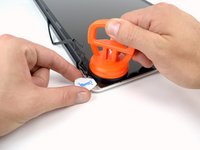
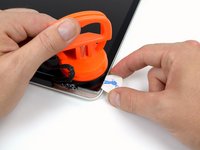
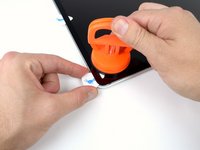
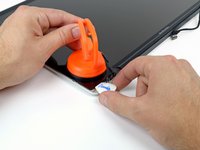
    • Com o painel suficientemente aquecido, fixe uma ventosa de sucção para serviço pesado perto do canto inferior direito do vidro do display.

    • Para fixar as ventosas de sucção que vendemos, primeiro posicione a ventosa de sucção com a alça móvel paralela à face do painel de vidro. Enquanto mantém a ventosa de sucção levemente pressionada contra o vidro, levante a alça móvel até que ela fique paralela à outra alça.

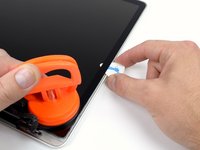
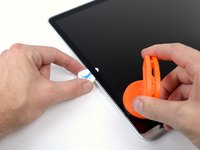
    • Levante suavemente o canto do vidro do display o suficiente para inserir uma palheta entre ele e o conjunto do display.

    • Use a palheta para levantar suavemente o adesivo que prende o vidro frontal ao display.

    • Levante o painel de vidro ao longo da borda direita do display até a metade do caminho.

    • Deixe a palheta no lugar na metade da lateral direita do display e remova a ventosa de sucção.

    Pergunte ao FixBot

    Comentar

  23. Substituição da câmera do MacBook Pro 17" monobloco: passo 23, imagem 1 %32 Substituição da câmera do MacBook Pro 17" monobloco: passo 23, imagem 2 %32 Substituição da câmera do MacBook Pro 17" monobloco: passo 23, imagem 3 %32
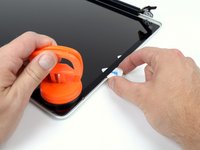
    • Use uma pistola de ar quente para amolecer o adesivo sob o vidro do display ao longo das bordas direita e superior do display.

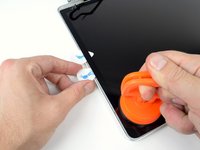
    • Prenda uma ventosa de sucção (boca única) no canto superior direito do painel de vidro frontal.

    • Puxe o painel de vidro para cima enquanto usa uma segunda palheta para separá-lo do restante do conjunto do display.

    • Continue trabalhando ao longo da borda direita do vidro frontal do display até que ele esteja separado do display.

    Pergunte ao FixBot

    Comentar

  24. Substituição da câmera do MacBook Pro 17" monobloco, Remoção do adesivo para display: passo 24, imagem 1 %32
    • Trabalhe ao longo da borda superior do conjunto do display, levantando cuidadosamente o adesivo para display com a palheta de guitarra.

    • Pare de levantar cerca de 2,5 cm antes de chegar à câmera iSight. Deixe a palheta de guitarra no lugar e remova a ventosa de sucção (boca única).

    Pergunte ao FixBot

    Comentar

  25. Substituição da câmera do MacBook Pro 17" monobloco: passo 25, imagem 1 %32 Substituição da câmera do MacBook Pro 17" monobloco: passo 25, imagem 2 %32 Substituição da câmera do MacBook Pro 17" monobloco: passo 25, imagem 3 %32
    • Repita os passos 22 a 24 para o lado esquerdo e a borda superior esquerda da tela.

    Pergunte ao FixBot

    Comentar

  26. Substituição da câmera do MacBook Pro 17" monobloco: passo 26, imagem 1 %32
    • Depois de levantar as três bordas do vidro do display, você deve ter quatro palhetas posicionadas sob o painel do display, como mostrado.

    Pergunte ao FixBot

    Comentar

  27. Substituição da câmera do MacBook Pro 17" monobloco: passo 27, imagem 1 %32 Substituição da câmera do MacBook Pro 17" monobloco: passo 27, imagem 2 %32 Substituição da câmera do MacBook Pro 17" monobloco: passo 27, imagem 3 %32
    • Com a pistola de ar quente ajustada na temperatura baixa, aqueça a borda inferior do display para amaciar o adesivo para display que mantém o vidro no lugar.

    • Vários cabos e a placa AirPort ficam abaixo da tampa superior, portanto, não aqueça a área por muito tempo.

    • Levante lentamente a borda superior do painel do display de vidro e gire-o suavemente para fora do display.

    • Se necessário, use uma Ferramenta de abertura para soltar qualquer parte da borda inferior do vidro que ainda esteja presa.

    • Antes da remontagem, certifique-se de limpar tanto o interior do painel do display de vidro quanto o LCD, pois qualquer poeira ou impressão digital presa no interior ficará visivelmente irritante quando o dispositivo estiver ligado.

    Pergunte ao FixBot

    Comentar

  28. Substituição da câmera do MacBook Pro 17" monobloco, Remoção da capa da dobradiça: passo 28, imagem 1 %32 Substituição da câmera do MacBook Pro 17" monobloco, Remoção da capa da dobradiça: passo 28, imagem 2 %32
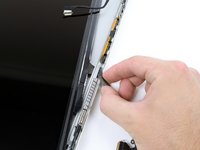
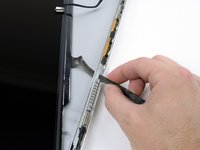
    • Segurando a capa da dobradiça com firmeza, deslize-a em direção à dobradiça do lado direito da tela.

    • A capa da dobradiça se moverá aproximadamente 1 cm para a direita. Não force além deste ponto.

    Pergunte ao FixBot

    Comentar

  29. Substituição da câmera do MacBook Pro 17" monobloco: passo 29, imagem 1 %32 Substituição da câmera do MacBook Pro 17" monobloco: passo 29, imagem 2 %32
    • Levantando a borda esquerda da capa da dobradiça, balance-a suavemente de um lado para o outro em seu eixo longitudinal enquanto a puxa para longe da tela.

    • Remova a capa da dobradiça da tela, tomando cuidado com quaisquer cabos que possam ficar presos.

    Pergunte ao FixBot

    Comentar

  30. Substituição da câmera do MacBook Pro 17" monobloco, Remoção dos parafusos Phillips: passo 30, imagem 1 %32
    • Remova os quatro parafusos Phillips #00 de 2,3 mm que prendem o LCD ao bisel da tela traseira.

    Pergunte ao FixBot

    Comentar

  31. Substituição da câmera do MacBook Pro 17" monobloco: passo 31, imagem 1 %32 Substituição da câmera do MacBook Pro 17" monobloco: passo 31, imagem 2 %32 Substituição da câmera do MacBook Pro 17" monobloco: passo 31, imagem 3 %32
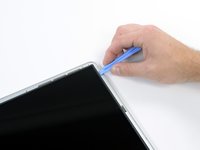
    • Levante um dos cantos superiores do painel do display para fora do bisel traseiro com uma Ferramenta de abertura.

    • Segure os cantos superiores do display e rotacione-o para cima, ligeiramente para fora do display.

    • Puxe o display em direção à parte superior do painel do display, liberando as abas dos parafusos debaixo do bisel do display traseiro.

    Pergunte ao FixBot

    Comentar

  32. Substituição da câmera do MacBook Pro 17" monobloco: passo 32, imagem 1 %32 Substituição da câmera do MacBook Pro 17" monobloco: passo 32, imagem 2 %32
    • Guie com cuidado o cabo do LCD através da abertura no bisel traseiro da tela.

    • Talvez você precise girar a tela levemente para conseguir passar o cabo.

    Pergunte ao FixBot

    Comentar

  33. Substituição da câmera do MacBook Pro 17" monobloco: passo 33, imagem 1 %32 Substituição da câmera do MacBook Pro 17" monobloco: passo 33, imagem 2 %32
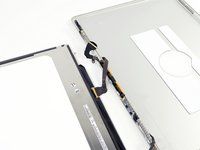
    • Vire o LCD e coloque-o com a face voltada para baixo, tomando cuidado para não colocar muita tensão no cabo de display.

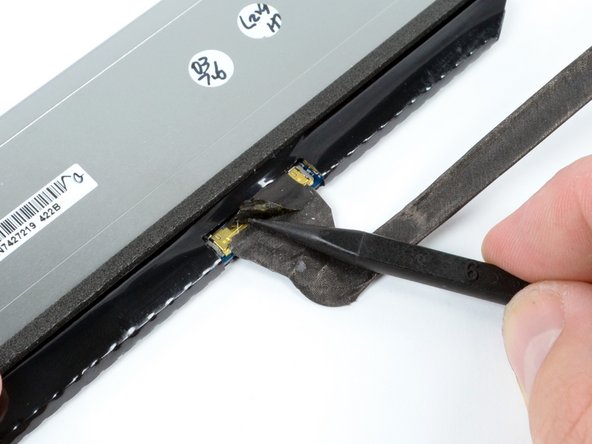
    • Descole a fita que cobre o conector para cabo de display da borda mais próxima ao LCD.

    Pergunte ao FixBot

    Comentar

  34. Substituição da câmera do MacBook Pro 17" monobloco: passo 34, imagem 1 %32 Substituição da câmera do MacBook Pro 17" monobloco: passo 34, imagem 2 %32
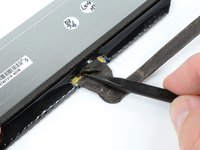
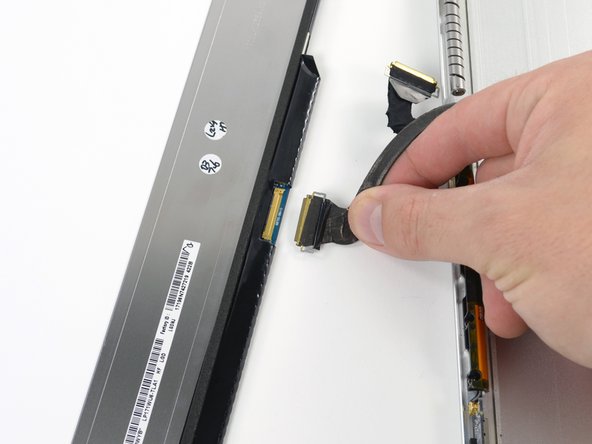
    • Use a ponta de uma espátula para levantar o fino clipe de retenção de aço que prende o cabo de dados do display ao seu soquete no LCD.

    • Puxe o cabo de dados do display para fora do seu soquete no LCD.

    • Levante o LCD para retirá-lo do conjunto do display e coloque-o de lado.

    Pergunte ao FixBot

    Comentar

  35. Substituição da câmera do MacBook Pro 17" monobloco, Remoção dos parafusos Phillips: passo 35, imagem 1 %32
    • Remova os dois parafusos Phillips #00 de 2,7 mm que prendem a placa da câmera ao bisel traseiro da tela.

    Pergunte ao FixBot

    Comentar

  36. Substituição da câmera do MacBook Pro 17" monobloco, Remoção do conjunto da câmera: passo 36, imagem 1 %32
    • Levante e remova o conjunto da câmera do bisel da tela traseiro.

    Pergunte ao FixBot

    Comentar

  37. Substituição da câmera do MacBook Pro 17" monobloco, Câmera: passo 37, imagem 1 %32
    • Use a ponta chata da espátula para desconectar o cabo da placa da câmera do seu soquete na parte inferior da placa da câmera.

    Pergunte ao FixBot

    Comentar

Conclusão

Para a remontagem de seu dispositivo, siga estas instruções na ordem inversa.

Cancelar: não concluí este guia.

5 outras pessoas executaram este guia.

Um agradecimento especial a esses tradutores:

en pt

100%

Translation Bot está nos ajudando a consertar o mundo! Quer contribuir?
Comece a traduzir ›

Brett Hartt

Membro desde: 04/12/10

132.255 Reputação

Autoria de 144 guias

Equipe

iFixit Membro de iFixit

Staff

123 Membros

Autoria de 31.527 guias

1Comentário do guia

If you’re replacing the board and the camera, make sure the part numbers match. There are different cameras out there that will attach to different boards but they will not work. To know if you mismatched one, your Mac will come on and the fans will run a full speed and the OS will be extremely slow. Also, the camera will not work. There are different ones you can use on different machines but I highly recommend replacing both the camera and the board to avoid the situation all together.

brandonbanfield - Responder Compartilhar
Comentar

Visualizações:

Últimas 24 horas: 3

Últimos 7 dias: 17

Últimos 30 dias: 87

Ao todo: 13,279