Essa tradução foi gerada por um programa e ainda não foi revisada por uma pessoa. Falas essa língua? Dá uma olhada.
Introdução
Acessar a memória RAM neste computador é simples e requer uma desmontagem mínima.
O que você precisa
-
-
-
Remova os dez parafusos a seguir que prendem a tampa inferior à tampa superior:
-
Três parafusos Phillips de 13,5 mm (14,1 mm).
-
Sete parafusos Phillips de 3 mm.
 Pergunte ao FixBot
-
-
-
-
Usando ambas as mãos, levante a tampa inferior perto da ventilação para soltá-la dos dois clipes que a prendem à tampa superior.
-
Remova a tampa inferior e coloque-a de lado.
-
-
-
-
-
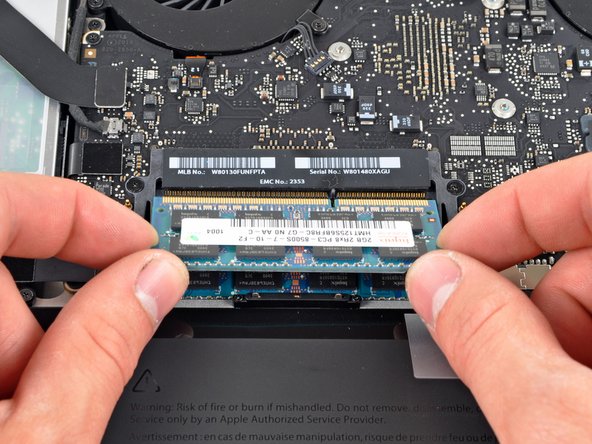
Solte as travas em cada lado do chip do RAM empurrando simultaneamente cada trava para fora do chip.
-
Depois que o chip do RAM tiver saltado, puxe-o para fora do soquete em linha reta.
-
-


Para a remontagem de seu dispositivo, siga estas instruções na ordem inversa.
Cancelar: não concluí este guia.
229 outras pessoas executaram este guia.
Um agradecimento especial a esses tradutores:
100%

Sandra Hiller está nos ajudando a consertar o mundo! Quer contribuir?
Comece a traduzir ›

4Comentários do guia
Step 3
Could not get ram to lock in correctly. Verified twice that it was the correct part but when installed i get a beeping sound on reboot and nothing else. Any suggestions?
Has ANYONE decided to hotrod the ram by upgrading it to 16gig? It says not to do it but doesn't say WHY. And with mine already running an SSD. I want to hot rod this baby as much as possible. I don't mind the 8gig that it has now but I do video work and could use the extra 8gig's.
According to this, the CPUs in the Mid2010 MBP only support up to 8 GB
2.66 Ghz i7: http://ark.intel.com/products/43560/Inte...
2.53 Ghz i5: http://ark.intel.com/products/43544/Inte...
@Jeffrey no you cant hotrod those macbooks, the only one that can be hotrod in macbook pro range is the mid 2010 13in 2,4ghz duo core which is what i have and 2 minutes ago i have successfully upgraded to 16gb with no problems, yet to try out performance but it will be much better than the 4gbs i had previously.
