Ir para o conteúdo principal
Participe da comunidade de reparos - Criar conta
Essa tradução foi gerada por um programa e ainda não foi revisada por uma pessoa. Falas essa língua? Dá uma olhada.

Substituição do conjunto do display do MacBook Pro 15" Retina de meados de 2015

O que você precisa

    1. Substituição do conjunto do display do MacBook Pro 15" Retina de meados de 2015, Estrutura inferior: passo 1, imagem 1 %32
      • Remova os seguintes parafusos pentalobe P5 que prendem a estrutura inferior ao MacBook Pro:

      • Oito de 3,1 mm

      • Dois de 2,3 mm

      Pergunte ao FixBot

      Comentar

    2. Substituição do conjunto do display do MacBook Pro 15" Retina de meados de 2015: passo 2, imagem 1 %32 Substituição do conjunto do display do MacBook Pro 15" Retina de meados de 2015: passo 2, imagem 2 %32
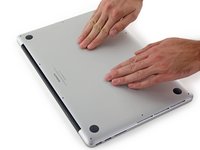
      • Segurando pela borda mais próxima da tampa da dobradiça, levante e remova a estrutura inferior do MacBook Pro.

      Pergunte ao FixBot

      Comentar

    3. Substituição do conjunto do display do MacBook Pro 15" Retina de meados de 2015: passo 3, imagem 1 %32 Substituição do conjunto do display do MacBook Pro 15" Retina de meados de 2015: passo 3, imagem 2 %32 Substituição do conjunto do display do MacBook Pro 15" Retina de meados de 2015: passo 3, imagem 3 %32
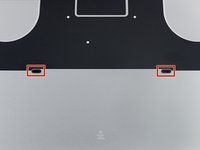
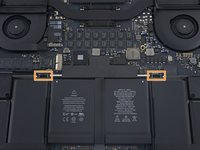
      • A estrutura inferior tem dois pinos de plástico (em vermelho na foto) se encaixam em clipes de plástico na estrutura superior (em laranja na foto).

      • Durante a remontagem, empurre suavemente para baixo o centro da estrutura inferior para refazer a união com seus dois clipes de plástico.

      Pergunte ao FixBot

      Comentar

    1. Substituição do conjunto do display do MacBook Pro 15" Retina de meados de 2015, Conector da bateria: passo 4, imagem 1 %32
      • Descasque a capinha adesiva que cobre o conector da bateria.

      Pergunte ao FixBot

      Comentar

    2. Substituição do conjunto do display do MacBook Pro 15" Retina de meados de 2015: passo 5, imagem 1 %32 Substituição do conjunto do display do MacBook Pro 15" Retina de meados de 2015: passo 5, imagem 2 %32 Substituição do conjunto do display do MacBook Pro 15" Retina de meados de 2015: passo 5, imagem 3 %32
      • Levante cuidadosamente cada lado do conector da bateria para retirá-lo de seu soquete na placa lógica.

      • Vire o conector para trás, na direção da bateria, certificando-se de que o conector da bateria não toque acidentalmente na placa lógica.

      Pergunte ao FixBot

      Comentar

    1. Substituição do conjunto do display do MacBook Pro 15" Retina de meados de 2015, Cabos do conector AirPort/câmera: passo 6, imagem 1 %32 Substituição do conjunto do display do MacBook Pro 15" Retina de meados de 2015, Cabos do conector AirPort/câmera: passo 6, imagem 2 %32 Substituição do conjunto do display do MacBook Pro 15" Retina de meados de 2015, Cabos do conector AirPort/câmera: passo 6, imagem 3 %32
      Ferramenta utilizada neste passo:
      Tweezers
      $4.99
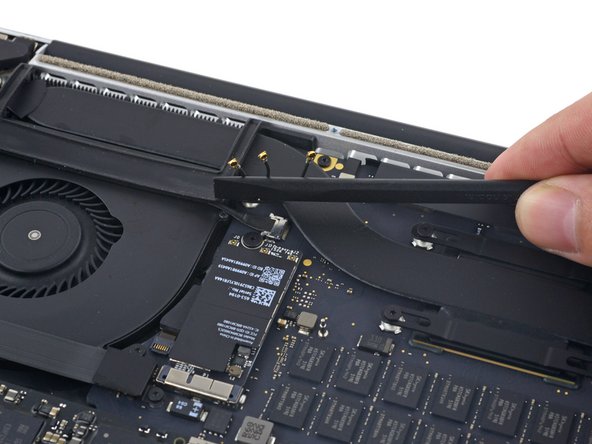
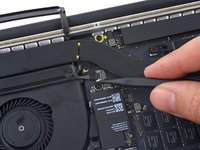
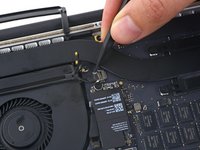
      • Com uma espátula ou pinça, levante os três cabos da antena AirPort de seus soquetes na placa do AirPort e vire-os para cima e para fora do caminho.

      • Os pontos de conexão do cabo são muito frágeis. Tenha cuidado para levantar somente o conector, e não o soquete ou o cabo.

      • Para reconectar, alinhe o conector cuidadosamente na posição acima do soquete e pressione firmemente com a ponta plana de sua espátula.

      Pergunte ao FixBot

      Comentar

    2. Substituição do conjunto do display do MacBook Pro 15" Retina de meados de 2015: passo 7, imagem 1 %32 Substituição do conjunto do display do MacBook Pro 15" Retina de meados de 2015: passo 7, imagem 2 %32
      • Levante a capa direita de borracha da ventoinha e vire-a para fora do caminho.

      Pergunte ao FixBot

      Comentar

    3. Substituição do conjunto do display do MacBook Pro 15" Retina de meados de 2015: passo 8, imagem 1 %32 Substituição do conjunto do display do MacBook Pro 15" Retina de meados de 2015: passo 8, imagem 2 %32
      • Com a ponta pontiaguda de uma espátula, empurre o conector do cabo da câmera para fora do soquete na placa lógica.

      • Certifique-se de empurrar paralelamente à placa, primeiro de um lado e depois do outro para "retirar gradualmente" o conector do soquete.

      Pergunte ao FixBot

      Comentar

    4. Substituição do conjunto do display do MacBook Pro 15" Retina de meados de 2015: passo 9, imagem 1 %32 Substituição do conjunto do display do MacBook Pro 15" Retina de meados de 2015: passo 9, imagem 2 %32 Substituição do conjunto do display do MacBook Pro 15" Retina de meados de 2015: passo 9, imagem 3 %32
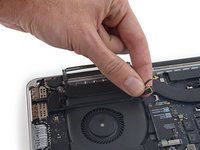
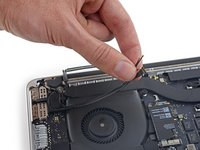
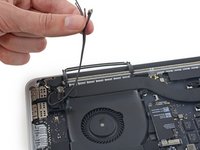
      • Com os dedos, puxe os cabos do AirPort/Câmera para fora da ventoinha.

      • Os cabos estão colados na ventoinha. Portanto, levante-os com cuidado para não danificá-los.

      • Desprenda cuidadosamente os cabos da guia plástica de cabos.

      • Na remontagem, ainda deve haver adesivo suficiente nesses cabos para fixá-los novamente na ventoinha.

      Pergunte ao FixBot

      Comentar

    1. Substituição do conjunto do display do MacBook Pro 15" Retina de meados de 2015, conjunto do display: passo 10, imagem 1 %32 Substituição do conjunto do display do MacBook Pro 15" Retina de meados de 2015, conjunto do display: passo 10, imagem 2 %32 Substituição do conjunto do display do MacBook Pro 15" Retina de meados de 2015, conjunto do display: passo 10, imagem 3 %32
      • Use a ponta de uma espátula para levantar a trava do cabo de dados da tela e gire-a em direção ao lado da porta de alimentação MagSafe 2 do computador.

      • Puxe o cabo de dados da tela diretamente para fora de seu soquete na placa lógica.

      • Não levante o cabo de dados da tela, pois seu soquete é muito frágil. Puxe o cabo paralelamente à face da placa lógica.

      • Não toque nos contatos do conector de dados ou de seu soquete com os dedos ou com qualquer ferramenta, pois você pode depositar óleos ou danificar os pinos.

      Pergunte ao FixBot

      Comentar

    2. Substituição do conjunto do display do MacBook Pro 15" Retina de meados de 2015, Remoção das capas da dobradiça: passo 11, imagem 1 %32 Substituição do conjunto do display do MacBook Pro 15" Retina de meados de 2015, Remoção das capas da dobradiça: passo 11, imagem 2 %32
      • Remova as duas capas da dobradiça de borracha.

      Pergunte ao FixBot

      Comentar

    3. Substituição do conjunto do display do MacBook Pro 15" Retina de meados de 2015: passo 12, imagem 1 %32 Substituição do conjunto do display do MacBook Pro 15" Retina de meados de 2015: passo 12, imagem 2 %32
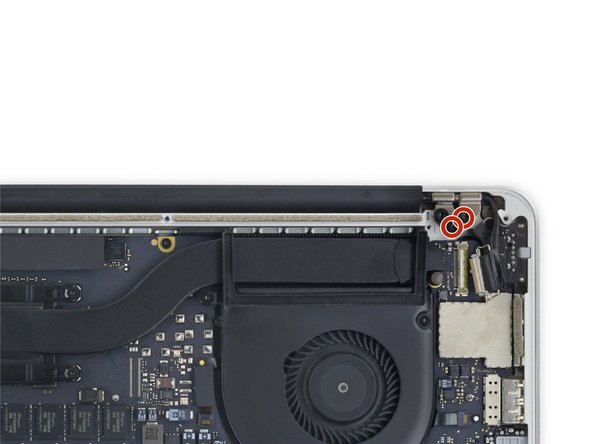
      • Remova os dois parafusos Torx T5 de 3,2 mm que prendem as capas da dobradiça de alumínio à carcaça superior.

      Pergunte ao FixBot

      Comentar

    4. Substituição do conjunto do display do MacBook Pro 15" Retina de meados de 2015, Remoção das capas da dobradiça: passo 13, imagem 1 %32 Substituição do conjunto do display do MacBook Pro 15" Retina de meados de 2015, Remoção das capas da dobradiça: passo 13, imagem 2 %32 Substituição do conjunto do display do MacBook Pro 15" Retina de meados de 2015, Remoção das capas da dobradiça: passo 13, imagem 3 %32
      • Remova as duas capas da dobradiça de alumínio do MacBook Pro.

      Pergunte ao FixBot

      Comentar

    5. Substituição do conjunto do display do MacBook Pro 15" Retina de meados de 2015, Remoção dos parafusos da tela: passo 14, imagem 1 %32 Substituição do conjunto do display do MacBook Pro 15" Retina de meados de 2015, Remoção dos parafusos da tela: passo 14, imagem 2 %32
      • Remova quatro dos seis parafusos Torx de 5,3 mm que prendem a tela à carcaça superior.

      • Deixe os parafusos mais internos (um de cada dobradiça) no lugar.

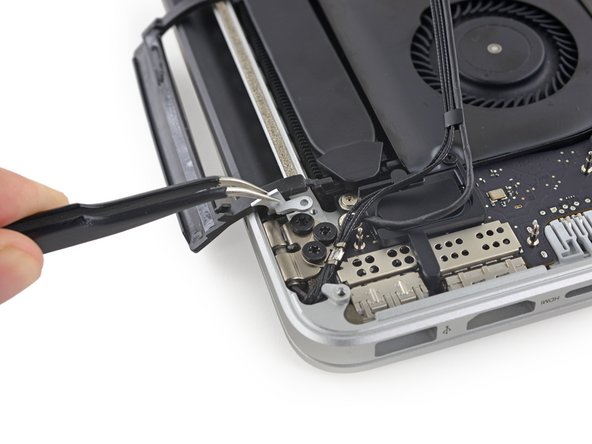
      • Ao remontar, certifique-se de que os dois parafusos que retornam à dobradiça esquerda passem novamente pelo suporte do cabo da webcam/AirPort.

      Pergunte ao FixBot

      Comentar

    6. Substituição do conjunto do display do MacBook Pro 15" Retina de meados de 2015, Abertura do MacBook Pro: passo 15, imagem 1 %32
      • Abra o MacBook Pro em aproximadamente 110 graus e coloque-o de lado sobre a mesa, conforme mostrado.

      Pergunte ao FixBot

      Comentar

    7. Substituição do conjunto do display do MacBook Pro 15" Retina de meados de 2015: passo 16, imagem 1 %32
      • Enquanto segura o conjunto da tela e a carcaça superior com a mão esquerda, remova o parafuso Torx T8 restante do suporte inferior da tela (mais próximo da mesa).

      Pergunte ao FixBot

      Comentar

    8. Substituição do conjunto do display do MacBook Pro 15" Retina de meados de 2015: passo 17, imagem 1 %32
      • Segure a tela e a carcaça superior juntas com a mão esquerda. Caso contrário, a tela ou a carcaça superior podem cair e danificar cada um dos componentes.

      • Enquanto segura a tela e a carcaça superior juntas com a mão esquerda, remova o parafuso Torx T8 restante do suporte superior da tela.

      Pergunte ao FixBot

      Comentar

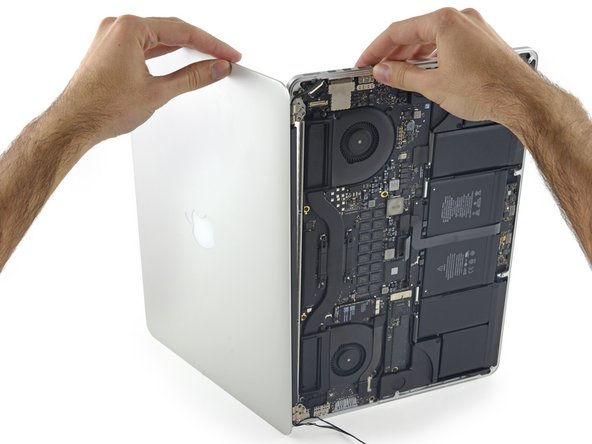
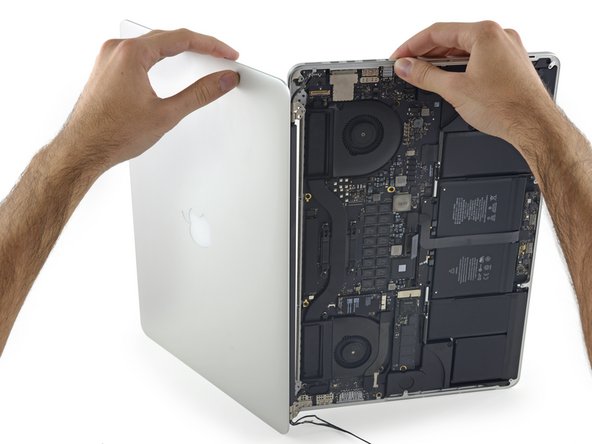
    9. Substituição do conjunto do display do MacBook Pro 15" Retina de meados de 2015: passo 18, imagem 1 %32 Substituição do conjunto do display do MacBook Pro 15" Retina de meados de 2015: passo 18, imagem 2 %32 Substituição do conjunto do display do MacBook Pro 15" Retina de meados de 2015: passo 18, imagem 3 %32
      • Segure ambas as metades do dispositivo, uma em cada mão.

      • Empurre suavemente a metade inferior do dispositivo para frente para soltá-la do conjunto do display.

      • Coloque cada componente de lado com cuidado, certificando-se de apoiar a metade inferior com o teclado voltado para baixo para evitar danificar os componentes internos.

      • Os displays de substituição podem não estar com suas dobradiças ajustadas no ângulo correto. Use um alicate ponta fina para ajustá-las suavemente de modo que correspondam às dobradiças do display que está sendo substituído.

      Pergunte ao FixBot

      Comentar

Conclusão

Para a remontagem de seu dispositivo, siga estas instruções na ordem inversa.

Cancelar: não concluí este guia.

162 outras pessoas executaram este guia.

Equipe

iFixit Membro de iFixit

Staff

122 Membros

Autoria de 86.241 guias

58Comentários do guia

Can the clutch be replaced in the 2015 15" Retina MacBook Pro?

Thomas Taggart - Responder Compartilhar
Successfully replaced screen and everything is working great. One mechanical exception - the black clutch cover is loose on one side (the left side looking at the keyboard). i can "lift it" towards myself. it wasn't obvious while i was in there that there was a step to "hook it" into anything. what has it let go from and how do i go about ensuring that it's secure when it's flipped? Anyone know?

Thnaks!

J Allard - Responder Compartilhar

It was a perfect job! Thanks!

Mike Mell - Responder Compartilhar

Thank you! These instructions couldn't be better.

Devin Fredericks - Responder Compartilhar

Do you have any intention of releasing a guide for the new A1707 2016 pro retina model with touch bar? Thanks for your help.

Michael Moore - Responder Compartilhar

Comentar

Visualizações:

Últimas 24 horas: 15

Últimos 7 dias: 147

Últimos 30 dias: 684

Ao todo: 253,541