Essa tradução foi gerada por um programa e ainda não foi revisada por uma pessoa. Falas essa língua? Dá uma olhada.

Substituição do conjunto do display do MacBook Pro 15" Retina (meados de 2014)

Walter Galan e 5 outros colaboradores
Última atualização em 21 de jul de 2026
Visualizações: 140 mil
Visualizar Estatísticas:
- Últimas 24 horas:
- 12
- Últimos 7 dias:
- 64
- Últimos 30 dias:
- 257
- Ao todo:
- 140.323
Comentários: 263
225 comments on steps, 38 guide comments.
Go to guide commentsConcluído: 144 145
144 pessoas marcaram este guia como "concluído". Será você o próximo?
145· pessoas marcaram este guia como "concluído". Incluindo você — ótimo trabalho!
Favorites: 31 32
31 pessoas favoritaram (e se inscreveram) neste guia. Você será o próximo?
32 pessoas marcaram como favorito (e assinaram) este guia - incluindo você!
Introdução
Ir para o passo 1 ↓Use este guia para substituir o conjunto do display.
O que você precisa


-
-
-
Remova os seguintes parafusos pentalobe P5 que prendem a estrutura inferior ao MacBook Pro:
-
Oito de 3,0 mm
-
Dois de 2,3 mm
 Pergunte ao FixBot
-
-
-
Levantando pela borda mais próxima da tampa da dobradiça, levante a estrutura inferior do MacBook Pro.
-
Reserve a estrutura inferior para mais tarde.
-
-
-
-
-
Descole o rótulo de advertência que cobre o conector da bateria.
-
-
-
Com a ponta plana de uma espátula, levante com cuidado o conector da bateria, desconectando-o do soquete na placa lógica.
-
Vire os cabos da bateria para trás, tirando-os do caminho, para garantir que o conector da bateria não entra em contato acidentalmente com a placa lógica.
-
-
-
-
Ferramenta utilizada neste passo:Tweezers$4.99
-
Com uma espátula ou pinça, retire os três cabos da antena do AirPort, desconectando-os de seus soquetes na placa do AirPort.
-
-
-
Com a ponta pontiaguda de uma espátula, empurre o plugue do cabo da câmera em direção à ventoinha, afastando-o do soquete na placa lógica.
-
-
-
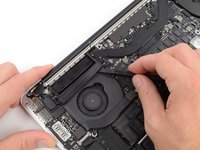
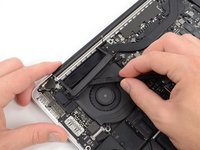
Insira a ponta plana de uma espátula sob a capa de borracha do dissipador de calor sobre a ventoinha direita.
-
Deslize a espátula por baixo de toda a capa, liberando o adesivo.
-
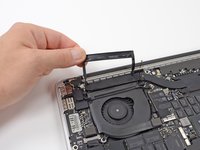
Levante a capa e vire-a para trás para que você possa acessar os cabos embaixo dela.
-
-
-
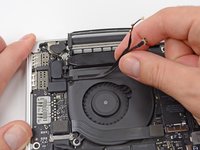
Com os seus dedos, puxe os cabos do AirPort/Câmera, afastando-os da ventoinha.
-
Desprenda cuidadosamente os cabos da guia plástica de cabos.
-
-
-
-
-
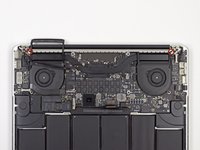
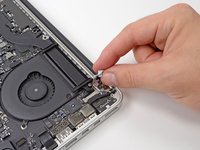
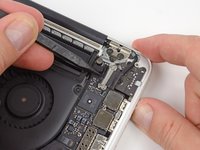
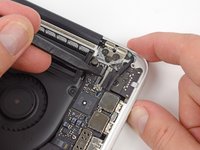
Use a ponta chata da espátula para soltar as duas capas da dobradiça, uma de cada extremidade do dispositivo.
-
-
-
Remova os dois parafusos Torx T5 de 3,1 mm que prendem as capas da dobradiça de alumínio à carcaça superior.
-
Remova os dois suportes da dobradiça de alumínio do MacBook Pro.
-
-
-
-
Use a ponta de uma espátula para levantar a trava do cabo de dados da tela e gire-a em direção ao lado do conector DC-In do computador.
-
Puxe o cabo de dados da tela para fora do seu soquete na placa lógica.
-
-
-
Remova quatro dos seis parafusos Torx de 5,3 mm que prendem a tela à carcaça superior.
-
-
-
Abra o MacBook Pro em aproximadamente 110 graus e coloque-o de lado sobre a mesa, como mostrado.
-
Enquanto segura a tela e a carcaça superior com a mão esquerda, remova o parafuso Torx T8 restante do suporte inferior da tela (o mais próximo da mesa).
-
-
-
Enquanto segura a tela e a carcaça superior juntas com a mão esquerda, remova o parafuso Torx T8 restante do suporte superior da tela.
-
-
-
Segure ambas as metades do dispositivo, uma em cada mão.
-
Empurre suavemente a metade inferior do dispositivo para a frente para destacá-la do conjunto do display.
-
Coloque cuidadosamente cada componente de lado, certificando-se de apoiar a metade inferior com o teclado virado para baixo.
-
-




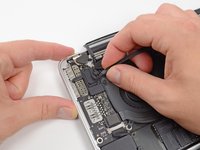
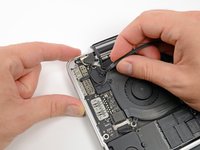


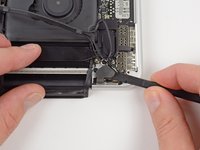
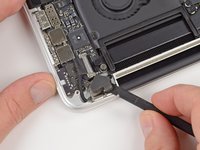




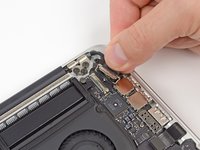


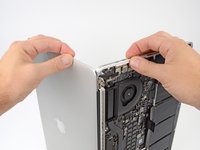
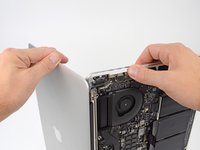
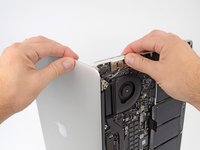
Para a remontagem de seu dispositivo, siga estas instruções na ordem inversa.
Cancelar: não concluí este guia.
144 outras pessoas executaram este guia.

38Comentários do guia
Just completed my mid-2014 Retina display replacement. Fantastic instructions - took me ~30 minutes, constantly referring to printed instructions, edits and comments. It's not as hard as it looks. Only complaint is the recommended spudger is too soft to accommodate some of the maneuvers and ends up mashed and bent. It took some time to replace the AirPort connections but that's the only time I sweated...
Will this work with a mid 2015 model? Specs: 2.5GHz i7, 16 GB RAM, 512GB SSD and 2GB ATI Radeon R9 ?
See the full compatibility listing at this link on iFixit ... MacBook Pro 15" Retina (Late 2013-Mid 2014) Display Assembly
Hello, I see the same part number listed for different models for different years, how can I be sure to order the correct one? I have mgxa2b/a EMC2876 mid 2014 it has 12-pin camera connector. If I search for EMC2876 all the screens are really expensive but would another one work, do I just need 661-8310 with 12-pin camera connector? or something more specific do I need to ensure it is listed for EMC2876?
Thank you.
There is a full compatibility listing of all MacBook Pro models that use this display part. Go to this Link on iFixit.com == MacBook Pro 15" Retina (Late 2013-Mid 2014) Display Assembly
