Essa tradução foi gerada por um programa e ainda não foi revisada por uma pessoa. Falas essa língua? Dá uma olhada.
Introdução
A substituição da carcaça superior exige a remoção de quase todos os componentes do seu MacBook Pro. Você também precisará transferir seu Trackpad antigo para a sua nova carcaça superior.
O que você precisa
-
-
-
Remova os 10 parafusos a seguir que fixam a estrutura inferior ao MacBook Pro 13" Monobloco:
-
Sete parafusos Phillips de 3 mm.
-
Três parafusos Phillips de 13,5 mm.
 Pergunte ao FixBot
-
-
-
Levante ligeiramente a estrutura inferior e empurre-a em direção à parte traseira do computador para liberar as linguetas de montagem.
-
-
-
-
-
Use a ponta chata de uma espátula para levantar o conector da bateria para fora do seu soquete na placa lógica.
-
-
-
-
-
Use uma espátula para soltar o conector da ventoinha de seu encaixe, puxando-o diretamente para cima da placa lógica.
-
-
-
Remova os três parafusos a seguir que prendem a ventoinha à carcaça superior:
-
Um parafuso Phillips de 6,5 mm.
-
Um parafuso Phillips de 5,5 mm.
-
Um parafuso Phillips de 4,5 mm.
-
-
-
-
-
Segure a aba de puxar de plástico fixada à trava do cabo de dados do display e gire-a em direção ao lado da entrada CC (DC-in) do computador.
-
Puxe o conector do cabo de dados do display para fora do soquete, em direção ao lado da entrada CC (DC-in) do computador.
-
-
-
Remova os dois parafusos a seguir que prendem o suporte do cabo de dados da tela à carcaça superior:
-
Um parafuso Phillips de 7 mm.
-
Um parafuso Phillips de 5 mm.
-
Levante o suporte do cabo de dados da tela para fora da carcaça superior.
-
-
-
Use a ponta chata da espátula para desconectar o conector do subwoofer e do alto-falante direito da placa lógica.
-
-
-
Puxe o conector do cabo da câmera em direção à unidade de disco óptico para desconectá-lo da placa lógica.
-
-
-
Use a ponta chata da espátula para desconectar os conectores da unidade de disco óptico, do disco rígido e do Trackpad da placa lógica.
-
-
-
Use a sua unha ou a ponta de uma espátula para levantar a aba de retenção no soquete ZIF do cabo plano do teclado.
-
Use a sua espátula para deslizar o cabo plano do teclado para fora do seu soquete.
-
-
-
Retire a pequena tira de fita preta do soquete do cabo plano de luz de fundo do teclado.
-
-
-
Use a ponta de uma espátula para levantar a aba de retenção do cabo no soquete ZIF do cabo plano da luz de fundo do teclado.
-
Use a sua espátula para deslizar o cabo plano da luz de fundo do teclado para fora do seu soquete.
-
-
-
-
Use a ponta plana de uma espátula para desconectar o cabo do indicador da bateria da placa lógica.
-
-
-
Use a ponta de uma espátula para soltar o microfone do adesivo que o prende à carcaça superior.
-
-
-
Remova os seguintes parafusos:
-
Cinco parafusos Phillips de 3,1 mm.
-
Dois parafusos Phillips de 3,9 mm.
-
Dois parafusos Phillips de 7 mm da placa DC-in.
-
-
-
Remova os seguintes parafusos Tri-point que prendem a bateria à carcaça superior:
-
Um parafuso Tri-point de 5,5 mm.
-
Um parafuso Tri-point de 13,5 mm.
-
Levante a bateria para fora da carcaça superior.
-
-
-
Levante a placa lógica pela borda esquerda e erga-a até que as portas estejam livres da lateral da carcaça superior.
-
Puxe a placa lógica para fora da lateral da carcaça superior e remova-a, tomando cuidado com a placa de conexões DC-in que pode enroscar.
-
-
-
-
-
Remova os dois parafusos Phillips que prendem o suporte do disco rígido à carcaça superior.
-
Retire o suporte de fixação da carcaça superior.
-
-
-
Levante o disco rígido pela borda livre e puxe-o para fora do chassi, tomando cuidado com o cabo que o conecta ao computador.
-
-
-
Desconecte o disco rígido puxando o conector do cabo do disco rígido para fora da unidade.
-
-
-
Remova os quatro parafusos a seguir que prendem o disco rígido e o cabo do sensor de infravermelho (IR) à estrutura superior:
-
Dois parafusos Phillips de 1,5 mm.
-
Dois parafusos Phillips de 4 mm.
-
Deslize o suporte do disco rígido e do sensor de infravermelho para longe da borda da estrutura superior.
-
Com cuidado, descole o disco rígido e o cabo do sensor de infravermelho da estrutura superior.
-
-
-
Remova os dois parafusos Phillips que prendem o subwoofer à carcaça superior.
-
Levante o subwoofer da unidade de disco óptico e coloque-o sobre o computador.
-
-
-
Remova os dois parafusos Phillips de 9,2 mm que prendem o suporte do cabo da câmera à carcaça superior.
-
Retire o suporte do cabo da câmera da carcaça superior.
-
-
-
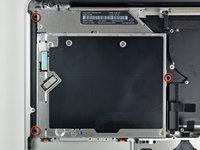
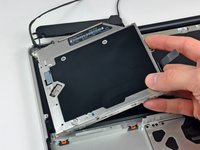
Remova os três parafusos Phillips de 2,5 mm que prendem a unidade de disco óptico à carcaça superior.
-
Levante a unidade de disco óptico pela borda direita e puxe-a para fora do computador.
-
-
-
Descole o pequeno pedaço de fita adesiva preta que cobre o cabo do alto-falante direito.
-
-
-
Use a ponta de uma espátula para levantar o alto-falante direito e soltá-lo do adesivo que o prende à estrutura superior.
-
-
-
Retire o conjunto do subwoofer e do alto-falante direito da estrutura superior.
-
-
-
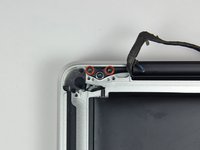
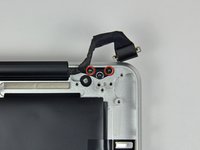
Remova os dois parafusos Torx de 6 mm externos que prendem cada lado do suporte da tela à carcaça superior (quatro parafusos no total).
-
-
-
Abra o seu MacBook de forma que a tela fique perpendicular à carcaça superior.
-
Coloque o seu MacBook aberto sobre uma mesa, conforme mostrado na imagem.
-
Segurando a tela e a carcaça superior juntas com a mão esquerda, remova o parafuso Torx de 6 mm do suporte inferior da tela.
-
-
-
Remova o último parafuso Torx de 6 mm que prende a tela à carcaça superior.
-
-
-
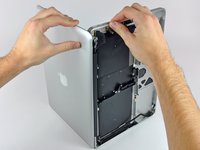
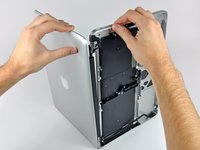
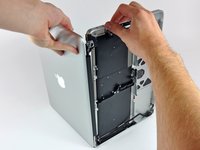
Segure a carcaça superior com a mão direita e gire-a levemente em direção à parte superior da tela para que o suporte superior da tela libere a borda da carcaça superior.
-
Gire a tela levemente para fora da carcaça superior.
-
Levante a tela para cima e para fora da carcaça superior, tomando cuidado com suportes ou cabos que possam ficar presos.
-
-
-
-
-
Remova os quatro parafusos Phillips de 1,2 mm destacados em vermelho.
-
-
-
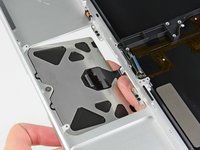
Com cuidado, desencaixe a borda do Trackpad mais próxima ao teclado do seu recesso na carcaça superior, empurrando-a para longe dos suportes fixados na carcaça superior.
-
Passe o cabo do Trackpad pelo entalhe cortado na carcaça superior.
-
-
-
Puxe o Trackpad para longe da borda externa da carcaça superior.
-
Remova o Trackpad e reserve-o.
-
-
-
Use uma chave Torx T6 para instalar, sem apertar, o parafuso de ajuste de 1,1 mm incluído com sua nova carcaça superior no orifício roscado próximo ao centro da abertura do Trackpad na sua nova carcaça superior.
-
-
-
Insira cuidadosamente o cabo do seu Trackpad antigo pela fenda recortada na sua nova carcaça superior.
-
Use uma das mãos para segurar o cabo do Trackpad no lugar enquanto insere as duas abas de retenção na borda externa do Trackpad sob o lábio da carcaça superior.
-
Puxe o cabo do Trackpad enquanto encaixa o Trackpad no espaço correspondente da sua nova carcaça superior.
-
-
-
Insira um parafuso Phillips de 1,2 mm em cada um dos orifícios externos feitos no Trackpad (dois parafusos no total).
-
-
-
Enquanto tenta clicar continuamente no seu Trackpad, aperte suavemente o parafuso de ajuste Torx T6 até que os cliques retornem à "sensação" de fábrica.
-
-
-
Em seguida, vire a caixa superior de modo que o lado do teclado fique voltado para cima.
-
Alinhe o Trackpad para que fique centralizado no orifício recortado na caixa superior.
-
-
-
Aperte os dois parafusos externos ao longo da borda interna do Trackpad e verifique o alinhamento dele no lado externo da carcaça superior.
-
Se o alinhamento parecer correto, instale o restante dos parafusos Phillips ao longo da borda interna do Trackpad.
-
Antes de remontar a sua máquina, verifique se o parafuso de ajuste ainda está instalado em uma posição que permita que o mouse clique corretamente.
-
-



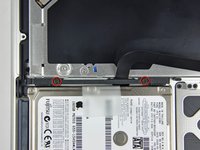
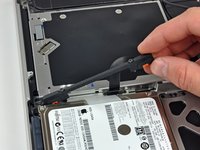


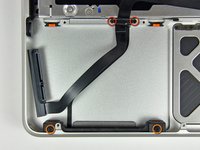
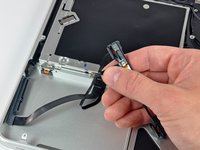


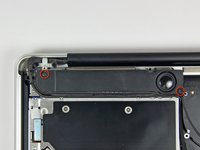
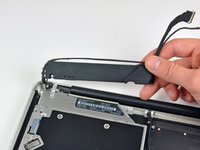


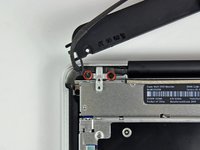
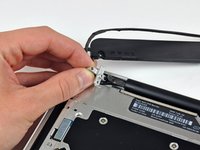








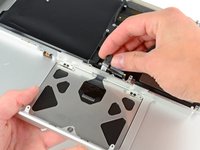


Para a remontagem de seu dispositivo, siga estas instruções na ordem inversa.
Cancelar: não concluí este guia.
48 outras pessoas executaram este guia.

2Comentários do guia
Very good tutorial. Guide was 100% accurate. As mentioned, make sure you have good quality tools, and follow the guide to be certain the right get tool is used for certain screws, I did strip one screw head, in my opinion not bad considering all the tiny screws! But now my MacBook works, and save me having to spend on a new MacBook!
Outstanding level of detail!!! Spot on directions.
