Essa tradução foi gerada por um programa e ainda não foi revisada por uma pessoa. Falas essa língua? Dá uma olhada.
Introdução
Use este guia para substituir o display Retina, o vidro do display e o conjunto da câmera iSight.
O que você precisa
-
-
Ferramenta utilizada neste passo:Magnetic Project Mat$19.95
-
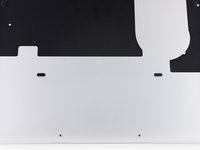
Remova os seguintes dez parafusos que fixam a estrutura traseira à estrutura superior:
-
Dois parafusos P5 Pentalobe de 2,3 mm
-
Oito parafusos P5 Pentalobe de 3,0 mm
 Pergunte ao FixBot
-
-
-
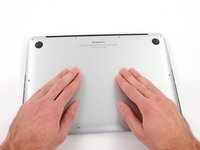
Coloque seus dedos entre a estrutura superior e a estrutura inferior.
-
Puxe cuidadosamente a estrutura inferior, afastando-a da estrutura superior, para removê-la.
-
-
-
-
-
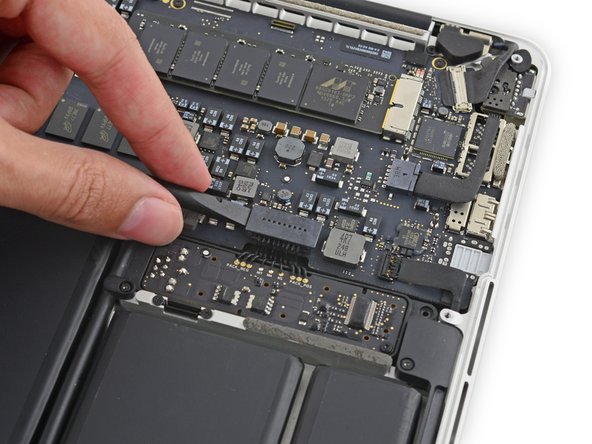
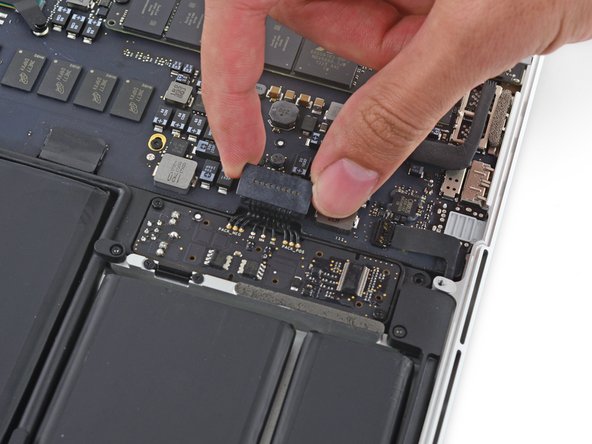
Com a ponta plana de uma espátula, levante o conector da bateria para fora de seu soquete na placa lógica.
-
-
-
-
-
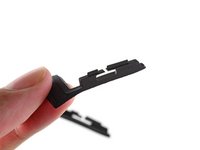
Descole cuidadosamente o protetor de borracha da ventoinha da borda do dissipador de calor para expor o cabo da câmera iSight colado na ventoinha.
-
-
-
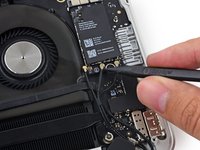
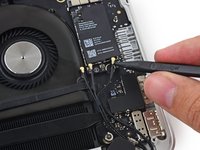
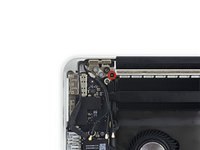
Insira a ponta de uma espátula sob cada um dos cabos da antena, perto de seus conectores, e faça alavanca para desconectá-los da placa AirPort.
-
Conecte o cabo com a capa longa ao soquete central.
-
O cabo com a capa curta conecta-se próximo ao parafuso.
-
O cabo restante não possui capa e conecta-se ao último soquete vazio, ao lado da ventoinha.
-
-
-
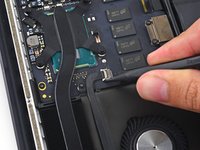
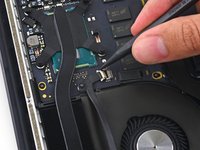
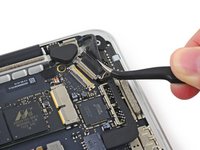
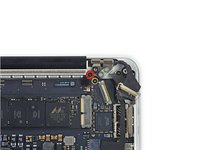
Use a ponta de uma espátula para empurrar os dois lados do conector do cabo da câmera iSight para caminhar com ele para fora do seu soquete na placa lógica.
-
-
-
Segure a aba de plástico preta para abrir o conector para cabo de display e puxe-o para fora do soquete na placa lógica.
-
-
-
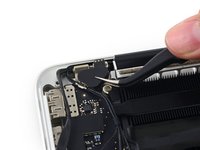
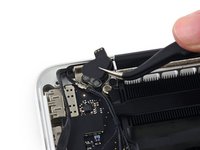
Remova as capas da dobradiça de borracha da direita e da esquerda.
-
-
-
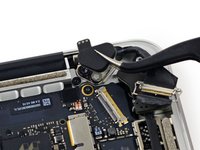
Remova os dois parafusos Torx T5 de 4,2 mm que prendem os suportes de alumínio da dobradiça (um em cada lado do MacBook).
-
-
Ferramenta utilizada neste passo:Tweezers$4.99
-
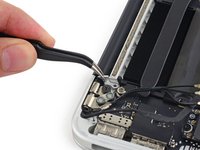
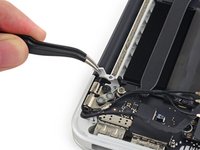
Use uma pinça para levantar os suportes de dobradiça de alumínio das dobradiças direita e esquerda da tela.
-
-
-
Remova os quatro parafusos Torx T8 externos de 5,3 mm (dois em cada lado) que prendem o display à carcaça superior.
-
-
-
Enquanto segura a tela com a mão esquerda, remova o parafuso Torx T8 restante do suporte superior da tela.
-
Remova o último parafuso Torx T8 que prende a tela à carcaça superior.
-
-
-
Segure a carcaça superior com a mão direita e gire-a levemente no sentido horário, em direção à parte superior da tela, para que os suportes da tela se soltem da borda da carcaça superior.
-
Gire a tela levemente para fora da carcaça superior.
-
Puxe a tela para fora da carcaça superior, tomando cuidado com quaisquer suportes ou cabos que possam prender.
-
-









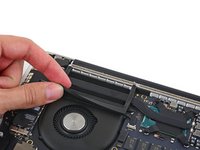
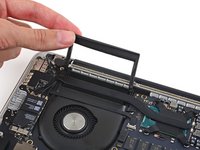


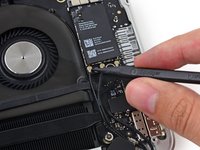




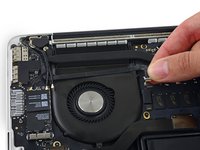
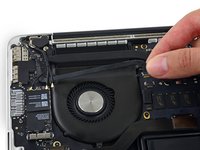


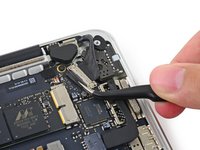
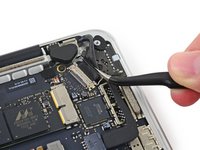






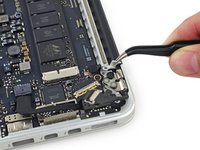


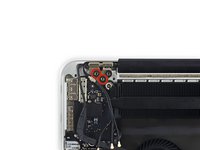
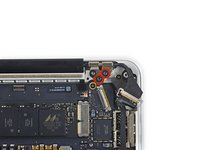


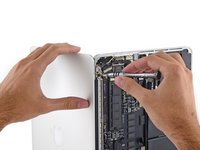
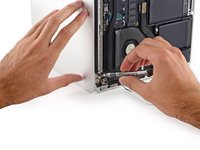


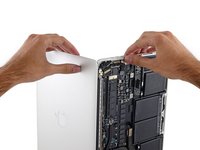
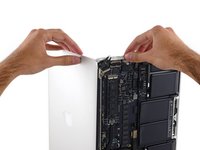
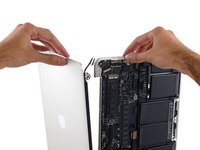
Para a remontagem de seu dispositivo, siga estas instruções na ordem inversa.
Cancelar: não concluí este guia.
169 outras pessoas executaram este guia.


35Comentários do guia
I've been browsing guides to this model and I don't get how in this one on Youtube the laptop looks completely different, although it also claims to be A1502. Either one of them is a different model or I'm really missing something?
Unfortunately the A1502 number isn't an exclusive model number, several devices share it, the internal differences between them vary. The more telling number is the EMC number, which tends to me more exclusive to unique devices.
After a closer look they actually seem to be the same, I just got confused by the video being a lot less detailed than this walkthrough. I just replaced the screen of my macbook following this guide (yay!) without any previous experience of fixing macbooks, though I must admit I assembled a few desktops at the dawn of the millennium. The only slight problem I encountered was that the main display cable wouldn't lie flat enough in that corner, it kept sticking out, and even after screwing the lid on the gap at that corner seems to be a tiny bit wider. But the laptop is working anyway.
Thank you Sam for posting this guide! It saved me a lot of time and money. Being in China I bought the display assembly on Taobao for $250US whereas the shop repair estimate that I got was around $400.
If anyone is still having doubts - you can do it!
The guide is very helpful. I managed to replace my screen within 1 hour. I bought my screen from ifixit too! the product is genuine and in good condition although it says that it has been used before! Highly recommended!
Can you replace just the LCD without the clamshell bezel and cables?
