Essa tradução foi gerada por um programa e ainda não foi revisada por uma pessoa. Falas essa língua? Dá uma olhada.
Introdução
A tela está sem luz de fundo? Substitua o inversor.
O que você precisa
-
-
-
Use uma moeda ou espátula para girar o parafuso de travamento da bateria em 90 graus no sentido horário.
 Pergunte ao FixBot
-
-
-
-
-
Desparafuse os três parafusos Phillips 000, espaçados uniformemente, ao longo da parede traseira do compartimento da bateria.
-
-
-
Segure a extremidade direita da tampa da memória em formato de L e puxe-a em sua direção para que ela saia da abertura do compartimento da bateria.
-
Levante a tampa da memória para retirá-la do computador.
-
-
-
-
-
Remova os 3 parafusos a seguir:
-
Um parafuso Phillips #00 de 11 mm no centro da carcaça inferior. (Cabeça: 5 mm de diâmetro x 0,75 mm de espessura)
-
Dois parafusos Phillips #00 de 14,5 mm (Cabeça: 5 mm de diâmetro x 0,75 mm de espessura)
-
-
-
Remova os 3 parafusos a seguir da parede traseira do compartimento da bateria:
-
Um parafuso Phillips #0 de 3 mm (Cabeça: 2,75 mm de diâmetro)
-
Dois parafusos Phillips #0 de 4 mm em cada lado (Cabeça: 2,75 mm de diâmetro)
-
-
-
Remova os dois parafusos Phillips de cada lado da parede direita do compartimento da bateria (não os que estão mais próximos ao conector da bateria).
-
Dois parafusos Phillips #000 de 6,25 mm. (Cabeça: 4 mm de diâmetro x 0,5 mm de espessura)
-
-
-
Remova os quatro parafusos Phillips indicados na parede frontal do compartimento da bateria. Ao trabalhar do lado esquerdo, remova o 2º, 4º, 7º e 9º parafusos.
-
Quatro parafusos Phillips #000 de 3,25 mm. (Cabeça: 4 mm de diâmetro x 4 mm de espessura)
-
-
-
Remova os 4 parafusos a seguir da parte traseira do computador:
-
Dois parafusos Phillips #00 de 11 mm, com haste (2,2 mm de diâm. x 2 mm de comp.) (Cabeça: 3,2 mm de diâm. x 0,5 mm de espessura)
-
Dois parafusos Phillips #00 de 7,25 mm, com haste (2 mm de diâm. x 3,75 mm de comp.) (Cabeça: 3,2 mm de diâm. x 0,5 mm de espessura)
-
-
-
Remova os dois parafusos Phillips do lado da unidade de disco óptico (direito) do computador:
-
Dois parafusos Phillips #00 de 5,2 mm, com haste (diâmetro de 2,3 mm x 3,25 mm de comprimento) (Cabeça: 3,2 mm de diâmetro x 0,5 mm de espessura)
-
-
Ferramenta utilizada neste passo:Plastic Cards$2.99
-
Use uma Ferramenta de abertura, um cartão de crédito de plástico vencido ou um cartão com espessura semelhante para alavancar a carcaça superior, começando pelo canto superior esquerdo e trabalhando ao redor até a parte frontal do computador.
-
-
-
Enquanto segura a parte superior da carcaça, puxe a aba preta na extremidade do conector do cabo plano prateado para fora do soquete do conector na placa lógica.
-
-
-
-
-
Segure a aba de plástico branca presa ao disco rígido e puxe-a para a esquerda, removendo o disco rígido do computador.
-
-
-
Remova os dois parafusos Phillips da lateral da unidade de disco óptico.
-
Dois parafusos Phillips #000 de 3,25 mm (cabeça: 4 mm de diâm. x 0,3 mm de espessura)
-
-
-
Desconecte o conector do cabo plano da unidade de disco óptico da placa lógica puxando-o para cima com cuidado, usando um dedo ou uma espátula.
-
-
-
Desconecte o plugue do cabo de dados da tela recém-exposto da placa lógica, puxando-o para cima pela sua aba de puxar preta.
-
-
-
-
Desconecte o plugue do cabo do disco rígido recém-revelado da placa lógica puxando-o para cima pela aba preta.
-
-
-
Descole a fita de alumínio entre a ventoinha e a unidade de disco óptico. Levante a fita de alumínio do lado da ventoinha, deixando-a presa à unidade de disco óptico.
-
Durante a remontagem, certifique-se de passar os cabos por baixo da fita antes de fixá-la novamente.
-
-
-
Puxe o cabo de dados da tela ao longo da borda da unidade de disco óptico para revelar um parafuso Phillips prateado.
-
-
-
Remova o parafuso Phillips #00 de 2 mm que prende o canto traseiro da unidade de disco óptico.
-
O cabo Bluetooth revestido em prata pode estar cobrindo o parafuso. Se for o caso, empurre-o cuidadosamente para o lado. Talvez seja necessário remover o parafuso que prende os terminais do aterramento para os dois cabos próximos antes de conseguir afastar o cabo Bluetooth o suficiente. Este parafuso tem 7 mm nos modelos anteriores, e pode ter 4,2 mm nos modelos Santa Rosa/Penryn e 2009.
-
-
-
Levante a placa da antena Bluetooth a partir da borda frontal da unidade de disco óptico.
-
-
-
Desencaminhe o cabo do disco rígido por baixo dos clipes ao longo do lado próximo da unidade de disco óptico.
-
-
-
Levante o lado da unidade de disco óptico mais próximo de você, depois deslize a unidade em sua direção, para cima e para fora do computador.
-
Primeiro, deslize o lado mais próximo da parte traseira do MacBook sob a borda da estrutura traseira, à esquerda da dobradiça, deslizando também a aba de montagem da unidade de disco óptico, no canto superior esquerdo, sob os cabos localizados nesse ponto.
-
Baixe a unidade parcialmente para dentro do compartimento inferior. Mantenha o cabo do disco rígido longe da baia da unidade de disco óptico.
-
Antes de encaixar a unidade completamente, use uma espátula para empurrar para frente (em direção à parte frontal da unidade) o orifício do parafuso na aba de montagem da unidade.
-
Empurre para frente o controle deslizante, que corre ao longo do lado oposto da unidade, para inserir a extremidade desse controle em um pequeno canal na estrutura da carcaça inferior. Isso ajuda a manter a unidade no lugar.
-
-
-
-
-
Para os modelos originais Macbook Core Duo e Core 2 Duo, remova estes 3 parafusos:
-
Dois parafusos Phillips de 3 mm perto do alto-falante direito.
-
Um parafuso Phillips de 6 mm roscado através de um orifício em uma aba de plástico acima do subwoofer.
-
Para os modelos Santa Rosa/Penryn e 2009, que não possuem o canal em C:
-
Remova apenas o único parafuso Phillips de 3 mm do alto-falante direito e pule o passo 26.
-
-
-
Retire o alto-falante direito do seu compartimento e coloque-o de lado.
-
-
-
Usando uma espátula, levante suavemente o slot de plástico branco e deslize o canal em C metálico para a direita e para longe da tela.
-
-
-
-
-
Use uma espátula para desconectar cuidadosamente o cabo do microfone da placa lógica. Trabalhe de um lado para o outro e balance lentamente o plugue para fora do soquete.
-
-
-
Levante o cabo preto do alto-falante direito com uma mão e retire o cabo do microfone do clipe de metal prateado logo acima do slot de RAM direito.
-
-
-
Se você não removeu o parafuso de fixação do terminal de aterramento no passo 20 acima, remova-o agora. É um parafuso Phillips de 7 mm (pode ser de 4 mm ou 3 mm nos modelos Santa Rosa/Penryn e 2009) que prende os terminais de aterramento no cabo do alto-falante direito e no cabo do microfone à estrutura de metal.
-
-
-
Desconecte o cabo do microfone e o cabo de dados preto da tela das abas na parte inferior do subwoofer.
-
-
-
Remova o único parafuso Phillips de 3 mm que prende o terminal de aterramento no cabo de dados da tela, localizado logo acima da placa Bluetooth. Este parafuso também pode estar prendendo um terminal de aterramento no cabo do alto-falante.
-
-
-
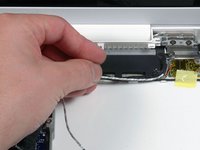
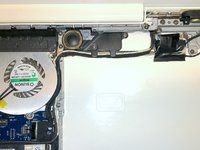
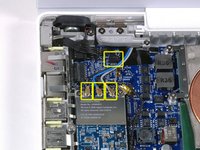
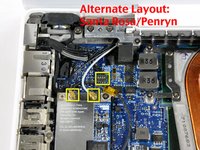
Desconecte os cabos da antena da placa AirPort:
-
Se você tiver um modelo MacBook Core Duo ou Core 2 Duo original, veja a primeira imagem, que mostra que há três cabos de antena.
-
Se você tiver um modelo MacBook Core 2 Duo Santa Rosa/Penryn ou 2009, há apenas dois cabos de antena, e o plugue/soquete do cabo inversor preto está em um local diferente. Pode haver uma peça de espuma quadrada sobre o plugue/soquete do conector da placa inversora.
-
Desconecte o cabo do inversor de seu soquete inserindo uma espátula entre as extremidades direita ou esquerda do plugue e o soquete, e alavancando suavemente na vertical. NÃO alavanque o soquete — você deve puxar apenas o plugue, verticalmente para fora do soquete. Não puxe na direção dos fios do cabo, ou você arrancará o soquete da placa lógica.
-
-
-
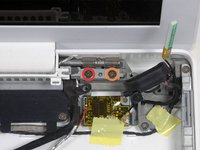
Para os modelos originais Macbook Core Duo e Core 2 Duo, veja a primeira imagem e remova os 2 parafusos a seguir do suporte da dobradiça direita:
-
Um Phillips de 6 mm no lado esquerdo do suporte da dobradiça.
-
Um Phillips de 10 mm no lado direito do suporte da dobradiça.
-
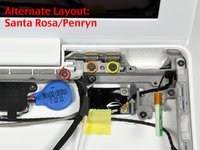
Para os modelos Santa Rosa/Penryn e 2009, veja a segunda imagem e remova os 3 parafusos a seguir do suporte da dobradiça direita:
-
Um Phillips de 3 mm de diâmetro menor na extremidade esquerda.
-
Um Phillips de 5,2 mm de diâmetro maior e cabeça de 4,2 mm no meio.
-
Um Phillips de 10 mm de diâmetro maior e cabeça de 4,2 mm na extremidade direita.
-
Antes de remover o suporte da dobradiça direita, observe com cuidado como as suas peças se encaixam, incluindo a pequena peça de plástico branca. Saber como as peças do suporte se encaixam ajudará na remontagem. Levante o suporte da dobradiça direita com a pequena peça de plástico branca para fora do computador.
-
-
-
Segure a tela com uma mão enquanto remove os 3 parafusos a seguir do suporte da dobradiça esquerda:
-
Um parafuso Phillips de 7,2 mm com diâmetro menor no lado direito.
-
Um parafuso Phillips de 5,2 mm com diâmetro maior no meio.
-
Um parafuso Phillips de 10 mm com diâmetro maior no lado esquerdo.
-
Retire o suporte da dobradiça esquerda com a peça de plástico branca do computador.
-
Verifique se os cabos que saem da extremidade direita da dobradiça esquerda não estão presos sob outros cabos.
-
-
-
Segure o conjunto do display por ambos os lados e levante-o para fora do computador, tomando cuidado para que os cabos conectados ao display não enrosquem em peças da base inferior.
-
-
-
-
Ferramenta utilizada neste passo:Plastic Cards$2.99
-
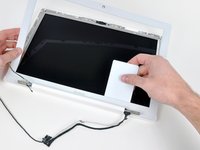
Use um cartão de plástico fino para soltar as abas e seus clipes que prendem o bisel do display ao conjunto do display. Existem cinco abas ao longo do lado esquerdo do bisel do display.
-
-
-
Continue a soltar as abas ao longo da borda superior do conjunto do display.
-
-
-
Em seguida, solte as cinco abas que prendem o bisel da tela no lado direito.
-
-
-
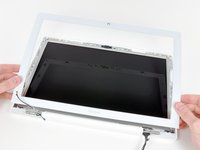
Levante o bisel frontal da tela pela parte superior e use seu cartão plástico para soltar as travas ao longo da borda inferior do bisel da tela.
-
Após soltar todas as travas de fixação, retire o bisel frontal da tela do conjunto do display.
-
-
-
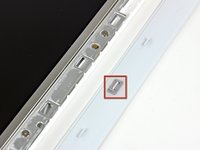
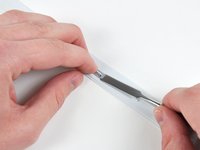
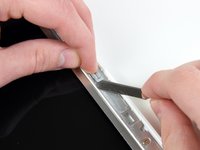
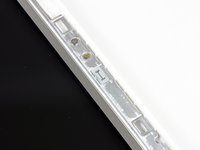
Use uma espátula de metal ou outra ferramenta fina para remover cuidadosamente os clipes de plástico cinza das abas moldadas no bisel da tela frontal. Uma chave de fenda de 0,8 mm pode ser útil para este passo. Você pode achar mais fácil remover alguns desses clipes fazendo pressão em suas laterais compridas.
-
-
-
Insira uma das extremidades do clipe de retenção sob a borda do recesso cortado no suporte do LCD.
-
Use a ponta de uma espátula para empurrar a aba de gancho curta na parte inferior da outra extremidade do clipe de retenção para dentro do recesso cortado no suporte do LCD.
-
-
-
-
-
Remova os três parafusos Phillips de 4,2 mm que prendem a tampa da embreagem.
-
-
-
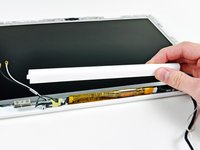
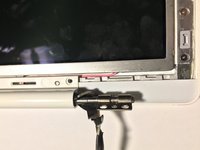
Enquanto segura a tela para baixo com uma mão, use a outra para levantar a extremidade esquerda da tampa da dobradiça para fora da dobradiça e guiar o cabo do inversor e os cabos do AirPort através da abertura na tampa da dobradiça. Se os cabos prenderem nas duas abas com gancho na extremidade interna da tampa da dobradiça, solte-os com cuidado.
-
-
-
Levante a extremidade direita da tampa da dobradiça enquanto guia os cabos de dados do display e da iSight através da abertura e das duas abas de encaixe na extremidade direita da tampa. Se os cabos prenderem nas duas abas de encaixe, solte-os com cuidado.
-
Retire a tampa da dobradiça do conjunto do display.
-
-
-
-
-
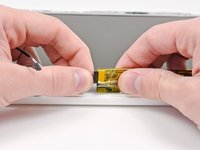
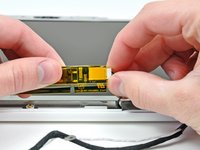
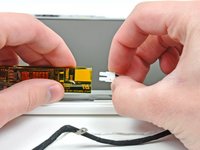
Levante levemente a placa inversora recém-revelada para fora do seu compartimento e desconecte o cabo preto do inversor da extremidade esquerda da placa.
-
-
-
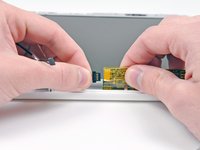
Desconecte o cabo branco do inversor da extremidade direita da placa do inversor.
-
-
-
Remova a placa do inversor do conjunto da tela.
-
-



























Para a remontagem de seu dispositivo, siga estas instruções na ordem inversa.
Cancelar: não concluí este guia.
152 outras pessoas executaram este guia.

8Comentários do guia
Awesome site and awesome guide. This exteneded the life of my MacBook. I can't thank you enough!!!!
For about 3 years I had been dealing with my screen backlight shuting off. I would then dim the screen up and down until I could get it to stay. Sometimes it would work the first time other times I would be doing it for 10 minutes and other times I would give up for a few hours and come back and the screen would be on again. It would also do this sometimes when I opened the laptop at a certain angle or bumped the computer.
Well after these years very annoying behavior, my screen wont turn back on. I can see my desktop when I shine a light on the screen and hear the fan running so I know the computer works fine.
I've tried unpluging the inverter board to see if it was a loose connection, but that didn't work. I tried wiggling it around until the screen turned on and nothing.... Please help!
Is this a problem with my inverter or the inverter cable? Or the backlight cable?
What parts should I buy?
Hi, I've had the same trouble. Today I solved with a spray electronic cleaner :)
Hi everybody! Last year bought a new inverter, new cable and other stuff and replaced. Problem not solved, screen still turning black. Thinking to get a new display, but today bought spray electronic cleaner, sprayed over the display data cable (https://d3nevzfk7ii3be.cloudfront.net/ig...). Problem &&^&^$^ solved! :) Time: 15 mins, money: 5$. Good tutorial tho! :P
These are a very comprehensive set of instructions and give a really good grand tour of the innards of a MacBook 8. They are also useful for replacing the hard drive or the optical drive.
Couple of hints:
1. Have on hand some canned compressed air - the inside of a laptop is generally quite full of dust and fluff.
2. Also have on hand some contact cleaner spray (do NOT use degreasers/lubricants/anti rust sprays such as RP 7 or WD 50). Contact cleaner sprays generally only contact isopropyl alchohol. It's good to give exposed contacts a bit of a clean - even grease from fingertips can affect conductivity and hence performance. (If possible, use powder free surgical gloves).
3. Make sure you have the right tools (don't skimp - buy the tools set from iFixit). Not using the right spudger on a plug could be the cause of irreparable damage to the circuit board.
(continued next posting)
