Essa tradução foi gerada por um programa e ainda não foi revisada por uma pessoa. Falas essa língua? Dá uma olhada.
Introdução
Use este guia para substituir uma ventoinha estragada ou ruidosa.
O que você precisa
-
-
Ferramenta utilizada neste passo:P5 Pentalobe Screwdriver Retina MacBook Pro and Air$5.99
-
Com uma chave Pentalobe P5, remova dez parafusos que fixam a estrutura inferior, com os seguintes comprimentos:
-
Dois parafusos de 9 mm
-
Oito parafusos de 2,6 mm
 Pergunte ao FixBot
-
-
-
Coloque seus dedos entre a tela e a estrutura inferior e puxe para cima para retirar a estrutura inferior do Air.
-
Remova a estrutura inferior e reserve-a.
-
-
-
-
-
Segure a aba de puxar de plástico transparente presa ao conector da bateria e puxe-a na direção da borda frontal do Air para desconectar a bateria da placa lógica.
-
-
-
-
-
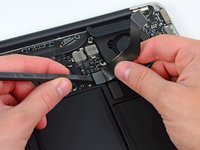
Use a ponta plana de uma espátula para desconectar o cabo da placa de E/S do soquete na placa de E/S.
-
-
-
-
Descole cuidadosamente o cabo da placa de E/S da parte superior da ventoinha.
-
-
-
Enquanto puxa suavemente o cabo da placa de E/S para cima próximo à sua conexão com a placa lógica, use a ponta de uma espátula para alavancar os lados alternados do conector para ajudar a "caminhar" com ele para fora do seu soquete.
-
Remova o cabo da placa de E/S.
-
-
-
-
-
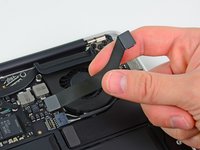
Use a ponta de uma espátula para levantar com cuidado a aba de retenção no soquete ZIF do cabo do ventilador.
-
-
-
Descole a junta de vedação do vedante adesivo na parte superior da ventoinha.
-
-
-
Remova os três parafusos a seguir que prendem o ventilador à carcaça superior:
-
Um parafuso Torx T5 de 3,6 mm
-
Um parafuso Torx T5 de 2,7 mm
-
Um parafuso Torx T5 de 3,6 mm com cabeça curta
-
-
-
Levante o ventilador para fora da carcaça superior e puxe cuidadosamente o cabo plano do ventilador para fora do soquete enquanto o remove do Air.
-
-




Para a remontagem de seu dispositivo, siga estas instruções na ordem inversa.
Cancelar: não concluí este guia.
59 outras pessoas executaram este guia.


4Comentários do guia
Great guide! Worked seamlessly! Big thumbs up!
The 13” mid 2012 requires a P4 Pentalobe screwdriver to remove case and change the fan.
The P5 is too large.
MacBook Air 13" Mid 2012 repaired! Thank you for this great guide. I have used:
- Tournevis Pentalobe P5
- Tournevis Torx T5
- Halberd Spudger
- Spudger (carbon)
I recently replaced my battery (thanks to your awesome guidance and battery!). When I opened the cover, I saw that there was so much dust in there from over the years. I wiped off what I could and used a cotton swab to gently removed what I could. I noticed that there was tons and tons of dust on the inner ring of the fan. It seems to work but I have had issues with overheating. I am wondering whether I need to get a new fan or whether I can try cleaning the fan I have. If the latter, how do I do that? Should I just use one of those air cans that one uses for removing dust between keyboard keys? Or is there some other, better way to do it, without damaging anything?
