Essa tradução foi gerada por um programa e ainda não foi revisada por uma pessoa. Falas essa língua? Dá uma olhada.
Introdução
Use este guia para substituir o gabinete superior, incluindo o teclado retroiluminado, mas sem substituir o Trackpad.
O que você precisa
-
-
Ferramenta utilizada neste passo:P5 Pentalobe Screwdriver Retina MacBook Pro and Air$5.99
-
Com uma chave Pentalobe P5, remova dez parafusos que fixam a estrutura inferior, com os seguintes comprimentos:
-
Dois parafusos de 9 mm
-
Oito parafusos de 2,6 mm
 Pergunte ao FixBot
-
-
-
Coloque seus dedos entre a tela e a estrutura inferior e puxe para cima para retirar a estrutura inferior do Air.
-
Remova a estrutura inferior e reserve-a.
-
-
-
-
-
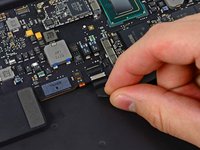
Segure a aba de puxar de plástico transparente presa ao conector da bateria e puxe-a na direção da borda frontal do Air para desconectar a bateria da placa lógica.
-
-
-
-
-
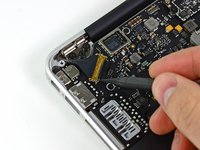
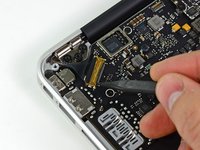
Use a ponta plana de uma espátula para desconectar o cabo da placa de E/S do soquete na placa de E/S.
-
-
-
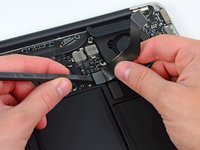
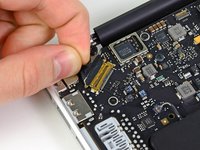
Descole cuidadosamente o cabo da placa de E/S da parte superior da ventoinha.
-
-
-
Enquanto puxa suavemente o cabo da placa de E/S para cima próximo à sua conexão com a placa lógica, use a ponta de uma espátula para alavancar os lados alternados do conector para ajudar a "caminhar" com ele para fora do seu soquete.
-
Remova o cabo da placa de E/S.
-
-
-
-
-
Use a ponta de uma espátula para levantar com cuidado a aba de retenção no soquete ZIF do cabo do ventilador.
-
-
-
Descole a junta de vedação do vedante adesivo na parte superior da ventoinha.
-
-
-
Remova os três parafusos a seguir que prendem o ventilador à carcaça superior:
-
Um parafuso Torx T5 de 3,6 mm
-
Um parafuso Torx T5 de 2,7 mm
-
Um parafuso Torx T5 de 3,6 mm com cabeça curta
-
-
-
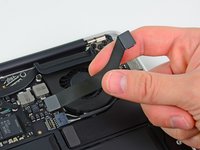
Levante o ventilador para fora da carcaça superior e puxe cuidadosamente o cabo plano do ventilador para fora do soquete enquanto o remove do Air.
-
-
-
-
-
Desconecte a placa de E/S puxando o cabo de alimentação para fora do soquete na placa lógica.
-
-
-
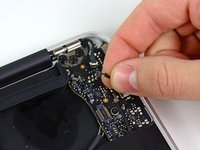
Puxe o cabo da câmera paralelamente à face da placa de E/S em direção ao canto do Air para desconectá-lo do seu soquete, usando a ponta de uma espátula para ajudar a empurrar o conector para fora do soquete.
-
-
-
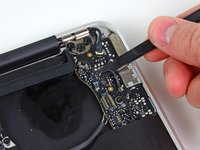
Use a ponta chata da espátula para levantar o conector do cabo do alto-falante esquerdo e retirá-lo do seu soquete na placa de E/S.
-
Desencaminhe o cabo do alto-falante esquerdo do seu retentor na placa de E/S.
-
-
-
Use a ponta chata da espátula para alavancar o conector do cabo do microfone para cima e para fora do seu soquete na placa de E/S.
-
-
-
-
Remova o único parafuso Torx T5 de 3,6 mm que prende a placa de E/S à carcaça superior.
-
-
-
Levante cuidadosamente a placa de E/S pela borda mais próxima da placa lógica e remova-a da carcaça superior.
-
-
-
-
-
Remova os cinco parafusos a seguir que prendem a bateria à carcaça superior:
-
Três parafusos Torx de 6,3 mm
-
Dois parafusos Torx de 2,4 mm
-
-
-
Levante a bateria pela borda mais próxima da placa lógica e remova-a da carcaça superior.
-
-
-
-
-
Use a ponta de uma espátula ou a sua unha para levantar a aba de retenção no soquete ZIF do cabo plano do Trackpad.
-
Certifique-se de que está levantando a aba de retenção articulada, não o soquete em si.
-
-
-
Use a ponta de uma espátula para levantar a aba de retenção do soquete ZIF do cabo plano da luz de fundo do teclado.
-
Use sua espátula para ajudar a puxar o cabo para fora do seu soquete.
-
-
-
Use a ponta chata da espátula para desconectar o cabo do alto-falante direito, retirando-o do seu soquete na placa lógica.
-
-
-
Empurre suavemente a ponta de uma espátula por baixo da aba de plástico preta colada à trava do cabo de dados da tela para fazer a trava saltar para cima e se soltar do soquete.
-
Enquanto mantém a trava afastada do soquete, use a ponta de uma espátula e os dedos para remover cuidadosamente o cabo de dados da tela do seu soquete.
-
-
-
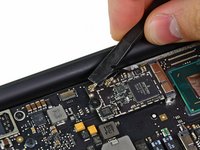
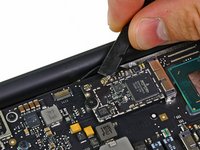
Use a ponta chata da espátula para desconectar ambos os conectores do cabo da antena, levantando-os dos seus soquetes na placa AirPort/Bluetooth.
-
-
-
Desconecte cuidadosamente os cabos da antena do slot recortado na placa lógica.
-
-
-
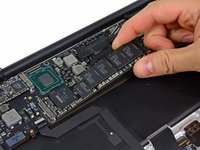
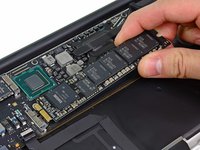
Remova o único parafuso Torx T5 de 2,85 mm que prende o SSD à placa lógica.
-
-
-
Puxe a unidade diretamente para fora do soquete e remova-a da placa lógica.
-
-
-
Remova os seis parafusos Torx T5 de 6,3 mm que prendem a placa lógica à carcaça superior.
-
-
-
Remova os dois parafusos Torx T8 internos de 4,9 mm que prendem o retentor do cabo da antena e a dobradiça esquerda à carcaça superior.
-
-
-
Afaste levemente o retentor do cabo da antena e remova o parafuso Torx T5 de 3 mm que prende a extremidade do dissipador de calor à carcaça superior.
-
-
-
Remova com cuidado o conjunto da placa lógica da estrutura superior, tomando cuidado com quaisquer cabos que possam ficar presos.
-
-
-
-
-
Retire com cuidado os cabos da antena do canal cortado na carcaça superior.
-
-
-
Remova os dois parafusos Torx T8 internos de 4,9 mm que prendem a dobradiça direita da tela à carcaça superior.
-
-
-
Abra a tela até que fique perpendicular à carcaça superior e coloque-a sobre uma mesa, conforme mostrado.
-
Enquanto segura o MacBook Air firmemente, remova o parafuso Torx T8 de 4,9 mm restante do suporte inferior da tela.
-
-
-
Remova o último parafuso Torx de 4,9 mm que prende a tela à carcaça superior.
-
-
-
Empurre a parte superior levemente em direção ao conjunto do display e, em seguida, gire-a para longe da parte frontal do conjunto do display.
-
Assim que as duas dobradiças do display estiverem livres da parte superior, remova o display e coloque-o de lado.
-
-
-
-
-
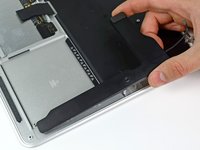
Use a ponta chata de uma espátula para soltar o alto-falante direito do adesivo que o prende à carcaça superior.
-
Remova o alto-falante direito da carcaça superior.
-
-
-
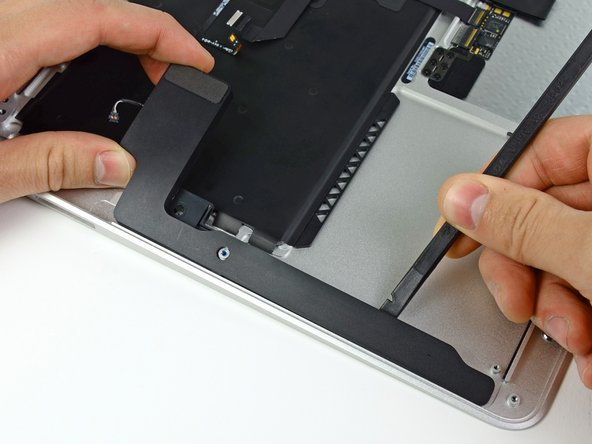
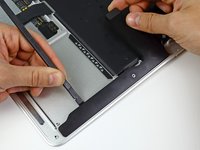
Use a ponta chata da espátula para soltar o alto-falante esquerdo do adesivo que o prende à carcaça superior.
-
Remova o alto-falante esquerdo da carcaça superior.
-
-
-
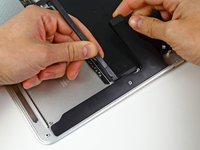
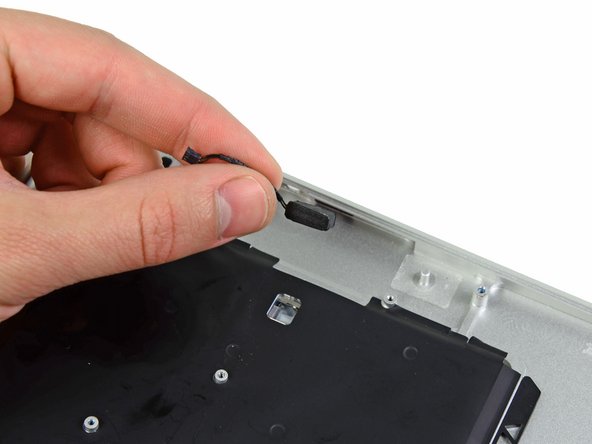
Use a ponta de uma espátula para soltar o microfone do lado esquerdo da caixa superior.
-
Remova o microfone da caixa superior.
-
A caixa superior permanece.
-
-
-
-
-
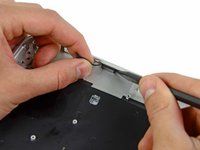
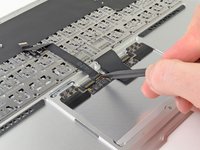
Use a ponta de uma espátula ou a unha para levantar a aba de retenção no soquete ZIF do cabo plano do Trackpad.
-
Puxe o cabo plano do Trackpad para fora do soquete em direção à borda traseira do Air.
-
-
-
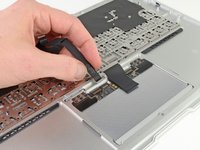
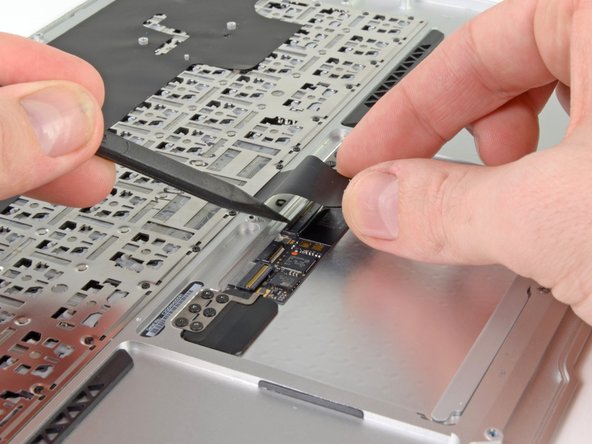
Enquanto levanta cuidadosamente o cabo plano do teclado com uma mão, use a ponta de uma espátula ou a sua unha para levantar a aba de retenção no soquete ZIF do cabo plano do teclado.
-
Puxe o cabo plano do teclado para fora do seu soquete em linha reta em direção à borda frontal do Air.
-
-
-
Remova os sete parafusos a seguir:
-
Seis parafusos Phillips de 1,6 mm que prendem o Trackpad à carcaça superior.
-
Um parafuso de ajuste Torx de 1,4 mm do seu orifício roscado próximo à borda frontal da carcaça superior.
-
-
-
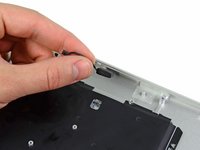
Levante com cuidado a borda do Trackpad mais próxima ao teclado, retirando-a do seu recesso na carcaça superior ao afastá-la dos suportes fixados à carcaça superior.
-
Remova o Trackpad da carcaça superior.
-
A carcaça superior permanece.
-
-
























Para a remontagem de seu dispositivo, siga estas instruções na ordem inversa.
Cancelar: não concluí este guia.
81 outras pessoas executaram este guia.
Um agradecimento especial a esses tradutores:
100%

Sandra Hiller está nos ajudando a consertar o mundo! Quer contribuir?
Comece a traduzir ›

16Comentários do guia
question for anyone...just did step 14, and accidentally pried the whole microphone cable box out of the board. Any way to put that back in or did i just lose microphone capability?
You can resolder it back on or carefully use a hot-air rework station and Kapton tape to protect the surrounding area.
This guide is truly SPOT-on!!
I went to my local Fry's Electronics and purchased a Pro's Kit branded "Consumer Electronic Equipment Repair Kit" that had all the necessary bits and tools needed for US$35.
No need to spend $250 for a new upper case, I figured: what did I have to loose?
I found a brand new keyboard $45.95 (included priority shipping) from MCCComputers.com
Steps: Remove keyboard:: CAREFULLY, remove all #000 Philips head screws around the outside edge of the keyboard on the logic board side of top case. Then, i started at one end, four keys at a time and started rocking around the four corners and pressing firmly in sections (from the side where you usually type on the keys, inward) until the rivets started popping out. MAKE SURE YOU ARE DOING THIS IN AN ENVIRONMENT THAT IS CLEAN and SMOOTH SURFACES. They go everywhere!
Reassembly:use 3M #77 adhesive spray on the aluminum casing to reattach and make up for lost rivets. Snap in rivets with flat end of T-15 bit and screw-in edge screws.
Step 9
On reassembly with a new upper case I spent a long time trying to replace the red-circled screw to hold the fan. After a while I figured out that the new case I purchased from IFIXIT had a small screw already inserted in the socket. Once I removed this extra part everything went smoothly.
THAT’S why I ended up with an extra screw!
I agree, this guide is great. Was able to skip the last few steps, as my replacement upper case was already assembled.
