Essa tradução foi gerada por um programa e ainda não foi revisada por uma pessoa. Falas essa língua? Dá uma olhada.
Introdução
Use este guia para substituir uma ventoinha queimada.
O que você precisa
Vídeo de Apresentação
-
-
Ferramenta utilizada neste passo:P5 Pentalobe Screwdriver Retina MacBook Pro and Air$5.99
-
Remova os dez parafusos a seguir:
-
Dois parafusos Pentalobe de 5 pontas de 9 mm
-
Oito parafusos Pentalobe de 5 pontas de 2,6 mm
 Pergunte ao FixBot
-
-
-
Coloque seus dedos entre a tela e a estrutura inferior e puxe para cima para retirar a estrutura inferior do Air.
-
Remova a estrutura inferior e reserve-a.
-
-
-
-
-
Segure a aba de puxar de plástico transparente presa ao conector da bateria e puxe-a em direção à borda frontal do Air para desconectar a bateria da placa lógica.
-
-
-
-
-
-
Use a ponta chata da espátula para desconectar o cabo do conector da placa de E/S, puxando-o para cima para retirá-lo do soquete na placa de E/S.
-
-
-
Descole cuidadosamente o cabo da placa de E/S da parte superior da ventoinha.
-
Enquanto puxa gentilmente o cabo da placa de E/S para cima perto da sua conexão com a placa lógica, use a ponta de uma espátula para fazer alavanca alternando os lados do conector, ajudando a retirá-lo do soquete.
-
Remova o cabo da placa de E/S.
-
-
-
-
-
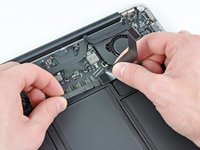
Use a ponta de uma espátula para levantar cuidadosamente a aba de retenção no soquete ZIF do cabo da ventoinha.
-
-
-
Retire a junta de vedação de borracha do adesivo na parte superior da ventoinha.
-
-
-
Remova os três parafusos a seguir que prendem a ventoinha à carcaça superior:
-
Um parafuso Torx T5 de 3,6 mm
-
Um parafuso Torx T5 de 2,7 mm
-
Um parafuso Torx T5 de 3,6 mm com cabeça curta
-
-
-
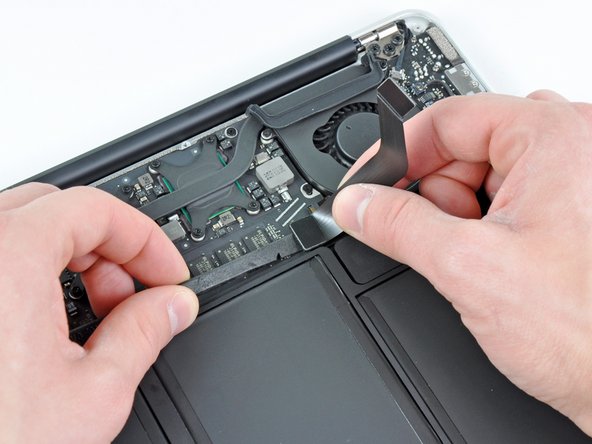
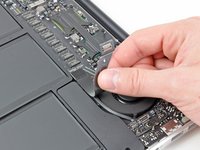
Levante a ventoinha da estrutura superior e, ao removê-la do Air, puxe cuidadosamente o cabo plano da ventoinha para fora do seu soquete.
-
-




Para a remontagem de seu dispositivo, siga estas instruções na ordem inversa.
Cancelar: não concluí este guia.
20 outras pessoas executaram este guia.

4Comentários do guia
Plugging the fan back in is a huge pain in the ass, do you have a tip for that?
I screwed up and my fan cable ZIF socket lifted out. I destroyed it trying to solder it back on. Can I buy a replacement?
This is actually an interesting question. I was looking into this issue and watched most of your video and the fan did not spin up and everything was quiet and perfect. If I watch a youtube video, it spins up like crazy. Any suggestions?
I broke the latch on the ZIF connector. Brittle plastic. :-( What can I do to get the new fan to receive power?
