Ir para o conteúdo principal
Participe da comunidade de reparos - Criar conta

Essa tradução foi gerada por um programa e ainda não foi revisada por uma pessoa. Falas essa língua? Dá uma olhada.

Substituição da memória RAM do Mac mini modelo A1283

O que você precisa

    1. Substituição da memória RAM do Mac mini modelo A1283, Carcaça superior: passo 1, imagem 1 %32 Substituição da memória RAM do Mac mini modelo A1283, Carcaça superior: passo 1, imagem 2 %32
      • Desligue o Mac mini, desconecte todos os cabos e vire-o.

      • Insira o Jimmy na fresta entre a carcaça superior de alumínio e a carcaça inferior de plástico.

      • O Jimmy deve atingir um limite a cerca de 10 mm de profundidade.

      Pergunte ao FixBot

      Comentar

    2. Substituição da memória RAM do Mac mini modelo A1283: passo 2, imagem 1 %32 Substituição da memória RAM do Mac mini modelo A1283: passo 2, imagem 2 %32 Substituição da memória RAM do Mac mini modelo A1283: passo 2, imagem 3 %32
      • Dobre suavemente a Jimmy para fora para abrir um pouco mais a fenda e levantar levemente a carcaça inferior.

      • Existem vários clipes de plástico na carcaça inferior que se encaixam em um canal na carcaça superior de alumínio. O objetivo é usar a Jimmy para empurrar esses clipes para dentro o suficiente para liberá-los do canal, enquanto puxa suavemente a carcaça inferior para cima.

      Pergunte ao FixBot

      Comentar

    3. Substituição da memória RAM do Mac mini modelo A1283: passo 3, imagem 1 %32 Substituição da memória RAM do Mac mini modelo A1283: passo 3, imagem 2 %32
      • Assim que o primeiro lado estiver livre, gire o Mac mini e comece a forçar a borda frontal para cima.

      • Use o mesmo movimento de alavanca para dobrar os clipes para dentro e levantar a carcaça inferior para fora da carcaça superior.

      Pergunte ao FixBot

      Comentar

    4. Substituição da memória RAM do Mac mini modelo A1283: passo 4, imagem 1 %32 Substituição da memória RAM do Mac mini modelo A1283: passo 4, imagem 2 %32
      • Talvez você precise mover a Jimmy ao longo da borda para soltar todos os clipes. Tenha paciência e faça um pouco de cada vez.

      Pergunte ao FixBot

      Comentar

    5. Substituição da memória RAM do Mac mini modelo A1283: passo 5, imagem 1 %32 Substituição da memória RAM do Mac mini modelo A1283: passo 5, imagem 2 %32
      • Continue trabalhando ao longo do perímetro, soltando os clipes da última borda.

      Pergunte ao FixBot

      Comentar

    6. Substituição da memória RAM do Mac mini modelo A1283: passo 6, imagem 1 %32 Substituição da memória RAM do Mac mini modelo A1283: passo 6, imagem 2 %32
      • Vire o Mac mini de volta para cima e levante a carcaça superior, separando-a da carcaça inferior.

      Pergunte ao FixBot

      Comentar

    1. Substituição da memória RAM do Mac mini modelo A1283, Estrutura interna: passo 7, imagem 1 %32
      • Nos próximos passos, você removerá as antenas AirPort e Bluetooth (mostradas em vermelho) da estrutura interna. Tenha muito cuidado, pois a quebra dos suportes exigirá a substituição da estrutura interna.

      • Primeiro, removeremos a antena AirPort, localizada no canto inferior esquerdo desta imagem.

      Pergunte ao FixBot

      Comentar

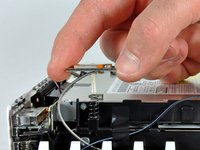
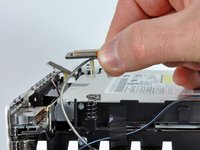
    2. Substituição da memória RAM do Mac mini modelo A1283, Remoção da antena AirPort: passo 8, imagem 1 %32 Substituição da memória RAM do Mac mini modelo A1283, Remoção da antena AirPort: passo 8, imagem 2 %32
      • Aperte levemente as duas hastes de retenção uma contra a outra e levante a antena AirPort para retirá-la do suporte.

      • Apertar excessivamente as duas hastes certamente fará com que elas quebrem na estrutura interna. Trabalhe com delicadeza.

      • Durante a reinstalação, você precisará apertar levemente as duas hastes para que elas se encaixem nas aberturas da placa da antena AirPort.

      Pergunte ao FixBot

      Comentar

    3. Substituição da memória RAM do Mac mini modelo A1283, Remoção das placas da antena Bluetooth: passo 9, imagem 1 %32 Substituição da memória RAM do Mac mini modelo A1283, Remoção das placas da antena Bluetooth: passo 9, imagem 2 %32
      • As duas placas da antena Bluetooth apenas se soltam da estrutura interna.

      • Segure a antena Bluetooth mais próxima da lateral da porta do computador pelas bordas da placa e puxe-a para cima, soltando-a da estrutura interna.

      • Puxe com cuidado, pois ela pode oferecer resistência significativa e soltar-se repentinamente.

      Pergunte ao FixBot

      Comentar

    4. Substituição da memória RAM do Mac mini modelo A1283, Remoção da placa da antena: passo 10, imagem 1 %32
      • Remova a placa da antena perto da parte frontal do mini puxando-a para cima, para fora da estrutura interna.

      • Se necessário, remova o pedaço de fita que prende os cabos da antena à estrutura interna.

      • Certifique-se de não perder as molas sob cada uma das três placas da antena.

      Pergunte ao FixBot

      Comentar

    5. Substituição da memória RAM do Mac mini modelo A1283: passo 11, imagem 1 %32
      • Use a ponta plana da espátula para desconectar o cabo plano de áudio da placa de conexões.

      Pergunte ao FixBot

      Comentar

    6. Substituição da memória RAM do Mac mini modelo A1283: passo 12, imagem 1 %32
      • Remova os quatro parafusos a seguir que prendem a estrutura interna à carcaça inferior:

      • Três parafusos Phillips #00 de 6,7 mm

      • Um parafuso Phillips #00 de 9,5 mm

      • O parafuso no canto inferior direito desta imagem está embutido profundamente na estrutura interna e é mais longo que os outros três. Uma lanterna e uma chave Phillips fina ajudam na remoção.

      Pergunte ao FixBot

      Comentar

    7. Substituição da memória RAM do Mac mini modelo A1283, Levantamento da estrutura interna: passo 13, imagem 1 %32
      • Levante a estrutura interna da carcaça inferior, começando pela borda traseira, até sentir o conector de borda oculto na placa-mãe desconectar. Em seguida, levante na vertical, tomando cuidado com os cabos da antena de Bluetooth e 802.11.

      • Ao remontar, o cabo de antena Wi-Fi passa pelo interior da ventilação e depois por cima dela.

      Pergunte ao FixBot

      Comentar

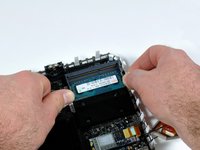
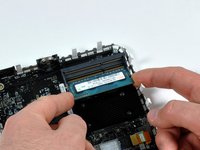
    1. Substituição da memória RAM do Mac mini modelo A1283, Remoção do chip do RAM: passo 14, imagem 1 %32 Substituição da memória RAM do Mac mini modelo A1283, Remoção do chip do RAM: passo 14, imagem 2 %32
      • Puxe simultaneamente as travas em cada lado do chip do RAM para fora, afastando-as do centro do chip. Essas travas prendem o chip no lugar e, ao soltá-las, o chip irá "saltar".

      • Puxe o chip do RAM para fora do seu conector.

      • Se houver dois chips do RAM instalados, repita o procedimento acima para o segundo chip.

      Pergunte ao FixBot

      Comentar

Conclusão

Para a remontagem de seu dispositivo, siga estas instruções na ordem inversa.

Cancelar: não concluí este guia.

400 outras pessoas executaram este guia.

8Comentários do guia

if you are upgrading to 8g it may not work. my system would only recognize a mismatched 4g and 2g for 6g. even the 2g boost from 4g made some speed improvement

walang - Responder Compartilhar

Well done! Easy to follow and thorough! Took me 10 minutes start to finish!

Bill Finch - Responder Compartilhar

You probably need to install Mac Mini EFI firmware update 1.2:

https://support.apple.com/kb/DL888

Kevin Moorman - Responder Compartilhar

Wife has the Late 2009 Macmini (MM) originally with 2GB. We upgraded to 4GB a couple of years ago, and it has been running very slow with Yosemite (10.10.5) for far too long.

Ordered the 8GB upgrade kit and set for 2 day delivery. Bummer it came in 1 day via UPS. Thanks for the surprise iFixit. The tools were unnecessary for me (as I have most), but they are totally outstanding and the real deal. So I decided to use them all. ;)

The upgrade took about 15 min (even for this experienced Mac repair guy). Fired it up and the MM recognized all 8GB. It doesn’t scream, however, it is probably 2-3 times faster and can handle the amazing multi-takser that is my wife; 16 Safari pages, Mac Mail, Calendar, and 7 other apps open at all the same dang time. Thanks iFixit for the absolute best in repair universe parts, service, tech commitment, and guides.

ToddR - Responder Compartilhar

It worked!!! Love it!!! The websites installation guide was very easy to understand. However, the small screwdriver that was shipped with the kit didn’t fit the screws for step-12, almost stripping the screws. luckily, I had another small screwdriver (for glasses) that worked.

Thank you ifixit!!! Totally worth it.

Justin Basl - Responder Compartilhar

Comentar

Visualizações:

Últimas 24 horas: 12

Últimos 7 dias: 66

Últimos 30 dias: 197

Ao todo: 225,762