Ir para o conteúdo principal
Participe da comunidade de reparos - Criar conta

Essa tradução foi gerada por um programa e ainda não foi revisada por uma pessoa. Falas essa língua? Dá uma olhada.

Substituição do disco rígido do Mac mini modelo A1283

O que você precisa

    1. Substituição do disco rígido do Mac mini modelo A1283, Carcaça superior: passo 1, imagem 1 %32 Substituição do disco rígido do Mac mini modelo A1283, Carcaça superior: passo 1, imagem 2 %32
      • Desligue o Mac mini, desconecte todos os cabos e vire-o.

      • Insira o Jimmy na fresta entre a carcaça superior de alumínio e a carcaça inferior de plástico.

      • O Jimmy deve atingir um limite a cerca de 10 mm de profundidade.

      Pergunte ao FixBot

      Comentar

    2. Substituição do disco rígido do Mac mini modelo A1283: passo 2, imagem 1 %32 Substituição do disco rígido do Mac mini modelo A1283: passo 2, imagem 2 %32 Substituição do disco rígido do Mac mini modelo A1283: passo 2, imagem 3 %32
      • Dobre suavemente a Jimmy para fora para abrir um pouco mais a fenda e levantar levemente a carcaça inferior.

      • Existem vários clipes de plástico na carcaça inferior que se encaixam em um canal na carcaça superior de alumínio. O objetivo é usar a Jimmy para empurrar esses clipes para dentro o suficiente para liberá-los do canal, enquanto puxa suavemente a carcaça inferior para cima.

      Pergunte ao FixBot

      Comentar

    3. Substituição do disco rígido do Mac mini modelo A1283: passo 3, imagem 1 %32 Substituição do disco rígido do Mac mini modelo A1283: passo 3, imagem 2 %32
      • Assim que o primeiro lado estiver livre, gire o Mac mini e comece a forçar a borda frontal para cima.

      • Use o mesmo movimento de alavanca para dobrar os clipes para dentro e levantar a carcaça inferior para fora da carcaça superior.

      Pergunte ao FixBot

      Comentar

    4. Substituição do disco rígido do Mac mini modelo A1283: passo 4, imagem 1 %32 Substituição do disco rígido do Mac mini modelo A1283: passo 4, imagem 2 %32
      • Talvez você precise mover a Jimmy ao longo da borda para soltar todos os clipes. Tenha paciência e faça um pouco de cada vez.

      Pergunte ao FixBot

      Comentar

    5. Substituição do disco rígido do Mac mini modelo A1283: passo 5, imagem 1 %32 Substituição do disco rígido do Mac mini modelo A1283: passo 5, imagem 2 %32
      • Continue trabalhando ao longo do perímetro, soltando os clipes da última borda.

      Pergunte ao FixBot

      Comentar

    6. Substituição do disco rígido do Mac mini modelo A1283: passo 6, imagem 1 %32 Substituição do disco rígido do Mac mini modelo A1283: passo 6, imagem 2 %32
      • Vire o Mac mini de volta para cima e levante a carcaça superior, separando-a da carcaça inferior.

      Pergunte ao FixBot

      Comentar

    1. Substituição do disco rígido do Mac mini modelo A1283, Estrutura interna: passo 7, imagem 1 %32
      • Nos próximos passos, você removerá as antenas AirPort e Bluetooth (mostradas em vermelho) da estrutura interna. Tenha muito cuidado, pois a quebra dos suportes exigirá a substituição da estrutura interna.

      • Primeiro, removeremos a antena AirPort, localizada no canto inferior esquerdo desta imagem.

      Pergunte ao FixBot

      Comentar

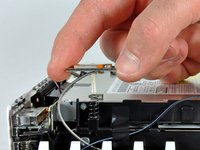
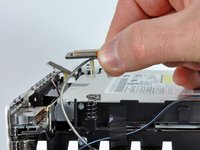
    2. Substituição do disco rígido do Mac mini modelo A1283, Remoção da antena AirPort: passo 8, imagem 1 %32 Substituição do disco rígido do Mac mini modelo A1283, Remoção da antena AirPort: passo 8, imagem 2 %32
      • Aperte levemente as duas hastes de retenção uma contra a outra e levante a antena AirPort para retirá-la do suporte.

      • Apertar excessivamente as duas hastes certamente fará com que elas quebrem na estrutura interna. Trabalhe com delicadeza.

      • Durante a reinstalação, você precisará apertar levemente as duas hastes para que elas se encaixem nas aberturas da placa da antena AirPort.

      Pergunte ao FixBot

      Comentar

    3. Substituição do disco rígido do Mac mini modelo A1283, Remoção das placas da antena Bluetooth: passo 9, imagem 1 %32 Substituição do disco rígido do Mac mini modelo A1283, Remoção das placas da antena Bluetooth: passo 9, imagem 2 %32
      • As duas placas da antena Bluetooth apenas se soltam da estrutura interna.

      • Segure a antena Bluetooth mais próxima da lateral da porta do computador pelas bordas da placa e puxe-a para cima, soltando-a da estrutura interna.

      • Puxe com cuidado, pois ela pode oferecer resistência significativa e soltar-se repentinamente.

      Pergunte ao FixBot

      Comentar

    4. Substituição do disco rígido do Mac mini modelo A1283, Remoção da placa da antena: passo 10, imagem 1 %32
      • Remova a placa da antena perto da parte frontal do mini puxando-a para cima, para fora da estrutura interna.

      • Se necessário, remova o pedaço de fita que prende os cabos da antena à estrutura interna.

      • Certifique-se de não perder as molas sob cada uma das três placas da antena.

      Pergunte ao FixBot

      Comentar

    5. Substituição do disco rígido do Mac mini modelo A1283: passo 11, imagem 1 %32
      • Use a ponta plana da espátula para desconectar o cabo plano de áudio da placa de conexões.

      Pergunte ao FixBot

      Comentar

    6. Substituição do disco rígido do Mac mini modelo A1283: passo 12, imagem 1 %32
      • Remova os quatro parafusos a seguir que prendem a estrutura interna à carcaça inferior:

      • Três parafusos Phillips #00 de 6,7 mm

      • Um parafuso Phillips #00 de 9,5 mm

      • O parafuso no canto inferior direito desta imagem está embutido profundamente na estrutura interna e é mais longo que os outros três. Uma lanterna e uma chave Phillips fina ajudam na remoção.

      Pergunte ao FixBot

      Comentar

    7. Substituição do disco rígido do Mac mini modelo A1283, Levantamento da estrutura interna: passo 13, imagem 1 %32
      • Levante a estrutura interna da carcaça inferior, começando pela borda traseira, até sentir o conector de borda oculto na placa-mãe desconectar. Em seguida, levante na vertical, tomando cuidado com os cabos da antena de Bluetooth e 802.11.

      • Ao remontar, o cabo de antena Wi-Fi passa pelo interior da ventilação e depois por cima dela.

      Pergunte ao FixBot

      Comentar

    1. Substituição do disco rígido do Mac mini modelo A1283, Disco rígido: passo 14, imagem 1 %32
      • Remova os dois parafusos Phillips que prendem a parte inferior do disco rígido à estrutura interna.

      Pergunte ao FixBot

      Comentar

    2. Substituição do disco rígido do Mac mini modelo A1283, Remoção dos parafusos Phillips do disco rígido: passo 15, imagem 1 %32
      • Remova os dois parafusos Phillips que prendem a lateral do disco rígido à estrutura interna.

      Pergunte ao FixBot

      Comentar

    3. Substituição do disco rígido do Mac mini modelo A1283: passo 16, imagem 1 %32
      • Use a ponta chata da espátula para soltar a placa do sensor térmico do disco rígido do adesivo que a prende à lateral do disco rígido.

      Pergunte ao FixBot

      Comentar

    4. Substituição do disco rígido do Mac mini modelo A1283, Remoção do sensor térmico: passo 17, imagem 1 %32
      • Retire a fita que prende o cabo do sensor térmico ao disco rígido e remova o sensor térmico do disco rígido.

      • Você precisará transferir este sensor térmico para a mesma posição no seu novo disco rígido.

      Pergunte ao FixBot

      Comentar

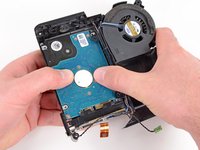
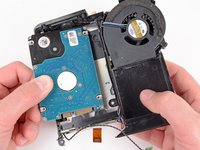
    5. Substituição do disco rígido do Mac mini modelo A1283: passo 18, imagem 1 %32 Substituição do disco rígido do Mac mini modelo A1283: passo 18, imagem 2 %32
      • Deslize o disco rígido na direção do alto-falante para desconectá-lo da placa de interconexão.

      • Levante o disco rígido pela borda oposta à ventoinha e remova-o da estrutura interna.

      Pergunte ao FixBot

      Comentar

Conclusão

Para a remontagem de seu dispositivo, siga estas instruções na ordem inversa.

Cancelar: não concluí este guia.

639 outras pessoas executaram este guia.

27Comentários do guia

The Phillips required on this for me was a size 0, not 00, which was too small.

Symm Vafeades - Responder Compartilhar

Step 13 is not needed and should not be attempted.

Don Woollings - Responder Compartilhar

Ah no you need to remove it to get to the hard drive.

Padraic Hoselton - Responder Compartilhar

You don't need to remove the connector of the HD temperature sensor from the interconnection board, just detach the sensor from the drive. Then you can still get the drive out. My sensor connector unfortunately broke off completly. I managed to solder the sensor wires directly to the tiny contacts on the board :))

Chris Tyson - Responder Compartilhar

Step 16: Is the thermal sensor necessary if I am replacing HDD with an SDD? If so, where should it be attached?

Brian - Responder Compartilhar

Comentar

Visualizações:

Últimas 24 horas: 18

Últimos 7 dias: 76

Últimos 30 dias: 268

Ao todo: 374,938