Ir para o conteúdo principal
Participe da comunidade de reparos - Criar conta

Substituição da placa de áudio do Mac mini modelo A1283

O que você precisa

  1. Substituição da placa de áudio do Mac mini modelo A1283, Carcaça superior: passo 1, imagem 1 %32 Substituição da placa de áudio do Mac mini modelo A1283, Carcaça superior: passo 1, imagem 2 %32
    • Desligue o Mac mini, desconecte todos os cabos e vire-o.

    • Insira o Jimmy na fresta entre a carcaça superior de alumínio e a carcaça inferior de plástico.

    • O Jimmy deve atingir um limite a cerca de 10 mm de profundidade.

    Pergunte ao FixBot

    Comentar

  2. Substituição da placa de áudio do Mac mini modelo A1283: passo 2, imagem 1 %32 Substituição da placa de áudio do Mac mini modelo A1283: passo 2, imagem 2 %32 Substituição da placa de áudio do Mac mini modelo A1283: passo 2, imagem 3 %32
    • Dobre suavemente a Jimmy para fora para abrir um pouco mais a fenda e levantar levemente a carcaça inferior.

    • Existem vários clipes de plástico na carcaça inferior que se encaixam em um canal na carcaça superior de alumínio. O objetivo é usar a Jimmy para empurrar esses clipes para dentro o suficiente para liberá-los do canal, enquanto puxa suavemente a carcaça inferior para cima.

    Pergunte ao FixBot

    Comentar

  3. Substituição da placa de áudio do Mac mini modelo A1283: passo 3, imagem 1 %32 Substituição da placa de áudio do Mac mini modelo A1283: passo 3, imagem 2 %32
    • Assim que o primeiro lado estiver livre, gire o Mac mini e comece a forçar a borda frontal para cima.

    • Use o mesmo movimento de alavanca para dobrar os clipes para dentro e levantar a carcaça inferior para fora da carcaça superior.

    Pergunte ao FixBot

    Comentar

  4. Substituição da placa de áudio do Mac mini modelo A1283: passo 4, imagem 1 %32 Substituição da placa de áudio do Mac mini modelo A1283: passo 4, imagem 2 %32
    • Talvez você precise mover a Jimmy ao longo da borda para soltar todos os clipes. Tenha paciência e faça um pouco de cada vez.

    Pergunte ao FixBot

    Comentar

  5. Substituição da placa de áudio do Mac mini modelo A1283: passo 5, imagem 1 %32 Substituição da placa de áudio do Mac mini modelo A1283: passo 5, imagem 2 %32
    • Continue trabalhando ao longo do perímetro, soltando os clipes da última borda.

    Pergunte ao FixBot

    Comentar

  6. Substituição da placa de áudio do Mac mini modelo A1283: passo 6, imagem 1 %32 Substituição da placa de áudio do Mac mini modelo A1283: passo 6, imagem 2 %32
    • Vire o Mac mini de volta para cima e levante a carcaça superior, separando-a da carcaça inferior.

    Pergunte ao FixBot

    Comentar

  7. Substituição da placa de áudio do Mac mini modelo A1283, Placa de áudio: passo 7, imagem 1 %32
    • Remova o único parafuso Phillips entre a entrada para fone de ouvido e o microfone na placa de áudio.

    Pergunte ao FixBot

    Comentar

  8. Substituição da placa de áudio do Mac mini modelo A1283: passo 8, imagem 1 %32
    • Use a ponta chata de uma espátula para desconectar o conector do cabo plano de áudio da placa de conexões.

    Pergunte ao FixBot

    Comentar

  9. Substituição da placa de áudio do Mac mini modelo A1283, Remoção da placa de áudio: passo 9, imagem 1 %32 Substituição da placa de áudio do Mac mini modelo A1283, Remoção da placa de áudio: passo 9, imagem 2 %32
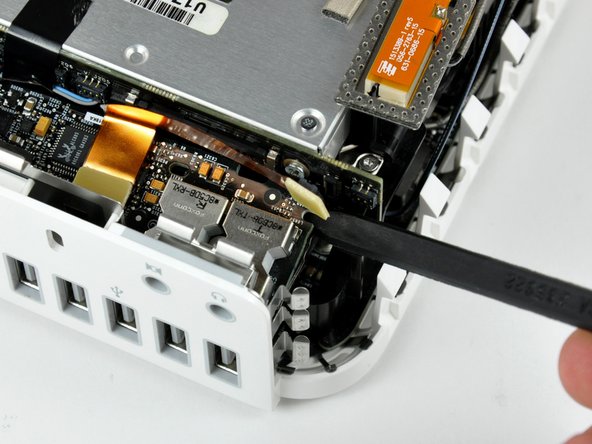
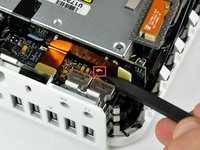
    • Use a ponta de uma espátula para pressionar o clipe de retenção da placa de áudio (mostrado em vermelho) para soltar a placa de áudio da carcaça inferior.

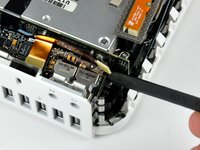
    • Levante a placa de áudio pela sua extremidade livre e remova-a do mini.

    • Não se esqueça de transferir o cabo plano de áudio para a sua nova placa de áudio.

    Pergunte ao FixBot

    Comentar

Conclusão

Para a remontagem de seu dispositivo, siga estas instruções na ordem inversa.

Cancelar: não concluí este guia.

4 outras pessoas executaram este guia.

Um agradecimento especial a esses tradutores:

en pt

100%

Translation Bot está nos ajudando a consertar o mundo! Quer contribuir?
Comece a traduzir ›

0Comentários do guia

Comentar

Visualizações:

Últimas 24 horas: 1

Últimos 7 dias: 12

Últimos 30 dias: 54

Ao todo: 18,120