Ir para o conteúdo principal
Participe da comunidade de reparos - Criar conta

Substituição da memória RAM do Mac mini modelo A1176

O que você precisa

Vídeo de Apresentação

  1. Substituição da memória RAM do Mac mini modelo A1176, Carcaça superior: passo 1, imagem 1 %32 Substituição da memória RAM do Mac mini modelo A1176, Carcaça superior: passo 1, imagem 2 %32
    • Desligue o Mac mini, desconecte todos os cabos e vire-o.

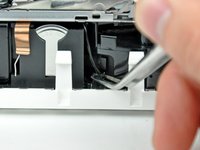
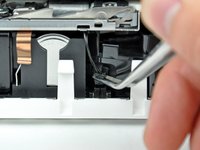
    • Insira o Jimmy na fresta entre a carcaça superior de alumínio e a carcaça inferior de plástico.

    • O Jimmy deve atingir um limite a cerca de 10 mm de profundidade.

    Pergunte ao FixBot

    Comentar

  2. Substituição da memória RAM do Mac mini modelo A1176: passo 2, imagem 1 %32 Substituição da memória RAM do Mac mini modelo A1176: passo 2, imagem 2 %32 Substituição da memória RAM do Mac mini modelo A1176: passo 2, imagem 3 %32
    • Dobre suavemente a Jimmy para fora para abrir um pouco mais a fenda e levantar levemente a carcaça inferior.

    • Existem vários clipes de plástico na carcaça inferior que se encaixam em um canal na carcaça superior de alumínio. O objetivo é usar a Jimmy para empurrar esses clipes para dentro o suficiente para liberá-los do canal, enquanto puxa suavemente a carcaça inferior para cima.

    Pergunte ao FixBot

    Comentar

  3. Substituição da memória RAM do Mac mini modelo A1176: passo 3, imagem 1 %32 Substituição da memória RAM do Mac mini modelo A1176: passo 3, imagem 2 %32
    • Assim que o primeiro lado estiver livre, gire o Mac mini e comece a forçar a borda frontal para cima.

    • Use o mesmo movimento de alavanca para dobrar os clipes para dentro e levantar a carcaça inferior para fora da carcaça superior.

    Pergunte ao FixBot

    Comentar

  4. Substituição da memória RAM do Mac mini modelo A1176: passo 4, imagem 1 %32 Substituição da memória RAM do Mac mini modelo A1176: passo 4, imagem 2 %32
    • Talvez você precise mover a Jimmy ao longo da borda para soltar todos os clipes. Tenha paciência e faça um pouco de cada vez.

    Pergunte ao FixBot

    Comentar

  5. Substituição da memória RAM do Mac mini modelo A1176: passo 5, imagem 1 %32 Substituição da memória RAM do Mac mini modelo A1176: passo 5, imagem 2 %32
    • Continue trabalhando ao longo do perímetro, soltando os clipes da última borda.

    Pergunte ao FixBot

    Comentar

  6. Substituição da memória RAM do Mac mini modelo A1176: passo 6, imagem 1 %32 Substituição da memória RAM do Mac mini modelo A1176: passo 6, imagem 2 %32
    • Vire o Mac mini de volta para cima e levante a carcaça superior, separando-a da carcaça inferior.

    Pergunte ao FixBot

    Comentar

  7. Substituição da memória RAM do Mac mini modelo A1176, Estrutura interna: passo 7, imagem 1 %32 Substituição da memória RAM do Mac mini modelo A1176, Estrutura interna: passo 7, imagem 2 %32 Substituição da memória RAM do Mac mini modelo A1176, Estrutura interna: passo 7, imagem 3 %32
    • Mais adiante neste guia, você removerá vários parafusos Phillips embutidos. As pontas para chave geralmente são grandes demais para caber nos encaixes, portanto, certifique-se de ter à mão uma chave Phillips de haste fina.

    • Primeiro, remova a antena do AirPort (a maior das duas), localizada perto do botão LIGA/DESLIGA.

    • Pressione levemente os dois braços de retenção um contra o outro e levante a antena do AirPort para fora do seu pino.

    • Pressionar os dois pinos excessivamente certamente irá quebrá-los da estrutura interna. Trabalhe com delicadeza.

    • Durante a reinstalação, você precisará pressionar levemente os dois pinos um contra o outro para que eles se encaixem nas aberturas da placa da antena do AirPort.

    Pergunte ao FixBot

    Comentar

  8. Substituição da memória RAM do Mac mini modelo A1176: passo 8, imagem 1 %32 Substituição da memória RAM do Mac mini modelo A1176: passo 8, imagem 2 %32
    • Use a ponta de uma espátula para levantar ligeiramente o lado esquerdo da trava do cabo ZIF do soquete.

    • A trava do cabo ZIF subirá cerca de 1 mm e parará. Não tente remover completamente a trava do cabo ZIF.

    Pergunte ao FixBot

    Comentar

  9. Substituição da memória RAM do Mac mini modelo A1176: passo 9, imagem 1 %32
    • Levante o cabo plano da placa de áudio para fora do seu soquete.

    • Se ele não sair do soquete, a trava do cabo ZIF não está totalmente liberada. Certifique-se de que ela esteja levantada uniformemente cerca de 1 mm do soquete na placa interconectora.

    Pergunte ao FixBot

    Comentar

  10. Substituição da memória RAM do Mac mini modelo A1176: passo 10, imagem 1 %32 Substituição da memória RAM do Mac mini modelo A1176: passo 10, imagem 2 %32
    Ferramenta utilizada neste passo:
    Tweezers
    $4.99
    • Gire o mini de modo que o mecanismo de carregamento por fenda da unidade de disco óptico fique voltado para você.

    • Use uma pinça para levantar o conector do cabo do sensor térmico do disco rígido do seu soquete na placa lógica.

    • Use a pinça para segurar o conector (como visto na imagem), não os fios

    • O conector está localizado sob a abertura da unidade de disco óptico, ao lado da bateria da PRAM.

    Pergunte ao FixBot

    Comentar

  11. Substituição da memória RAM do Mac mini modelo A1176: passo 11, imagem 1 %32 Substituição da memória RAM do Mac mini modelo A1176: passo 11, imagem 2 %32
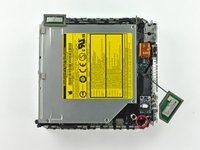
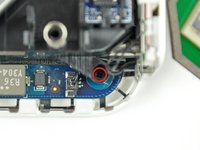
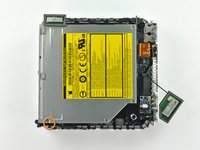
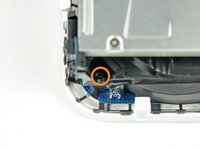
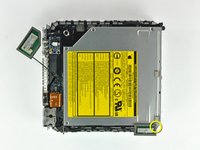
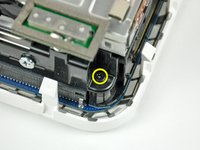
    • Nos próximos passos, você removerá os quatro parafusos Phillips que prendem a estrutura interna à carcaça inferior. Cada passo inclui uma foto de visão geral mostrando a localização aproximada e uma foto em close mostrando o parafuso em questão.

    • Remova o parafuso Phillips rebaixado próximo ao botão LIGA/DESLIGA que prende a estrutura interna à carcaça inferior.

    Pergunte ao FixBot

    Comentar

  12. Substituição da memória RAM do Mac mini modelo A1176: passo 12, imagem 1 %32 Substituição da memória RAM do Mac mini modelo A1176: passo 12, imagem 2 %32
    • Remova o parafuso Phillips rebaixado próximo à luz de repouso que prende a estrutura interna à carcaça inferior.

    • Este parafuso é o mais longo dos quatro parafusos que prendem a estrutura interna à carcaça inferior.

    Pergunte ao FixBot

    Comentar

  13. Substituição da memória RAM do Mac mini modelo A1176: passo 13, imagem 1 %32 Substituição da memória RAM do Mac mini modelo A1176: passo 13, imagem 2 %32
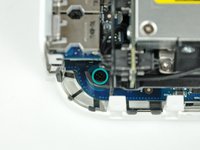
    • Remova o parafuso Phillips da estrutura interna próximo à antena Bluetooth.

    Pergunte ao FixBot

    Comentar

  14. Substituição da memória RAM do Mac mini modelo A1176: passo 14, imagem 1 %32 Substituição da memória RAM do Mac mini modelo A1176: passo 14, imagem 2 %32
    • Remova o parafuso Phillips próximo às portas de áudio que prende a estrutura interna à carcaça inferior.

    Pergunte ao FixBot

    Comentar

  15. Substituição da memória RAM do Mac mini modelo A1176: passo 15, imagem 1 %32 Substituição da memória RAM do Mac mini modelo A1176: passo 15, imagem 2 %32
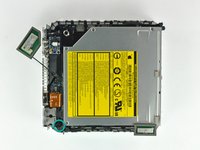
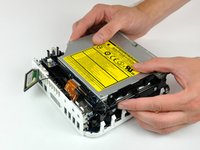
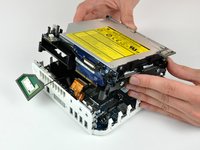
    • Levante suavemente a estrutura interna da carcaça inferior, tomando cuidado com a antena AirPort e quaisquer outros cabos que possam prender.

    • Pode ser necessário puxar perto da placa interconector para separá-la da placa lógica.

    Pergunte ao FixBot

    Comentar

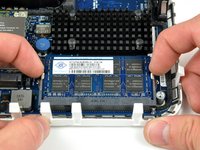
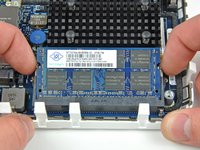
  16. Substituição da memória RAM do Mac mini modelo A1176, Memória RAM: passo 16, imagem 1 %32 Substituição da memória RAM do Mac mini modelo A1176, Memória RAM: passo 16, imagem 2 %32
    • Puxe simultaneamente as abas de cada lado do chip do RAM para longe do centro do chip. Essas abas travam o chip no lugar e, ao soltá-las, o chip irá "saltar" para cima.

    Pergunte ao FixBot

    Comentar

  17. Substituição da memória RAM do Mac mini modelo A1176: passo 17, imagem 1 %32
    • Puxe o chip do RAM diretamente para fora do seu conector.

    • Se houver dois chips do RAM instalados, repita o procedimento acima para o segundo chip.

    Pergunte ao FixBot

    Comentar

Conclusão

Para a remontagem de seu dispositivo, siga estas instruções na ordem inversa.

Cancelar: não concluí este guia.

309 outras pessoas executaram este guia.

Um agradecimento especial a esses tradutores:

en pt

100%

Translation Bot está nos ajudando a consertar o mundo! Quer contribuir?
Comece a traduzir ›

19Comentários do guia

As a quick warning for noobs (that'd be me before I attempted this repair :P ), you need a matching pair of RAM (two chips the same size and spec). Otherwise, the computer won't boot up. ^_^

Skylar MacDonald - Responder Compartilhar

There were 2x 1GB chips in my 2007 mini. I bought 1x 2GB chip, because I read somewhere that model only would allow 3GB. After replacing a 1GB chip with the new 2GB chip, the system is only showing 1GB RAM installed. Is this what you’re talking about? If I buy another 2GB chip, will it work? PC2-5300 2 GB RAM Chip

Jeff Box - Responder Compartilhar

That is not always true. Often, perhaps…60/40, ish? My 2007 mac mini 2,1 is running one 1gb stick and one 2gb stick, a 500gb Kingston SSD and a salvaged superdrive from a MBP. I am tempted to try a core 2 quad or Xeon in it. For no particular reason than to see if it runs. anyone tried that one? I also had a 2008 mac pro 3,1 running four 2gb and four 4gb of under spec ram without issues.

In the 25 years i’ve been hanging out in server rooms, the client side of the working guidelines for ram matching has become less strict., but still, I believe, the ability to mix is in the manufacturing process. there’s no way but experience to be able to confirm that different makes, speed or size will function together. Unless of course stated in manufacturers documentation. The quality of the individual components will decide.

It will either work or it wont.

If you don’t have ram laying about, then your 100% right, buy matching pairs. otherwise, try it 'till it fires!

Stu Blair - Responder Compartilhar

I successfully run 3GB in my A1176 Minis. When I put the 2GB chip in the bottom slot with the 1GB chip in the top slot, the machine would not boot and the power LED would blink continuously. When I put the 1GB chip in the bottom slot with the 2GB chip in the top slot, the machine works perfectly and sees all 3GB of RAM. (I don’t know if this is a rule or not, this is strictly my anecdotal experience.) I have *not* experienced installing 3GB and having the Mini run and only report 1GB. If you do that, I’d recommend checking to assure that the 2GB stick is seated properly.

I’ve also used 4GB without any trouble in A1176 Minis, but this model can only address a maximum of 3GB RAM. I have run performance comparisons between one equipped with 4GB and equipped with 3GB RAM and they measured identically. If you’re upgrading an A1176 from 2GB (equipped with a pair of 1GB chips) to 3GB, you can save a few dollars by just buying a single PC2-5300 2GB stick.

Mark B - Responder Compartilhar

Thanks a lot, 1Gb -> 4Gb is done !

Eric Seigne - Responder Compartilhar

Comentar

Visualizações:

Últimas 24 horas: 2

Últimos 7 dias: 35

Últimos 30 dias: 153

Ao todo: 195,654