Ir para o conteúdo principal
Participe da comunidade de reparos - Criar conta

Substituição da unidade de disco óptico do Mac mini modelo A1176

O que você precisa

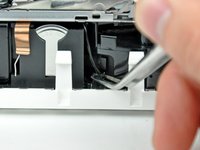
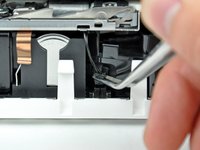
  1. Substituição da unidade de disco óptico do Mac mini modelo A1176, Carcaça superior: passo 1, imagem 1 %32 Substituição da unidade de disco óptico do Mac mini modelo A1176, Carcaça superior: passo 1, imagem 2 %32
    • Desligue o Mac mini, desconecte todos os cabos e vire-o.

    • Insira o Jimmy na fresta entre a carcaça superior de alumínio e a carcaça inferior de plástico.

    • O Jimmy deve atingir um limite a cerca de 10 mm de profundidade.

    Pergunte ao FixBot

    Comentar

  2. Substituição da unidade de disco óptico do Mac mini modelo A1176: passo 2, imagem 1 %32 Substituição da unidade de disco óptico do Mac mini modelo A1176: passo 2, imagem 2 %32 Substituição da unidade de disco óptico do Mac mini modelo A1176: passo 2, imagem 3 %32
    • Dobre suavemente a Jimmy para fora para abrir um pouco mais a fenda e levantar levemente a carcaça inferior.

    • Existem vários clipes de plástico na carcaça inferior que se encaixam em um canal na carcaça superior de alumínio. O objetivo é usar a Jimmy para empurrar esses clipes para dentro o suficiente para liberá-los do canal, enquanto puxa suavemente a carcaça inferior para cima.

    Pergunte ao FixBot

    Comentar

  3. Substituição da unidade de disco óptico do Mac mini modelo A1176: passo 3, imagem 1 %32 Substituição da unidade de disco óptico do Mac mini modelo A1176: passo 3, imagem 2 %32
    • Assim que o primeiro lado estiver livre, gire o Mac mini e comece a forçar a borda frontal para cima.

    • Use o mesmo movimento de alavanca para dobrar os clipes para dentro e levantar a carcaça inferior para fora da carcaça superior.

    Pergunte ao FixBot

    Comentar

  4. Substituição da unidade de disco óptico do Mac mini modelo A1176: passo 4, imagem 1 %32 Substituição da unidade de disco óptico do Mac mini modelo A1176: passo 4, imagem 2 %32
    • Talvez você precise mover a Jimmy ao longo da borda para soltar todos os clipes. Tenha paciência e faça um pouco de cada vez.

    Pergunte ao FixBot

    Comentar

  5. Substituição da unidade de disco óptico do Mac mini modelo A1176: passo 5, imagem 1 %32 Substituição da unidade de disco óptico do Mac mini modelo A1176: passo 5, imagem 2 %32
    • Continue trabalhando ao longo do perímetro, soltando os clipes da última borda.

    Pergunte ao FixBot

    Comentar

  6. Substituição da unidade de disco óptico do Mac mini modelo A1176: passo 6, imagem 1 %32 Substituição da unidade de disco óptico do Mac mini modelo A1176: passo 6, imagem 2 %32
    • Vire o Mac mini de volta para cima e levante a carcaça superior, separando-a da carcaça inferior.

    Pergunte ao FixBot

    Comentar

  7. Substituição da unidade de disco óptico do Mac mini modelo A1176, Estrutura interna: passo 7, imagem 1 %32 Substituição da unidade de disco óptico do Mac mini modelo A1176, Estrutura interna: passo 7, imagem 2 %32 Substituição da unidade de disco óptico do Mac mini modelo A1176, Estrutura interna: passo 7, imagem 3 %32
    • Mais adiante neste guia, você removerá vários parafusos Phillips embutidos. As pontas para chave geralmente são grandes demais para caber nos encaixes, portanto, certifique-se de ter à mão uma chave Phillips de haste fina.

    • Primeiro, remova a antena do AirPort (a maior das duas), localizada perto do botão LIGA/DESLIGA.

    • Pressione levemente os dois braços de retenção um contra o outro e levante a antena do AirPort para fora do seu pino.

    • Pressionar os dois pinos excessivamente certamente irá quebrá-los da estrutura interna. Trabalhe com delicadeza.

    • Durante a reinstalação, você precisará pressionar levemente os dois pinos um contra o outro para que eles se encaixem nas aberturas da placa da antena do AirPort.

    Pergunte ao FixBot

    Comentar

  8. Substituição da unidade de disco óptico do Mac mini modelo A1176: passo 8, imagem 1 %32 Substituição da unidade de disco óptico do Mac mini modelo A1176: passo 8, imagem 2 %32
    • Use a ponta de uma espátula para levantar ligeiramente o lado esquerdo da trava do cabo ZIF do soquete.

    • A trava do cabo ZIF subirá cerca de 1 mm e parará. Não tente remover completamente a trava do cabo ZIF.

    Pergunte ao FixBot

    Comentar

  9. Substituição da unidade de disco óptico do Mac mini modelo A1176: passo 9, imagem 1 %32
    • Levante o cabo plano da placa de áudio para fora do seu soquete.

    • Se ele não sair do soquete, a trava do cabo ZIF não está totalmente liberada. Certifique-se de que ela esteja levantada uniformemente cerca de 1 mm do soquete na placa interconectora.

    Pergunte ao FixBot

    Comentar

  10. Substituição da unidade de disco óptico do Mac mini modelo A1176: passo 10, imagem 1 %32 Substituição da unidade de disco óptico do Mac mini modelo A1176: passo 10, imagem 2 %32
    Ferramenta utilizada neste passo:
    Tweezers
    $4.99
    • Gire o mini de modo que o mecanismo de carregamento por fenda da unidade de disco óptico fique voltado para você.

    • Use uma pinça para levantar o conector do cabo do sensor térmico do disco rígido do seu soquete na placa lógica.

    • Use a pinça para segurar o conector (como visto na imagem), não os fios

    • O conector está localizado sob a abertura da unidade de disco óptico, ao lado da bateria da PRAM.

    Pergunte ao FixBot

    Comentar

  11. Substituição da unidade de disco óptico do Mac mini modelo A1176: passo 11, imagem 1 %32 Substituição da unidade de disco óptico do Mac mini modelo A1176: passo 11, imagem 2 %32
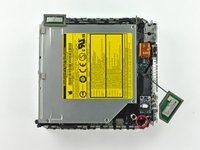
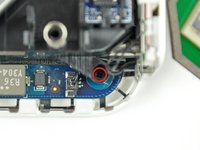
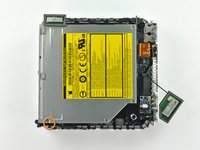
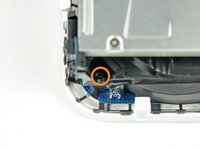
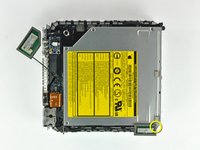
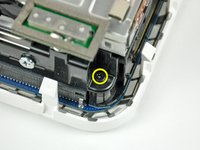
    • Nos próximos passos, você removerá os quatro parafusos Phillips que prendem a estrutura interna à carcaça inferior. Cada passo inclui uma foto de visão geral mostrando a localização aproximada e uma foto em close mostrando o parafuso em questão.

    • Remova o parafuso Phillips rebaixado próximo ao botão LIGA/DESLIGA que prende a estrutura interna à carcaça inferior.

    Pergunte ao FixBot

    Comentar

  12. Substituição da unidade de disco óptico do Mac mini modelo A1176: passo 12, imagem 1 %32 Substituição da unidade de disco óptico do Mac mini modelo A1176: passo 12, imagem 2 %32
    • Remova o parafuso Phillips rebaixado próximo à luz de repouso que prende a estrutura interna à carcaça inferior.

    • Este parafuso é o mais longo dos quatro parafusos que prendem a estrutura interna à carcaça inferior.

    Pergunte ao FixBot

    Comentar

  13. Substituição da unidade de disco óptico do Mac mini modelo A1176: passo 13, imagem 1 %32 Substituição da unidade de disco óptico do Mac mini modelo A1176: passo 13, imagem 2 %32
    • Remova o parafuso Phillips da estrutura interna próximo à antena Bluetooth.

    Pergunte ao FixBot

    Comentar

  14. Substituição da unidade de disco óptico do Mac mini modelo A1176: passo 14, imagem 1 %32 Substituição da unidade de disco óptico do Mac mini modelo A1176: passo 14, imagem 2 %32
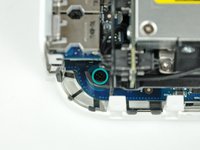
    • Remova o parafuso Phillips próximo às portas de áudio que prende a estrutura interna à carcaça inferior.

    Pergunte ao FixBot

    Comentar

  15. Substituição da unidade de disco óptico do Mac mini modelo A1176: passo 15, imagem 1 %32 Substituição da unidade de disco óptico do Mac mini modelo A1176: passo 15, imagem 2 %32
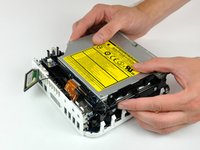
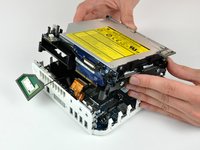
    • Levante suavemente a estrutura interna da carcaça inferior, tomando cuidado com a antena AirPort e quaisquer outros cabos que possam prender.

    • Pode ser necessário puxar perto da placa interconector para separá-la da placa lógica.

    Pergunte ao FixBot

    Comentar

  16. Substituição da unidade de disco óptico do Mac mini modelo A1176, Remoção da antena Bluetooth: passo 16, imagem 1 %32
    • A antena Bluetooth é removida levantando-a simplesmente para fora da estrutura interna.

    • Remova a antena Bluetooth da estrutura interna empurrando para cima em ambos os lados da placa, o mais próximo possível do pino central.

    • Isso pode exigir um pouco de força.

    Pergunte ao FixBot

    Comentar

  17. Substituição da unidade de disco óptico do Mac mini modelo A1176, Remoção dos parafusos Phillips: passo 17, imagem 1 %32
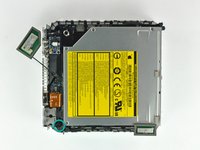
    • Remova os dois parafusos Phillips que prendem a unidade de disco óptico à estrutura interna.

    Pergunte ao FixBot

    Comentar

  18. Substituição da unidade de disco óptico do Mac mini modelo A1176: passo 18, imagem 1 %32
    • Gire o mini em 180 graus e remova os dois parafusos Phillips que prendem a unidade de disco óptico à estrutura interna do outro lado.

    Pergunte ao FixBot

    Comentar

  19. Substituição da unidade de disco óptico do Mac mini modelo A1176, Remoção dos parafusos Phillips: passo 19, imagem 1 %32
    • Remova os dois parafusos Phillips que prendem a placa de interconexão à unidade de disco óptico.

    Pergunte ao FixBot

    Comentar

  20. Substituição da unidade de disco óptico do Mac mini modelo A1176: passo 20, imagem 1 %32
    • Use a ponta chata de uma espátula para separar a placa de interconexão da unidade de disco óptico.

    Pergunte ao FixBot

    Comentar

  21. Substituição da unidade de disco óptico do Mac mini modelo A1176, Remoção da unidade de disco óptico: passo 21, imagem 1 %32
    • Retire a unidade de disco óptico da estrutura interna.

    Pergunte ao FixBot

    Comentar

Conclusão

Para a remontagem de seu dispositivo, siga estas instruções na ordem inversa.

Cancelar: não concluí este guia.

60 outras pessoas executaram este guia.

Um agradecimento especial a esses tradutores:

en pt

100%

Translation Bot está nos ajudando a consertar o mundo! Quer contribuir?
Comece a traduzir ›

0Comentários do guia

Comentar

Visualizações:

Últimas 24 horas: 1

Últimos 7 dias: 16

Últimos 30 dias: 82

Ao todo: 47,827