Essa tradução foi gerada por um programa e ainda não foi revisada por uma pessoa. Falas essa língua? Dá uma olhada.
Introdução
Use este guia para substituir completamente o disco rígido do seu Mac mini. Para completar este guia, é necessária cola de contato para fixar os sensores térmicos antigos no seu novo disco rígido.
O que você precisa
-
-
-
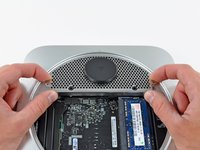
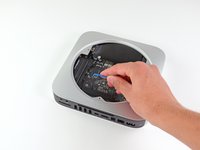
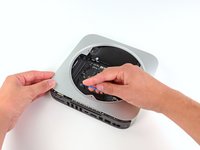
Posicione os polegares nas reentrâncias feitas na tampa inferior.
-
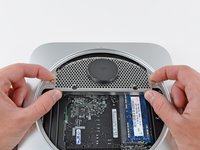
Gire a tampa inferior no sentido anti-horário até que o ponto branco pintado na tampa inferior esteja alinhado com o anel gravado na caixa externa.
 Pergunte ao FixBot
-
-
-
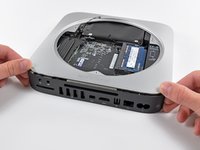
Incline o mini o suficiente para permitir que a tampa inferior se solte da estrutura externa.
-
Remova a tampa inferior e coloque-a de lado.
-
-
-
-
-
Remova os dois parafusos Torx T6 de 11,3 mm que prendem a ventoinha à placa lógica perto da placa da antena.
-
-
-
Levante a aba do ventilador mais próxima da memória RAM para retirá-la do parafuso espaçador preso à carcaça externa.
-
-
-
Levante a ventoinha para fora do mini para ter espaço suficiente para acessar o seu conector.
-
Puxe cuidadosamente os cabos da ventoinha para cima para remover o conector da ventoinha do seu soquete na placa lógica.
-
Remova a ventoinha.
-
-
-
-
-
Remova o único parafuso Torx de 3,5 mm que prende a carenagem ao dissipador de calor.
-
-
-
Levante a carenagem pela extremidade mais próxima da placa da antena.
-
Gire a carenagem para longe da carcaça externa e remova-a do mini.
-
-
-
-
-
Remova os seguintes parafusos que prendem a placa da antena ao mini:
-
Dois parafusos Torx de 6,6 mm T8 ou T9
-
Dois parafusos Torx de 5,0 mm T8 ou parafusos sextavados de 2,0 mm (qualquer um servirá)
-
-
-
-
Levante ligeiramente a placa da antena a partir da extremidade mais próxima da memória RAM.
-
Puxe cuidadosamente a placa da antena em linha reta, afastando-a da borda circular da carcaça externa.
-
-
-
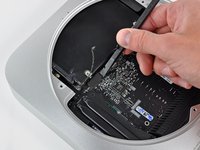
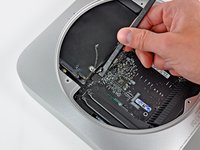
Use a ponta de uma espátula para desconectar cuidadosamente o conector da antena da placa de conexões do AirPort/Bluetooth.
-
-
-
-
-
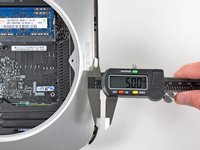
Remova os três parafusos a seguir:
-
Um parafuso Torx T8 de 5,0 mm ou Allen de 2,0 mm (qualquer um funcionará)
-
Um parafuso Torx T6 de 16,2 mm
-
Um parafuso espaçador Torx T6 de 26 mm
-
-
-
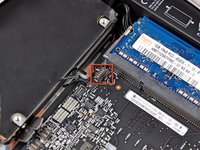
Puxe cuidadosamente os fios de ambos os sensores térmicos do disco rígido para cima para retirar os seus conectores dos respectivos soquetes na placa lógica.
-
-
-
Use a ponta chata de uma espátula para desconectar os conectores da unidade de disco rígido e da unidade de disco óptico de seus soquetes na placa lógica.
-
-
-
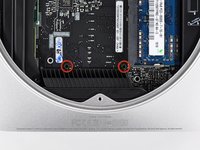
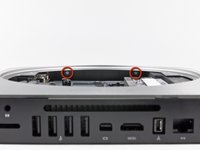
Insira uma Ferramenta de Remoção da Placa Lógica do Mac mini nos dois orifícios destacados em vermelho. Certifique-se de que ela faça contato com a carcaça externa abaixo da placa lógica antes de prosseguir.
-
Puxe a ferramenta cuidadosamente em direção à placa de E/S. O conjunto da placa lógica e da placa de E/S deve deslizar levemente para fora da carcaça externa.
-
Pare de fazer alavanca quando a placa de E/S estiver visivelmente separada da carcaça externa. Remova a ferramenta de Remoção da Placa Lógica do Mac mini.
-
-
-
Empurre simultaneamente os dois clipes de plástico nas extremidades esquerda e direita da placa de E/S em direção ao centro da placa de E/S e puxe a placa de E/S levemente para fora da carcaça externa.
-
-
-
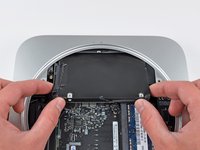
Levante o disco rígido pela borda mais próxima da placa lógica e remova-o do mini, tomando cuidado com o soquete da RAM e quaisquer cabos que possam ficar presos.
-
-
-
-
-
Remova a fita adesiva que cobre o conector da unidade de disco rígido.
-
-
-
Remova o cabo do disco rígido puxando o seu conector diretamente para fora do disco rígido.
-
-
-
Remova o pedaço de fita que cobre o sensor térmico preso à borda do disco rígido.
-
-
-
Descole cuidadosamente o sensor térmico da extremidade do disco rígido.
-
-
-
Remova os dois parafusos Torx T8 de 6,2 mm da lateral do disco rígido.
-
-
-
Com cuidado, retire a tampa do disco rígido.
-
O disco rígido permanece.
-
-












Para a remontagem de seu dispositivo, siga estas instruções na ordem inversa.
Cancelar: não concluí este guia.
430 outras pessoas executaram este guia.
Um agradecimento especial a esses tradutores:
100%

Sandra Hiller está nos ajudando a consertar o mundo! Quer contribuir?
Comece a traduzir ›

39Comentários do guia
These instructions and a little common sense can also be used to replace the lower hard drive in the server version of the Mac Mini. Luckily that was the drive that had failed in my case. Replacing the upper drive looks like a tougher proposition.
Fantastic guide, thank you very much Mr. Bookholt!
As with the above commenter, I accidentally mistook the fan's standoff for a screw and removed it while removing the fan. Also the top right fan screw's standoff came out along with it. I edited the guide with a note on this.
While replacing the antenna, it wasn't immediately clear why the screws weren't lining up, until I realized that two of the screws were in the (otherwise free-floating but for the back grommets) hard drive, I also added a note on that.
STEP 15: If you don't have the time to purchase the Mac Mini Logic Board Removal Tool, the round stock on a large binder clip is PERFECT for the job. It requires a little bending and cutting but it worked perfectly!!
And as jon jon stated, it works like a lever - not a pull. You can feel it kind of click in to the lever points below.
Bravo to ifixit.com for the easy to follow instruction!!
Hey, what about the 2nd harddrive? how does that come out?
This was a superb guide. Thank you very, very much.
Ok, just did here. 1 tera HD working fine. Thanks iFixit, for repacking my tools because the Brazilian mail lost them. So, for those who want to do the same, just have in mind that not ALL things happen just like the how-to. I have to figure out What to do with the logic board removal tool... And, no, I did not fuss with those initial thermal stuff, because they are impossible to unplug. I only fuss with the HD thermal.
