Ir para o conteúdo principal
Participe da comunidade de reparos - Criar conta

Essa tradução foi gerada por um programa e ainda não foi revisada por uma pessoa. Falas essa língua? Dá uma olhada.

Substituição do disco rígido do Mac mini de final de 2014

O que você precisa

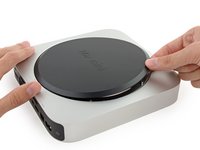
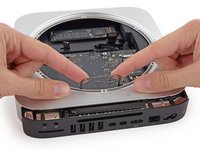
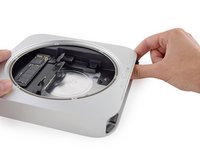
    1. Substituição do disco rígido do Mac mini de final de 2014, Tampa inferior: passo 1, imagem 1 %32
      • A tampa inferior é presa por clipes em três suportes de parafuso.

      • Force a alavanca perto, mas não diretamente sobre os suportes de parafuso.

      Pergunte ao FixBot

      Comentar

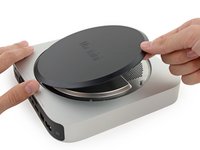
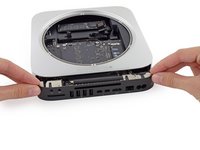
    2. Substituição do disco rígido do Mac mini de final de 2014: passo 2, imagem 1 %32 Substituição do disco rígido do Mac mini de final de 2014: passo 2, imagem 2 %32 Substituição do disco rígido do Mac mini de final de 2014: passo 2, imagem 3 %32
      • Use a Ferramenta de abertura para erguer a tampa inferior e removê-la do Mac mini.

      Pergunte ao FixBot

      Comentar

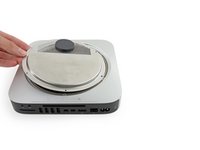
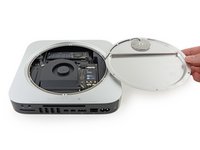
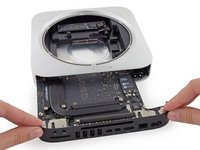
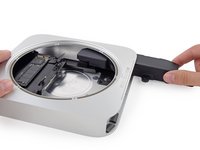
    3. Substituição do disco rígido do Mac mini de final de 2014, Remoção da tampa inferior: passo 3, imagem 1 %32 Substituição do disco rígido do Mac mini de final de 2014, Remoção da tampa inferior: passo 3, imagem 2 %32
      • Levante e remova a tampa inferior.

      Pergunte ao FixBot

      Comentar

    1. Substituição do disco rígido do Mac mini de final de 2014, Placa de antena: passo 4, imagem 1 %32
      • Remova os seguintes parafusos TR6 da placa da antena:

      • Três parafusos de 4,1 mm

      • Três parafusos de 1,9 mm

      Pergunte ao FixBot

      Comentar

    2. Substituição do disco rígido do Mac mini de final de 2014: passo 5, imagem 1 %32 Substituição do disco rígido do Mac mini de final de 2014: passo 5, imagem 2 %32
      • Não remova a placa da antena completamente; ela ainda está conectada ao Mac mini por um cabo de antena.

      • Com as portas de E/S voltadas para você, vire a placa da antena para a direita para permitir o acesso ao conector do cabo da antena.

      Pergunte ao FixBot

      Comentar

    3. Substituição do disco rígido do Mac mini de final de 2014, Remoção do parafuso da antena: passo 6, imagem 1 %32
      • Remova o único parafuso T6 de 3,4 mm e a arruela do cabo da antena.

      • Tenha cuidado para não perder a arruela ao remover o parafuso.

      Pergunte ao FixBot

      Comentar

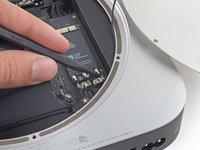
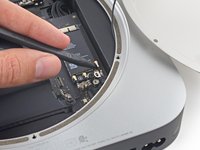
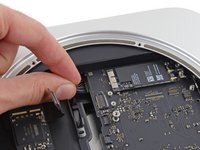
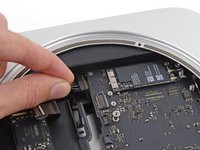
    4. Substituição do disco rígido do Mac mini de final de 2014: passo 7, imagem 1 %32 Substituição do disco rígido do Mac mini de final de 2014: passo 7, imagem 2 %32
      • Use a ponta de uma espátula para levantar o conector da antena para fora do soquete na placa AirPort.

      Pergunte ao FixBot

      Comentar

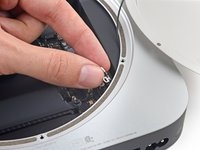
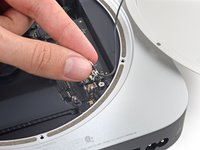
    5. Substituição do disco rígido do Mac mini de final de 2014: passo 8, imagem 1 %32 Substituição do disco rígido do Mac mini de final de 2014: passo 8, imagem 2 %32
      • Puxe cuidadosamente o cabo da antena para fora da abertura entre a fonte de alimentação e a carcaça.

      Pergunte ao FixBot

      Comentar

    6. Substituição do disco rígido do Mac mini de final de 2014, Remoção da placa da antena: passo 9, imagem 1 %32
      • Remova a placa da antena do Mac mini.

      Pergunte ao FixBot

      Comentar

    1. Substituição do disco rígido do Mac mini de final de 2014, Conjunto da ventoinha: passo 10, imagem 1 %32
      • Remova os dois parafusos T6 de 12 mm da ventoinha.

      • Afrouxe o parafuso imperdível T6 de 27 mm — ele será removido com o conjunto da ventoinha.

      Pergunte ao FixBot

      Comentar

    2. Substituição do disco rígido do Mac mini de final de 2014: passo 11, imagem 1 %32 Substituição do disco rígido do Mac mini de final de 2014: passo 11, imagem 2 %32 Substituição do disco rígido do Mac mini de final de 2014: passo 11, imagem 3 %32
      • O conector da ventoinha está preso sob a borda da ventoinha e não pode ser desconectado até que a ventoinha seja movida.

      • Não tente remover a ventoinha completamente.

      • Levante a ventoinha na vertical para soltar o parafuso imperdível do seu orifício na placa lógica.

      • Puxe a ventoinha para longe do SSD até que você possa acessar facilmente o conector da ventoinha.

      Pergunte ao FixBot

      Comentar

    3. Substituição do disco rígido do Mac mini de final de 2014: passo 12, imagem 1 %32 Substituição do disco rígido do Mac mini de final de 2014: passo 12, imagem 2 %32
      • Use a ponta de uma espátula para levantar o conector da ventoinha para cima, para fora do seu soquete na placa lógica.

      Pergunte ao FixBot

      Comentar

    4. Substituição do disco rígido do Mac mini de final de 2014, Remoção da ventoinha: passo 13, imagem 1 %32
      • Remova a ventoinha do Mac mini.

      Pergunte ao FixBot

      Comentar

    1. Substituição do disco rígido do Mac mini de final de 2014, Remoção do parafuso do conector do cabo SATA: passo 14, imagem 1 %32
      • Remova o parafuso T6 de 2,6 mm que prende o suporte do conector do cabo SATA.

      Pergunte ao FixBot

      Comentar

    2. Substituição do disco rígido do Mac mini de final de 2014, Remoção do suporte do conector do cabo SATA: passo 15, imagem 1 %32 Substituição do disco rígido do Mac mini de final de 2014, Remoção do suporte do conector do cabo SATA: passo 15, imagem 2 %32
      • Remova o suporte do conector do cabo SATA.

      Pergunte ao FixBot

      Comentar

    3. Substituição do disco rígido do Mac mini de final de 2014: passo 16, imagem 1 %32 Substituição do disco rígido do Mac mini de final de 2014: passo 16, imagem 2 %32
      • Use a ponta plana de uma espátula para levantar o conector do cabo SATA para fora do seu soquete na placa lógica.

      Pergunte ao FixBot

      Comentar

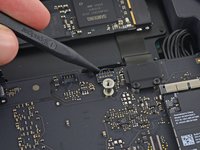
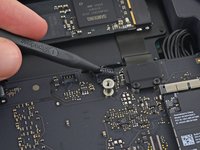
    4. Substituição do disco rígido do Mac mini de final de 2014: passo 17, imagem 1 %32 Substituição do disco rígido do Mac mini de final de 2014: passo 17, imagem 2 %32
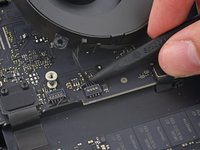
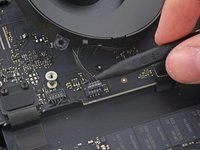
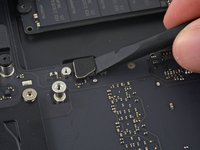
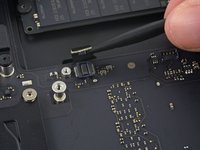
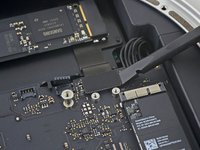
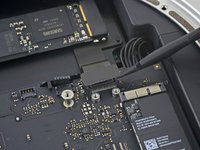
      • Use a ponta de uma espátula para desconectar o conector do cabo do sensor de infravermelho (IR), alavancando-o diretamente para cima para fora do seu soquete.

      Pergunte ao FixBot

      Comentar

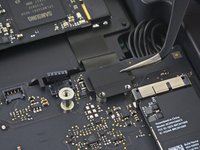
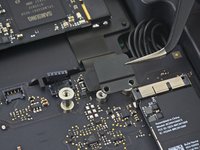
    5. Substituição do disco rígido do Mac mini de final de 2014: passo 18, imagem 1 %32
      • Os três passos a seguir aplicam-se apenas a Mac minis equipados com um SSD PCIe. Ignore os próximos três passos se o seu Mac mini tiver apenas um disco rígido.

      • Remova os dois parafusos T6 de 2,6 mm que prendem o suporte do cabo do SSD PCIe.

      Pergunte ao FixBot

      Comentar

    6. Substituição do disco rígido do Mac mini de final de 2014, Remoção do suporte do cabo do SSD PCIe: passo 19, imagem 1 %32 Substituição do disco rígido do Mac mini de final de 2014, Remoção do suporte do cabo do SSD PCIe: passo 19, imagem 2 %32
      • Remova o suporte do cabo do SSD PCIe.

      Pergunte ao FixBot

      Comentar

    7. Substituição do disco rígido do Mac mini de final de 2014, Remoção do conector do SSD PCIe: passo 20, imagem 1 %32 Substituição do disco rígido do Mac mini de final de 2014, Remoção do conector do SSD PCIe: passo 20, imagem 2 %32
      • Levante o conector do SSD PCIe para fora do seu soquete.

      Pergunte ao FixBot

      Comentar

    8. Substituição do disco rígido do Mac mini de final de 2014, Remoção do parafuso da placa lógica: passo 21, imagem 1 %32
      • Remova o único parafuso T6 de 16 mm que prende a placa lógica.

      Pergunte ao FixBot

      Comentar

    9. Substituição do disco rígido do Mac mini de final de 2014: passo 22, imagem 1 %32
      Ferramenta utilizada neste passo:
      Mac mini Logic Board Removal Tool
      $4.99
      • Para remover a placa lógica, os dois eixos cilíndricos da ferramenta de remoção da placa lógica do Mac mini devem ser inseridos nos orifícios destacados em vermelho. A inserção de instrumentos em outros orifícios da placa lógica, que não os destacados em vermelho, pode destruir a placa lógica.

      • Insira a ferramenta de remoção da placa lógica do Mac mini nos dois orifícios destacados em vermelho. Certifique-se de que os eixos entrem em contato com a carcaça sob a placa lógica antes de prosseguir.

      Pergunte ao FixBot

      Comentar

    10. Substituição do disco rígido do Mac mini de final de 2014: passo 23, imagem 1 %32 Substituição do disco rígido do Mac mini de final de 2014: passo 23, imagem 2 %32 Substituição do disco rígido do Mac mini de final de 2014: passo 23, imagem 3 %32
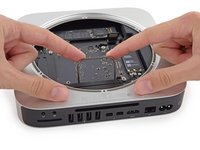
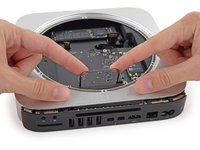
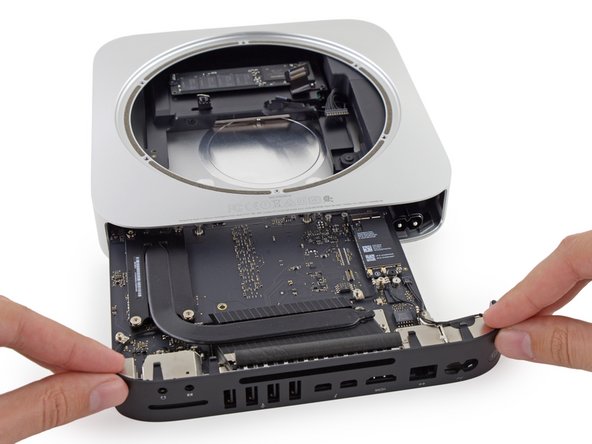
      • Puxe a ferramenta cuidadosamente em direção à placa de E/S. O conjunto da placa lógica e da placa de E/S deve deslizar levemente para fora da carcaça externa.

      • Pare de fazer alavanca quando a ferramenta de remoção entrar em contato com a abertura na carcaça traseira.

      • Remova a ferramenta de remoção da placa lógica do Mac mini.

      Pergunte ao FixBot

      Comentar

    11. Substituição do disco rígido do Mac mini de final de 2014: passo 24, imagem 1 %32 Substituição do disco rígido do Mac mini de final de 2014: passo 24, imagem 2 %32
      • Puxe o conector do cabo de entrada de CC diretamente para fora do seu soquete na placa lógica.

      Pergunte ao FixBot

      Comentar

    12. Substituição do disco rígido do Mac mini de final de 2014: passo 25, imagem 1 %32 Substituição do disco rígido do Mac mini de final de 2014: passo 25, imagem 2 %32
      • Deslize cuidadosamente o conjunto da placa lógica para fora do Mac mini, tomando cuidado com quaisquer cabos que possam ficar presos.

      Pergunte ao FixBot

      Comentar

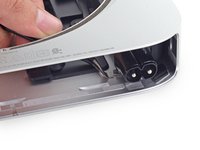
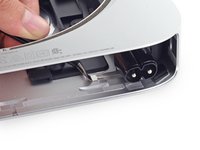
    1. Substituição do disco rígido do Mac mini de final de 2014, Remoção do clipe de retenção do soquete de entrada de CA: passo 26, imagem 1 %32 Substituição do disco rígido do Mac mini de final de 2014, Remoção do clipe de retenção do soquete de entrada de CA: passo 26, imagem 2 %32 Substituição do disco rígido do Mac mini de final de 2014, Remoção do clipe de retenção do soquete de entrada de CA: passo 26, imagem 3 %32
      Ferramenta utilizada neste passo:
      Tweezers
      $4.99
      • O soquete de entrada de CA é fixado com um pequeno clipe de retenção de metal.

      • Use a pinça ou os dedos para puxar o clipe para fora do soquete de entrada de CA e remova-o do Mac mini.

      • Ao substituir o clipe, empurre-o até parar; ele deve ficar firme, mesmo que não haja um clique audível.

      Pergunte ao FixBot

      Comentar

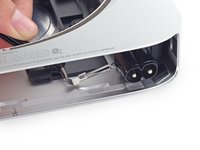
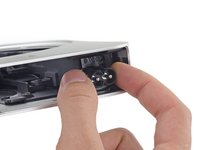
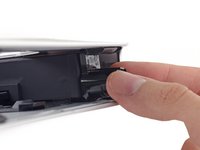
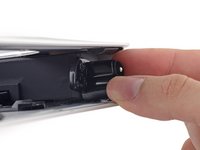
    2. Substituição do disco rígido do Mac mini de final de 2014: passo 27, imagem 1 %32 Substituição do disco rígido do Mac mini de final de 2014: passo 27, imagem 2 %32 Substituição do disco rígido do Mac mini de final de 2014: passo 27, imagem 3 %32
      • Para soltar a fonte de alimentação do gabinete, segure o conector de entrada de CA, que funciona como uma trava.

      • Gire o conector de entrada de CA 90 graus no sentido anti-horário.

      Pergunte ao FixBot

      Comentar

    3. Substituição do disco rígido do Mac mini de final de 2014: passo 28, imagem 1 %32
      • A trava de entrada de CA deve encaixar na ranhura acima dela na carcaça.

      • Durante a remontagem, certifique-se de que a fonte de alimentação esteja inserida o suficiente na carcaça para que a trava se prenda à ranhura.

      Pergunte ao FixBot

      Comentar

    4. Substituição do disco rígido do Mac mini de final de 2014, Remoção do parafuso T6 de 8 mm: passo 29, imagem 1 %32
      • Remova o parafuso T6 de 8 mm que prende a fonte de alimentação.

      Pergunte ao FixBot

      Comentar

    5. Substituição do disco rígido do Mac mini de final de 2014, Remoção da fonte de alimentação: passo 30, imagem 1 %32 Substituição do disco rígido do Mac mini de final de 2014, Remoção da fonte de alimentação: passo 30, imagem 2 %32
      • Deslize a fonte de alimentação para fora do mini, tomando cuidado com quaisquer cabos que possam ficar presos.

      Pergunte ao FixBot

      Comentar

    1. Substituição do disco rígido do Mac mini de final de 2014, Remoção do parafuso da bandeja da unidade: passo 31, imagem 1 %32
      • Remova o único parafuso T6 de 8 mm que prende a bandeja da unidade.

      Pergunte ao FixBot

      Comentar

    2. Substituição do disco rígido do Mac mini de final de 2014, Remoção da bandeja da unidade: passo 32, imagem 1 %32 Substituição do disco rígido do Mac mini de final de 2014, Remoção da bandeja da unidade: passo 32, imagem 2 %32 Substituição do disco rígido do Mac mini de final de 2014, Remoção da bandeja da unidade: passo 32, imagem 3 %32
      • Levante a bandeja da unidade para fora do Mac mini.

      Pergunte ao FixBot

      Comentar

    1. Substituição do disco rígido do Mac mini de final de 2014, Remoção dos parafusos do disco rígido: passo 33, imagem 1 %32 Substituição do disco rígido do Mac mini de final de 2014, Remoção dos parafusos do disco rígido: passo 33, imagem 2 %32
      • Remova os quatro parafusos T8 de 6,5 mm (dois em cada lado) que prendem o disco rígido à bandeja do disco rígido.

      Pergunte ao FixBot

      Comentar

    2. Substituição do disco rígido do Mac mini de final de 2014: passo 34, imagem 1 %32 Substituição do disco rígido do Mac mini de final de 2014: passo 34, imagem 2 %32 Substituição do disco rígido do Mac mini de final de 2014: passo 34, imagem 3 %32
      • Levante o disco rígido e remova-o da bandeja do disco rígido.

      • Durante a remontagem, certifique-se de passar o cabo do disco rígido pela abertura na bandeja do disco rígido.

      Pergunte ao FixBot

      Comentar

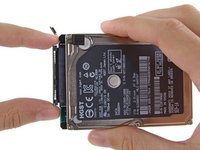
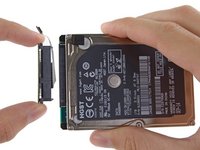
    1. Substituição do disco rígido do Mac mini de final de 2014, Disco rígido: passo 35, imagem 1 %32 Substituição do disco rígido do Mac mini de final de 2014, Disco rígido: passo 35, imagem 2 %32 Substituição do disco rígido do Mac mini de final de 2014, Disco rígido: passo 35, imagem 3 %32
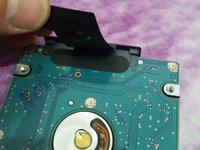
      • Levante o cabo plano e retire com cuidado a fita preta por baixo. Ela prende o conector do cabo SATA à PCI do disco rígido. Se não remover a fita, é quase certo que os contatos soldados ao cabo flex se soltem da carcaça do conector, já que a força de retenção dos contatos na carcaça é muito baixa.

      • Puxe o conector do cabo SATA para fora do disco rígido em linha reta.

      • Retire cuidadosamente as duas almofadas adesivas pretas e quadradas (uma está visível na imagem) dos cantos do disco rígido e cole-as no seu novo disco rígido nos mesmos locais.

      Pergunte ao FixBot

      Comentar

Conclusão

Para a remontagem de seu dispositivo, siga estas instruções na ordem inversa.

Cancelar: não concluí este guia.

1135 outras pessoas executaram este guia.

Um agradecimento especial a esses tradutores:

en pt

100%

Sandra Hiller está nos ajudando a consertar o mundo! Quer contribuir?
Comece a traduzir ›

Sam Goldheart

Membro desde: 10/18/12

477.896 Reputação

Autoria de 538 guias

Equipe

iFixit Membro de iFixit

Staff

123 Membros

Autoria de 58.709 guias

232Comentários do guia

Hello, the following hard drive goes on the Mac Mini ??

http://www.sandisk.de/products/ssd/sata/...

schneiderschutzraum - Responder Compartilhar

no problem. but if you can get a evo 850 or a pro for the 2014 is better

Carlos De Bernard - Responder Compartilhar

All in all, this was a fairly terrifying process, however this guide was a massive help! Thankyou!!

geeksix - Responder Compartilhar

This is exactly the reason I purchased their tools. They offer these guides which have helped me save several of my computers and a couple of my phones over the years. The $70 was a small price to pay for the help and I love the tools.

Nick Maietta - Responder Compartilhar

Ordered kit which arrived very quickly from Germany to UK. Only problem with taking it apart was with the IR sensor was difficult to lift up and I ended up pulling the whole fitting off glued it back on but now have no working IR sensor or front light but everything else works fine. Swapped SLOW HDD for SSD and now my Mac MIni is flying.

Andrew - Responder Compartilhar

Comentar

Visualizações:

Últimas 24 horas: 94

Últimos 7 dias: 561

Últimos 30 dias: 2,536

Ao todo: 1,112,402