Ir para o conteúdo principal
Participe da comunidade de reparos - Criar conta

Essa tradução foi gerada por um programa e ainda não foi revisada por uma pessoa. Falas essa língua? Dá uma olhada.

Substituição do disco rígido do MSI GP60 2PE Leopard

O que você precisa

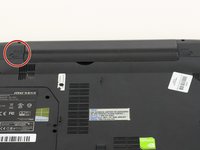
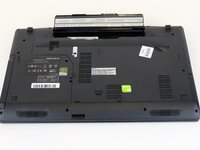
    1. Substituição do disco rígido do MSI GP60 2PE Leopard, Bateria: passo 1, imagem 1 %32
      • Vire o MSI GP60 2PE Leopard, de modo que a parte traseira fique voltada para cima.

      Pergunte ao FixBot

      Comentar

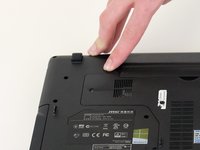
    2. Substituição do disco rígido do MSI GP60 2PE Leopard, Desbloqueio do dispositivo: passo 2, imagem 1 %32
      • Localize a trava de desbloqueio no lado superior direito do dispositivo e deslize-a para a direita.

      Pergunte ao FixBot

      Comentar

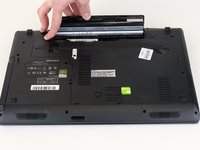
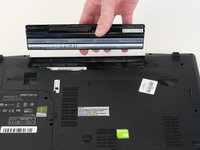
    3. Substituição do disco rígido do MSI GP60 2PE Leopard, Remoção da bateria: passo 3, imagem 1 %32 Substituição do disco rígido do MSI GP60 2PE Leopard, Remoção da bateria: passo 3, imagem 2 %32 Substituição do disco rígido do MSI GP60 2PE Leopard, Remoção da bateria: passo 3, imagem 3 %32
      • Deslize e segure a trava de liberação no lado esquerdo da bateria para que você possa removê-la.

      Pergunte ao FixBot

      Comentar

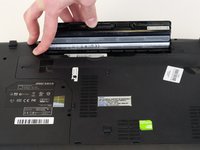
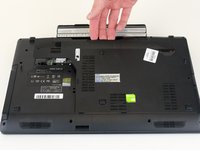
    4. Substituição do disco rígido do MSI GP60 2PE Leopard: passo 4, imagem 1 %32 Substituição do disco rígido do MSI GP60 2PE Leopard: passo 4, imagem 2 %32 Substituição do disco rígido do MSI GP60 2PE Leopard: passo 4, imagem 3 %32
      • Enquanto segura a aba de liberação, remova a bateria lentamente.

      Pergunte ao FixBot

      Comentar

    1. Substituição do disco rígido do MSI GP60 2PE Leopard, Painel traseiro: passo 5, imagem 1 %32
      • Vire o aparelho de forma que a parte traseira fique voltada para cima.

      Pergunte ao FixBot

      Comentar

    2. Substituição do disco rígido do MSI GP60 2PE Leopard, Remoção dos parafusos: passo 6, imagem 1 %32 Substituição do disco rígido do MSI GP60 2PE Leopard, Remoção dos parafusos: passo 6, imagem 2 %32
      • Remova os quatro parafusos de 5 mm da parte traseira do dispositivo usando uma chave Phillips #00.

      • Existe um parafuso localizado sob a bateria; levante a bateria para acessá-lo.

      Pergunte ao FixBot

      Comentar

    3. Substituição do disco rígido do MSI GP60 2PE Leopard: passo 7, imagem 1 %32 Substituição do disco rígido do MSI GP60 2PE Leopard: passo 7, imagem 2 %32
      • Depois de remover os quatro parafusos, levante a parte traseira.

      Pergunte ao FixBot

      Comentar

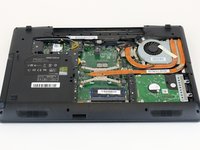
    1. Substituição do disco rígido do MSI GP60 2PE Leopard, Disco Rígido: passo 8, imagem 1 %32
      • Remova os dois parafusos Phillips pretos de 5 mm do lado direito com uma chave Phillips #0.

      Pergunte ao FixBot

      Comentar

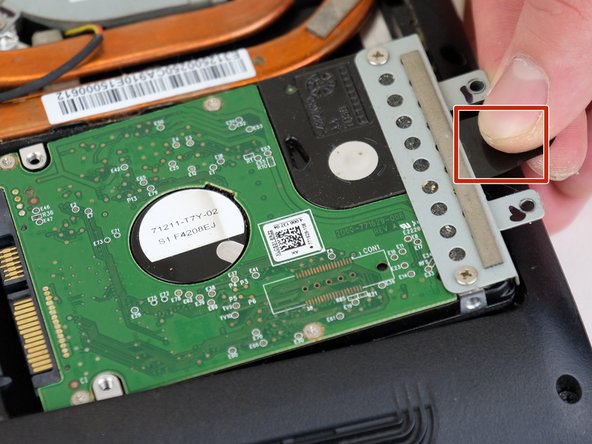
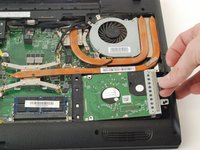
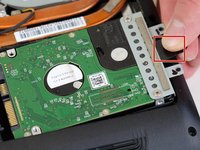
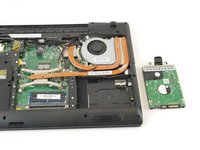
    2. Substituição do disco rígido do MSI GP60 2PE Leopard: passo 9, imagem 1 %32 Substituição do disco rígido do MSI GP60 2PE Leopard: passo 9, imagem 2 %32 Substituição do disco rígido do MSI GP60 2PE Leopard: passo 9, imagem 3 %32
      • Levante o disco rígido e remova-o do dispositivo. Há uma tira de plástico preta fixada para facilitar o processo.

      Pergunte ao FixBot

      Comentar

Conclusão

Para a remontagem de seu dispositivo, siga estas instruções na ordem inversa.

Cancelar: não concluí este guia.

3 outras pessoas executaram este guia.

0Comentários do guia

Comentar

Visualizações:

Últimas 24 horas: 0

Últimos 7 dias: 10

Últimos 30 dias: 36

Ao todo: 1,998