Essa tradução foi gerada por um programa e ainda não foi revisada por uma pessoa. Falas essa língua? Dá uma olhada.

Guia de desmontagem do Logitech MX Keys

Marts e 10 outros colaboradores
Última atualização em 15 de ago de 2026
Visualizações: 86 mil
Visualizar Estatísticas:
- Últimas 24 horas:
- 60
- Últimos 7 dias:
- 376
- Últimos 30 dias:
- 1.722
- Ao todo:
- 86.059
Comentários: 28
9 comments on steps, 19 guide comments.
Go to guide commentsConcluído: 21 22
21 pessoas marcaram este guia como "concluído". Será você o próximo?
22· pessoas marcaram este guia como "concluído". Incluindo você — ótimo trabalho!
Favorites: 5 6
5 pessoas favoritaram (e se inscreveram) neste guia. Você será o próximo?
6 pessoas marcaram como favorito (e assinaram) este guia - incluindo você!
Pontos lista!
Com um uso mais coordenado de marcações e cores/tipos de pontos lista, este guia ficará mais claro!
Guia colaborativo
Foi um incrível membro de nossa comunidade quem criou este guia. Não foi ninguém da equipe iFixit, não.
Introdução
Ir para o passo 1 ↓- Remova os pés de borracha na parte traseira:
Os três pés na parte superior são necessários nesta etapa, mas você removerá os três inferiores de qualquer maneira, então é melhor remover todos os seis ao mesmo tempo. - Desparafuse os três parafusos atrás dos pés de borracha superiores:
No meu caso, a cola/adesivo os cobria - Use o kit de ferramentas iFixit / palhetas para abrir a tampa
- Remova a bateria:
Desconecte e remova; ela está levemente colada na parte traseira - Desparafuse o pequeno parafuso preto na PCI que prende o cabo da antena
- Desparafuse a PCI:
Três parafusos grandes de cabeça prateada - Remova a PCI
- Desconecte o cabo de dados:
Levante a fita adesiva, então a parte branca / conector puxa para cima para liberar o cabo - Remova todos os parafusos prateados e pretos
- A tampa da placa traseira:
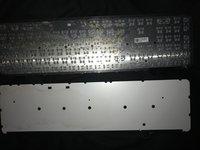
Comece pela parte superior esquerda e levante/puxe bem devagar até removê-la completamente. Ela é bem robusta, mas o adesivo é muito forte, então vá com calma nesta etapa. - Desparafuse todos os parafusos pretos pequenos e remova a placa de base metálica
Eu enviei fotos, então, por favor, dê uma olhada nelas se precisar
Espero que isso ajude e obrigado a todos que ajudaram
O que você precisa
Ferramentas

-
-
-
Remova os pés de borracha da parte inferior
-
Desparafuse os três parafusos atrás dos pés de borracha superiores
-
Observe que o parafuso mais à esquerda está deslocado para a direita e não centralizado
-
Use uma espátula plástica para remover a tampa
 Pergunte ao FixBot
-
-
-
Remova a bateria. Observe que ela é levemente colada na parte inferior.
-
Desparafuse dois parafusos Phillips (prateados e ligeiramente maiores) que prendem a PCI
-
Desparafuse o último parafuso Phillips pequeno e preto da PCI no canto superior direito
-
Remova a fita laranja que prende o cabo serial (coloque-a de lado, você precisará recolocá-la se for remontar o dispositivo)
-
Remova o pequeno jumper com fios trançados vermelho/preto que saem dele
-
Remova a PCI
-
-
-
Remova o último parafuso da placa de circuito impresso
-
-
-
Desparafuse todos os nove parafusos pretos ao longo da parte superior.
-
-
-


Para a remontagem de seu dispositivo, siga estas instruções na ordem inversa.
Cancelar: não concluí este guia.
21 outras pessoas executaram este guia.

19Comentários do guia
Do you know how I can turn the keyboard backlight so it stays on, even if if t runs down the battery faster.
I really need that back light. I am willing to risk breaking my keyboard for the reward of having the light. If I am really lucky changing the circuit to add a manual switch for that dang back light :)
I have basic skills and I am still learning...
Thank to all the Content Makers and Fix-It guide makers...!
perhaps I could find the correct voltage for the light and prob with a test light to find the circuit for the back light with out damaging something important, like the old days_?
Put a cover over the right top LED (green when turned on) - this is also the "window" for the ambient light sensor. By making it "dark", the backlight will be fully on when your hands are close to the keyboard.
Hello,
Excellent tutorial!
Could you show me where the 2 red and black wires are connected (data cable I think)?
Mine got cut by accident.
hey, please look at Step 3 and you will see the red and black cables you are looking for
Hello, the front and back plate are made from plastic or metal ? thank you
