Ir para o conteúdo principal
Participe da comunidade de reparos - Criar conta

Essa tradução foi gerada por um programa e ainda não foi revisada por uma pessoa. Falas essa língua? Dá uma olhada.

Limpeza do vidro do Microtek ScanMaker 5900

O que você precisa

    1. Limpeza do vidro do Microtek ScanMaker 5900, Remoção da conexão da porta serial: passo 1, imagem 1 %32 Limpeza do vidro do Microtek ScanMaker 5900, Remoção da conexão da porta serial: passo 1, imagem 2 %32 Limpeza do vidro do Microtek ScanMaker 5900, Remoção da conexão da porta serial: passo 1, imagem 3 %32
      • Afrouxe os parafusos da porta serial girando-os manualmente no sentido anti-horário.

      • Após afrouxar os parafusos, puxe a porta serial para fora.

      Pergunte ao FixBot

      Comentar

    2. Limpeza do vidro do Microtek ScanMaker 5900, Remoção da tampa: passo 2, imagem 1 %32 Limpeza do vidro do Microtek ScanMaker 5900, Remoção da tampa: passo 2, imagem 2 %32 Limpeza do vidro do Microtek ScanMaker 5900, Remoção da tampa: passo 2, imagem 3 %32
      • Levante a tampa até a posição vertical.

      • Puxe a tampa para cima para removê-la do scanner.

      Pergunte ao FixBot

      Comentar

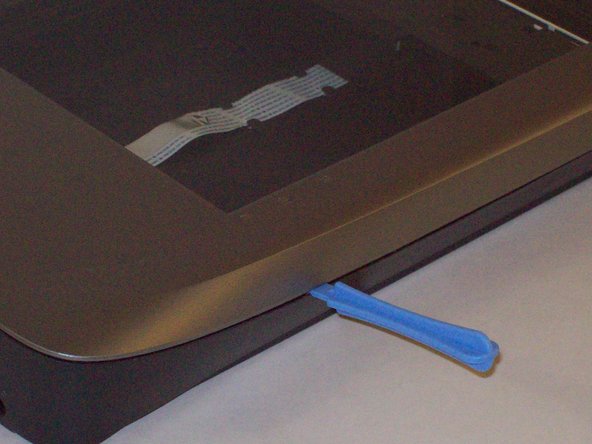
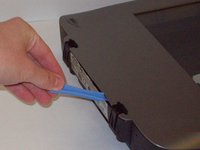
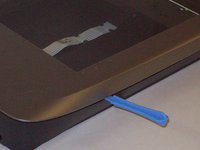
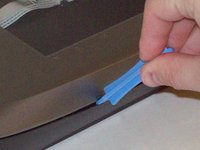
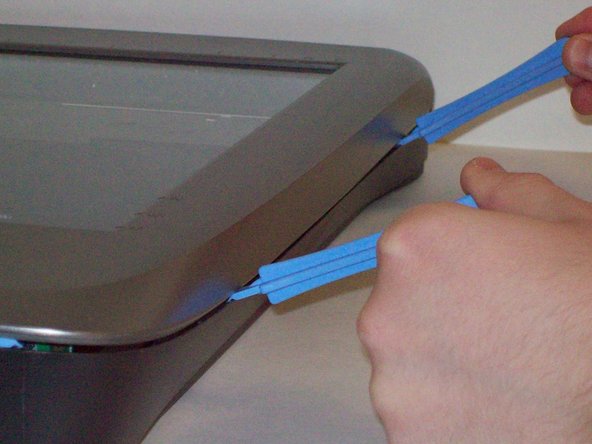
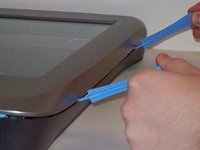
    1. Limpeza do vidro do Microtek ScanMaker 5900, Desencaixe as travas de plástico: passo 3, imagem 1 %32 Limpeza do vidro do Microtek ScanMaker 5900, Desencaixe as travas de plástico: passo 3, imagem 2 %32 Limpeza do vidro do Microtek ScanMaker 5900, Desencaixe as travas de plástico: passo 3, imagem 3 %32
      • Insira as ferramentas de abertura na fenda entre a parte superior e a inferior da carcaça.

      Pergunte ao FixBot

      Comentar

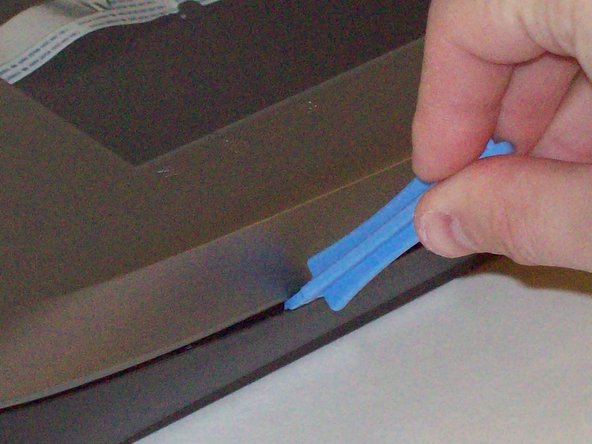
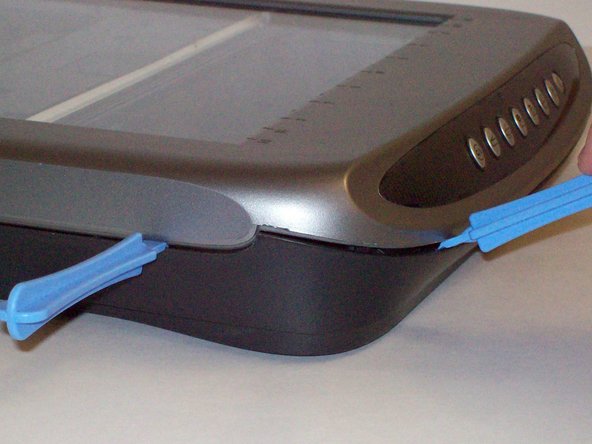
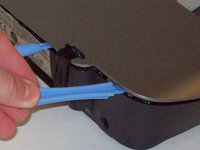
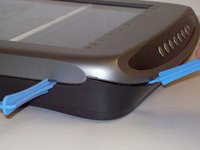
    2. Limpeza do vidro do Microtek ScanMaker 5900, Continuação do desencaixe das travas: passo 4, imagem 1 %32 Limpeza do vidro do Microtek ScanMaker 5900, Continuação do desencaixe das travas: passo 4, imagem 2 %32 Limpeza do vidro do Microtek ScanMaker 5900, Continuação do desencaixe das travas: passo 4, imagem 3 %32
      • Após inserir uma ferramenta de abertura de plástico na fenda, deslize outras ferramentas de abertura de plástico ao longo da fenda para desencaixar a parte superior da parte inferior do chassi.

      • Siga ao longo de todo o chassi até conseguir levantar a tampa superior.

      Pergunte ao FixBot

      Comentar

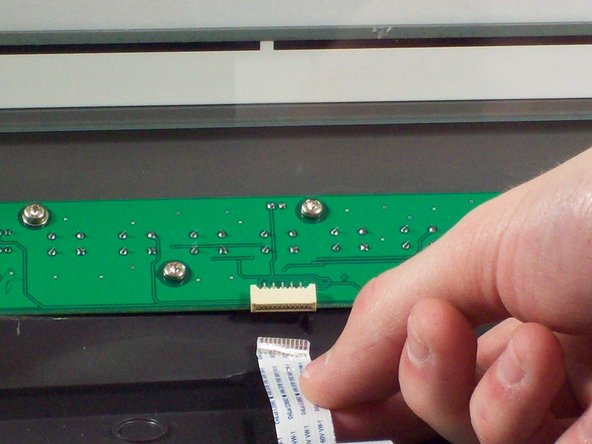
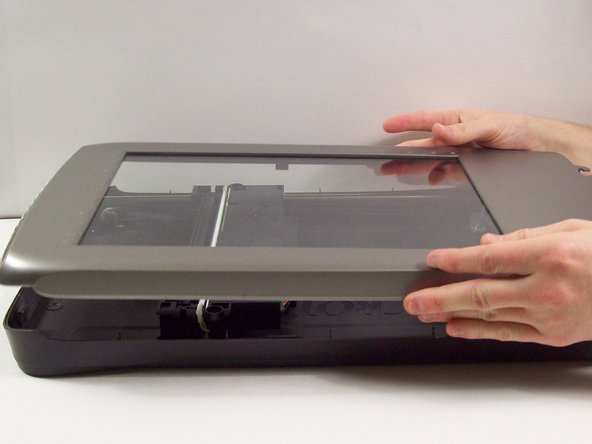
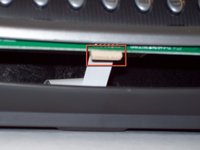
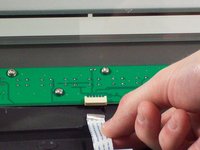
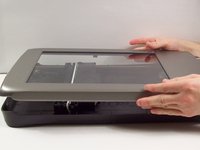
    3. Limpeza do vidro do Microtek ScanMaker 5900, Remoção total da tampa superior: passo 5, imagem 1 %32 Limpeza do vidro do Microtek ScanMaker 5900, Remoção total da tampa superior: passo 5, imagem 2 %32 Limpeza do vidro do Microtek ScanMaker 5900, Remoção total da tampa superior: passo 5, imagem 3 %32
      • Não remova totalmente a tampa antes de retirar o cabo plano conectado à parte frontal da tampa superior.

      • Para isso, segure a tampa superior pelas laterais e gire-a em noventa graus, de modo que fique perpendicular à tampa inferior.

      • Segure o cabo plano e puxe-o suavemente para fora do seu conector com os dedos.

      • A tampa superior pode agora ser removida com segurança da tampa inferior.

      Pergunte ao FixBot

      Comentar

    1. Limpeza do vidro do Microtek ScanMaker 5900, Limpeza do vidro do Microtek ScanMaker 5900: passo 6, imagem 1 %32
      • Use um pano sem fiapos macio para limpar a poeira, marcas de dedos e outros resíduos do vidro da superfície.

      Pergunte ao FixBot

      Comentar

Conclusão

Para a remontagem de seu dispositivo, siga estas instruções na ordem inversa.

Cancelar: não concluí este guia.

Equipe

Cal Poly, Team 6-9, Regan Fall 2011 Membro de Cal Poly, Team 6-9, Regan Fall 2011

CPSU-REGAN-F11S6G9

2 Membros

Autoria de 132 guias

0Comentários do guia

Comentar

Visualizações:

Últimas 24 horas: 2

Últimos 7 dias: 5

Últimos 30 dias: 40

Ao todo: 3,038