Essa tradução foi gerada por um programa e ainda não foi revisada por uma pessoa. Falas essa língua? Dá uma olhada.

Limpeza do Logitech MX Master

Skylar e 3 outros colaboradores
Última atualização em 14 de ago de 2026
Visualizações: 122 mil
Visualizar Estatísticas:
- Últimas 24 horas:
- 33
- Últimos 7 dias:
- 201
- Últimos 30 dias:
- 894
- Ao todo:
- 121.922
Comentários: 33
16 comments on steps, 17 guide comments.
Go to guide commentsConcluído: 35 36
35 pessoas marcaram este guia como "concluído". Será você o próximo?
36· pessoas marcaram este guia como "concluído". Incluindo você — ótimo trabalho!
Favorites: 4 5
4 pessoas favoritaram (e se inscreveram) neste guia. Você será o próximo?
5 pessoas marcaram como favorito (e assinaram) este guia - incluindo você!
Guia colaborativo
Foi um incrível membro de nossa comunidade quem criou este guia. Não foi ninguém da equipe iFixit, não.
Introdução
Ir para o passo 1 ↓Tenho o meu MX Master há mais de 3 anos, tempo mais do que suficiente para acumular poeira e pelos de cachorro. Havia poeira suficiente dentro do mouse para criar atrito na roda de rolagem, deixando-a lenta, então decidi limpá-lo. Também queria saber se era possível trocar a porta micro USB por uma USB-C. (alerta de spoiler: não)
O que você precisa
Ferramentas

-
-
-
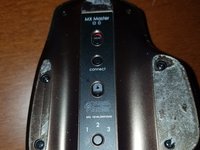
O mouse possui quatro pés na parte inferior, mas apenas os dois longos precisam ser removidos. Eu usei a Jimmy do Kit de ferramentas Pro Tech.
-
Eu não tinha pés novos à mão, então precisei reutilizar os originais. Por isso, não há um passo para limpar o adesivo e colocar pés novos.
-
-
-
Preparem as suas chaves! A primeira etapa consiste em quatro parafusos PH1 e dois parafusos T5 na parte inferior.
-
Assim que eles forem removidos, o mouse deve ser fácil de abrir.
-
-
-
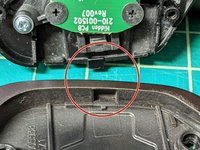
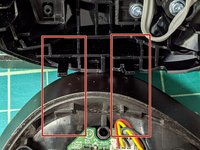
Ao abrir o mouse, leve em conta a posição das travas para não soltar mais partes do que o necessário.
-
-
-
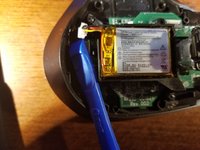
Abra o conector com a ferramenta que achar melhor, a menos que você seja como eu e tenha puxado o cabo do conector acidentalmente no passo anterior.
-
-
-
É nesta parte que percebo que preciso de uma iluminação melhor.
-
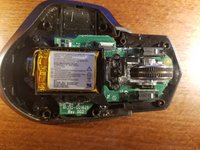
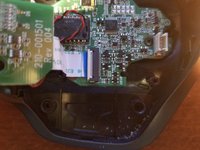
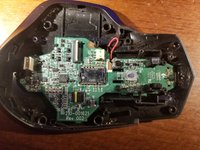
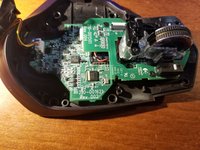
Deixe a metade superior de lado por enquanto. A remoção da bateria consiste em três parafusos PH1 e um conector que realmente não quer se soltar.
-
-
-
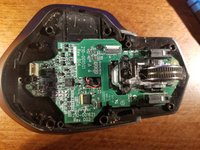
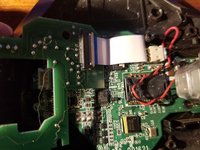
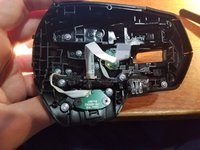
Hora de trocar os bits! A PCI que abriga os interruptores dos cliques esquerdo e direito é removida com quatro parafusos P0 e mais um conector ZIF.
-
O conjunto da roda de rolagem é preso por dois parafusos P0 na frente. Há também um conector para o motor escondido sob o cabo plano da PCI que você acabou de remover.
-
Esses parafusos não estão visíveis nesta etapa, mas podem ser vistos na anterior. Sou péssimo em tirar fotos.
-
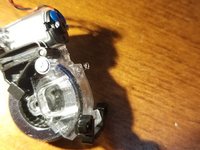
Você pode ver alguns dos detritos que causam meus problemas de rolagem na última foto.
-
-
-
Mais três parafusos P0 prendem esta peça no lugar.
-
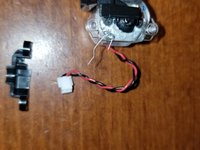
Tenha cuidado para colocar de volta no lugar a pecinha no fio vermelho (não consigo me lembrar do nome).
-
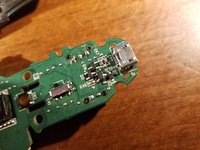
Podemos ver o conector micro USB na parte inferior. Infelizmente, não consigo atualizá-lo para USB-C com o equipamento que tenho.
-
No entanto, tenho o equipamento para limpá-lo! Uma lata de ar comprimido foi tudo de que precisei.
-
-
-
-
Não consegui retirar a roda do conjunto, mas consegui girá-la usando ar comprimido. Não gravei, mas uma grande quantidade de poeira saiu voando.
-
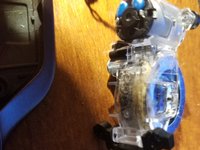
Peço desculpas antecipadamente por ter filmado em modo retrato. Além disso, não consegui registrar os detritos dentro da roda.
-
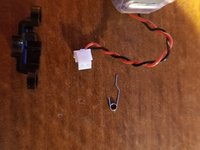
Aquela mola na parte inferior, na primeira foto, provavelmente cairá. Certifique-se de não perdê-la.
-
Desmontei o conjunto na tentativa de tirar a roda, mas não tive sucesso. Não sei onde essa mola de formato estranho se encaixa, possivelmente neste pino, mas a deixei de fora e ela não parece ser importante.
-
-
-
Siga os passos de 5 a 8 na ordem inversa para montar a parte inferior novamente.
-
A parte superior precisa apenas de um pouco de ar comprimido; não é necessária desmontagem.
-
Você pode pressionar os botões para acessar os detritos com mais facilidade.
-
-
-
Depois de seguir os passos 1 a 4 na ordem inversa, seu mouse está limpo novamente! E provavelmente mais limpo que o meu.
-

 Pergunte ao FixBot















Insira a conclusão aqui?
Cancelar: não concluí este guia.
35 outras pessoas executaram este guia.


17Comentários do guia
I followed your guide and I found a problem when I put everything together again. Now I turn on the mouse and it’s broken. The battery leds just blink and it doesn’t respond to pressing the channel selection or connect buttons, it just doesn’t work or sincronizes with the dongle, just shows the battery leds blinking. Anyone has any suggestion? Many thanks.
I have the same problem (all three LED’s blink green and no response to pressing channel selection or connect buttons) that Juan Suarez describes.
I would also be happy for any suggestions on how to fix the issue.
And? Did you find a way to fix it?
Unfortunately I did not.
Have you tried reseating the ribbon cables?
