Essa tradução foi gerada por um programa e ainda não foi revisada por uma pessoa. Falas essa língua? Dá uma olhada.
Introdução
Se o seu Lenovo V14-ADA (modelo 82C60072UE) apresenta pixels mortos na tela ou se a tela simplesmente não funciona, você pode usar este guia para substituir o painel do display (tela). Pixels mortos em um laptop são frequentemente exibidos como um pequeno ponto preto ou branco que pode ser causado por defeitos de fabricação ou danos físicos.
Antes de começar, certifique-se de que o laptop esteja desconectado da tomada e desligado, pois os passos exigem a desmontagem de peças do aparelho. Proceda com cautela ao concluir o processo descrito neste guia.
O que você precisa
-
-
-
Desligue o notebook.
-
Desconecte o cabo de carregamento do notebook.
-
Vire o notebook de cabeça para baixo.
 Pergunte ao FixBot
-
-
-
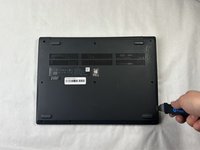
Remova todos os dez parafusos de 5 mm do painel traseiro usando uma chave (de fenda) JIS #0.
-
-
-
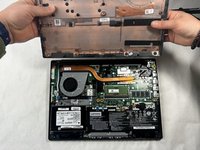
Insira o Jimmy na pequena fresta entre o painel traseiro e o teclado e empurre para baixo.
-
Repita este processo até que o painel se solte.
-
-
-
-
-
-
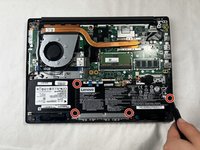
Remova os quatro parafusos de 3 mm ao redor da bateria usando uma chave JIS #0.
-
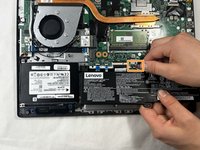
Puxe levemente o conector de fiação preto para desconectar a bateria.
-
Levante a bateria para removê-la do notebook.
-
-
-
-
-
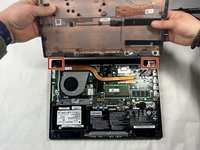
Remova os quatro parafusos de 3 mm das dobradiças em ambos os lados da parte traseira do laptop.
-
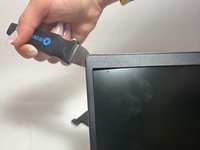
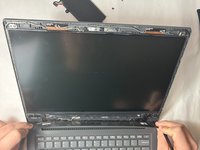
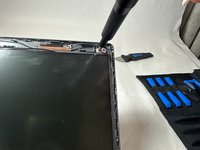
Use a Jimmy para destacar o bisel que envolve a tela.
-
-
-
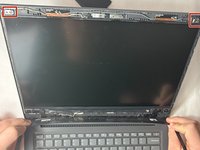
Remova os dois parafusos de 3 mm nos dois cantos superiores da tela usando uma chave (de fenda) JIS #0.
-
-









Para a remontagem de seu dispositivo, siga estas instruções na ordem inversa.
Cancelar: não concluí este guia.
Uma outra pessoa concluiu este guia.

Equipe

UMass Dartmouth, Team 4-2, Shaddix Spring 2024 Membro de UMass Dartmouth, Team 4-2, Shaddix Spring 2024
UMASSD-SHADDIX-S24S4G2
5 Membros
Autoria de 27 guias
