Essa tradução foi gerada por um programa e ainda não foi revisada por uma pessoa. Falas essa língua? Dá uma olhada.
Introdução
O seu iPhone está reiniciando sem causa aparente, travado em um loop de inicialização ou simplesmente se recusa a ligar? Se você tentou todas as soluções de software sem sucesso, você tem um problema com alguma parte física do seu celular. Mas qual delas? Não precisa adivinhar. Tente este método para descobrir qual componente está causando problemas.
Nota: As imagens neste guia fazem referência a um iPhone XR, mas podem ser aplicadas em princípio a qualquer iPhone (ou celular).
O que você precisa
-
-
-
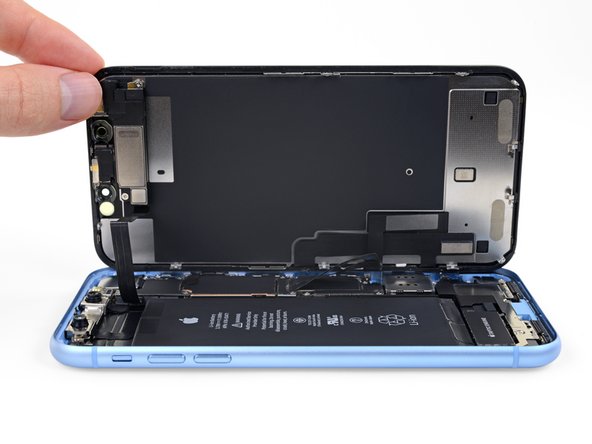
Abra o seu iPhone. Consulte o guia relevante para o seu modelo para mais detalhes.
-
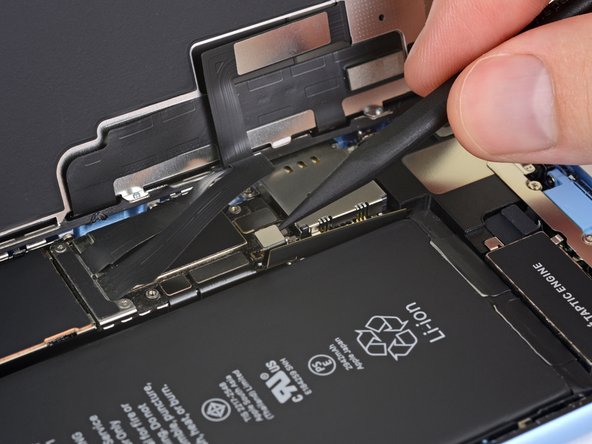
Desconecte a bateria antes de qualquer outro componente. Se não tiver certeza de qual é o conector da bateria, o guia de substituição da bateria para o seu modelo irá indicar a direção correta.
 Pergunte ao FixBot
-
-
-
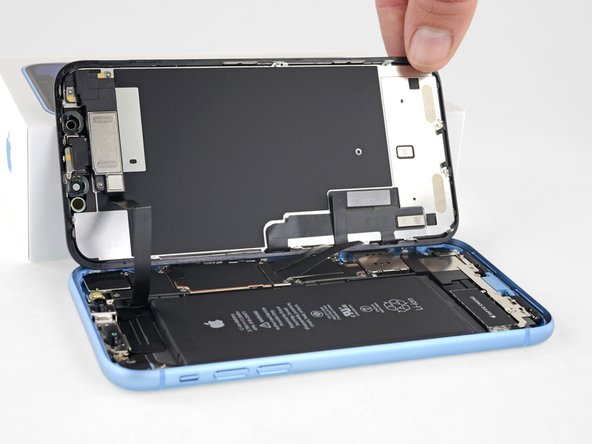
Assim que a bateria estiver desconectada, remova a tela para ter o melhor acesso aos componentes internos do seu iPhone.
-
-
-
-
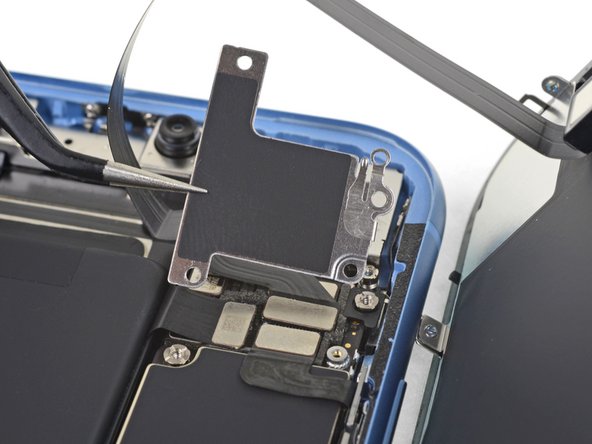
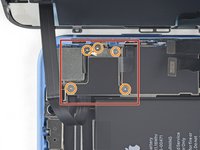
Observe a placa lógica e note quaisquer suportes metálicos (blindagens) que prendem os conectores no lugar.
-
Use chaves Y000 e Phillips 000 para remover os parafusos de quaisquer suportes.
-
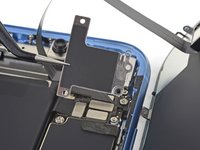
Remova os suportes dos conectores usando uma pinça antiestática.
-
-
-
Desconecte todos os conectores da placa lógica, dobrando cuidadosamente os cabos flex para que não fiquem perto o suficiente para fazer contato.
-
-
-
Depois de desconectar tudo, reconecte apenas o mínimo necessário para iniciar o celular (e verificar se ele está ligando). Na maioria dos casos, isso significa o conjunto do display, uma bateria e o cabo do botão LIGA/DESLIGA ou a porta de carregamento para acionar a inicialização.
-
Com o menor número possível de peças necessárias conectadas, tente recriar o problema. Se o problema tiver sido resolvido, comece a reconectar as peças uma a uma até que o problema reapareça (certifique-se de desconectar a bateria entre cada teste).
-
-


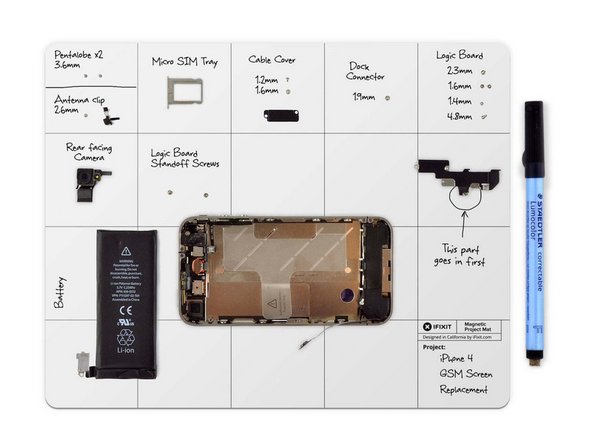

Assim que determinar qual peça é o problema, substitua-a e remonte o seu iPhone!
Cancelar: não concluí este guia.
4 outras pessoas executaram este guia.


