Ir para o conteúdo principal
Participe da comunidade de reparos - Criar conta

Instalação do Kit disco rígido duplo do Mac mini meados de 2011

O que você precisa

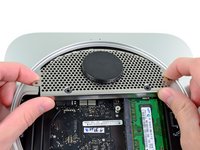
    1. Instalação do Kit disco rígido duplo do Mac mini meados de 2011, Tampa inferior: passo 1, imagem 1 %32 Instalação do Kit disco rígido duplo do Mac mini meados de 2011, Tampa inferior: passo 1, imagem 2 %32
      • Coloque os polegares nas depressões cortadas na tampa inferior.

      • Gire a tampa inferior no sentido anti-horário até que o ponto branco pintado na tampa inferior esteja alinhado com o anel gravado na caixa externa.

      • Você não precisa aplicar muita pressão para baixo ao girar.

      Pergunte ao FixBot

      Comentar

    2. Instalação do Kit disco rígido duplo do Mac mini meados de 2011, Remoção da tampa inferior: passo 2, imagem 1 %32
      • Incline o mini o suficiente para que a tampa inferior se solte da carcaça externa.

      • Remova a tampa inferior e coloque-a de lado.

      Pergunte ao FixBot

      Comentar

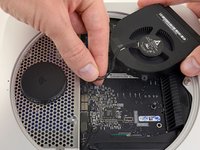
    1. Instalação do Kit disco rígido duplo do Mac mini meados de 2011, Remoção dos parafusos Torx: passo 3, imagem 1 %32
      • Remova os dois parafusos Torx T6 de 11,3 mm que prendem a ventoinha à placa lógica, perto da placa da antena.

      Pergunte ao FixBot

      Comentar

    2. Instalação do Kit disco rígido duplo do Mac mini meados de 2011: passo 4, imagem 1 %32
      • Levante a aba da ventoinha mais próxima da memória RAM para fora do parafuso espaçador fixado à carcaça externa.

      • Não é necessário remover o parafuso espaçador para retirar a ventoinha. Você só precisa levantar a ventoinha o suficiente para retirá-la do parafuso espaçador.

      Pergunte ao FixBot

      Comentar

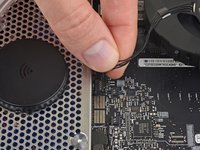
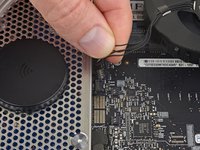
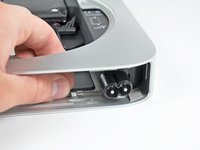
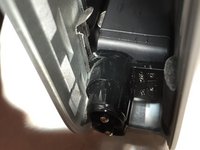
    3. Instalação do Kit disco rígido duplo do Mac mini meados de 2011, Remoção da ventoinha: passo 5, imagem 1 %32 Instalação do Kit disco rígido duplo do Mac mini meados de 2011, Remoção da ventoinha: passo 5, imagem 2 %32 Instalação do Kit disco rígido duplo do Mac mini meados de 2011, Remoção da ventoinha: passo 5, imagem 3 %32
      • Levante a ventoinha para fora do mini para ter espaço suficiente para acessar seu conector.

      • Segure todos os fios de uma vez e puxe suavemente para cima para desconectar a ventoinha da placa lógica.

      • Não force o soquete com uma ferramenta de alavanca, ou você pode arrancá-lo da placa lógica.

      • Remova a ventoinha.

      Pergunte ao FixBot

      Comentar

    1. Instalação do Kit disco rígido duplo do Mac mini meados de 2011, Remoção do parafuso Torx: passo 6, imagem 1 %32
      • Remova o único parafuso Torx T6 de 3,5 mm que prende a cobertura ao dissipador de calor.

      Pergunte ao FixBot

      Comentar

    2. Instalação do Kit disco rígido duplo do Mac mini meados de 2011, Remoção da carenagem: passo 7, imagem 1 %32
      • Levante a carenagem pela extremidade mais próxima à placa da antena.

      • Gire a carenagem para longe da carcaça externa e remova-a do mini.

      Pergunte ao FixBot

      Comentar

    1. Instalação do Kit disco rígido duplo do Mac mini meados de 2011, Remoção dos parafusos da placa de antena: passo 8, imagem 1 %32
      • Remova os seguintes parafusos que prendem a placa de antena ao mini:

      • Dois parafusos Torx T8 de 6,6 mm

      • Dois parafusos Torx T8 de 5,0 mm ou parafusos sextavados de 2,0 mm (qualquer uma das chaves funcionará)

      • Ao remontar:

      • Pode ser difícil encaixar o disco rígido corretamente de modo que a placa de antena se ajuste no lugar certo. Se os orifícios dos parafusos não se alinharem com os do disco rígido, certifique-se de que os dois pinos na parte traseira do disco rígido estejam devidamente encaixados nos orifícios na parte de trás da carcaça, acima do compartimento para o segundo disco rígido.

      • A antena é fixada diretamente ao disco rígido (marcadores vermelhos); portanto, fixar a antena pode mover o disco rígido e afrouxar a conexão do cabo do disco rígido à placa lógica.

      Pergunte ao FixBot

      Comentar

    2. Instalação do Kit disco rígido duplo do Mac mini meados de 2011: passo 9, imagem 1 %32 Instalação do Kit disco rígido duplo do Mac mini meados de 2011: passo 9, imagem 2 %32
      • Levante ligeiramente a placa da antena a partir da extremidade mais próxima da memória RAM.

      • Puxe cuidadosamente a placa da antena para fora da borda circular da carcaça externa.

      • Não remova a placa da antena ainda. Ela ainda está conectada à placa AirPort/Bluetooth.

      Pergunte ao FixBot

      Comentar

    3. Instalação do Kit disco rígido duplo do Mac mini meados de 2011: passo 10, imagem 1 %32
      • Use a ponta de uma espátula para desconectar cuidadosamente o conector da antena do seu soquete na placa AirPort/Bluetooth.

      Pergunte ao FixBot

      Comentar

    4. Instalação do Kit disco rígido duplo do Mac mini meados de 2011, Remoção da placa de antena: passo 11, imagem 1 %32
      • Remova a placa de antena do mini.

      Pergunte ao FixBot

      Comentar

    1. Instalação do Kit disco rígido duplo do Mac mini meados de 2011, placa lógica: passo 12, imagem 1 %32 Instalação do Kit disco rígido duplo do Mac mini meados de 2011, placa lógica: passo 12, imagem 2 %32
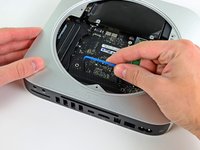
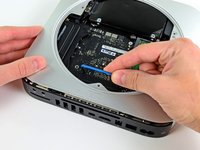
      • Use a ponta chata da espátula para desconectar o conector do disco rígido do seu soquete na placa lógica.

      Pergunte ao FixBot

      Comentar

    2. Instalação do Kit disco rígido duplo do Mac mini meados de 2011, Remoção do sensor infravermelho: passo 13, imagem 1 %32
      • Use a ponta de uma espátula para levantar o conector do sensor infravermelho para fora do soquete na placa lógica.

      • Certifique-se de fazer a alavanca por baixo dos fios e não por baixo do soquete.

      Pergunte ao FixBot

      Comentar

    3. Instalação do Kit disco rígido duplo do Mac mini meados de 2011, Remoção dos três parafusos a seguir: passo 14, imagem 1 %32
      • Remova os três parafusos a seguir:

      • Um parafuso Torx T8 de 5,0 mm ou Allen de 2,0 mm (qualquer uma das chaves funcionará)

      • Um parafuso Torx T6 de 16,2 mm

      • Um parafuso espaçador Torx T6 de 26 mm

      Pergunte ao FixBot

      Comentar

    4. Instalação do Kit disco rígido duplo do Mac mini meados de 2011, Remoção da placa lógica: passo 15, imagem 1 %32 Instalação do Kit disco rígido duplo do Mac mini meados de 2011, Remoção da placa lógica: passo 15, imagem 2 %32 Instalação do Kit disco rígido duplo do Mac mini meados de 2011, Remoção da placa lógica: passo 15, imagem 3 %32
      Ferramenta utilizada neste passo:
      Mac mini Logic Board Removal Tool
      $4.99
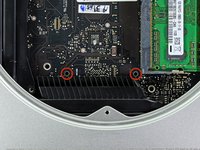
      • Para remover a placa lógica, as duas hastes cilíndricas da Ferramenta de Remoção da Placa Lógica do Mac mini devem ser inseridas nos orifícios destacados em vermelho. Inserir instrumentos em quaisquer orifícios da placa lógica que não sejam os destacados em vermelho pode destruir a placa lógica.

      • Insira a Ferramenta de Remoção da Placa Lógica do Mac mini nos dois orifícios destacados em vermelho. Certifique-se de que ela faça contato com o lado superior da carcaça externa abaixo da placa lógica antes de prosseguir.

      • Puxe cuidadosamente a ferramenta em direção à placa de E/S. O conjunto da placa lógica e da placa de E/S deve deslizar levemente para fora da carcaça externa.

      • Pare de alavancar quando a placa de E/S estiver visivelmente separada da carcaça externa.

      • Remova a Ferramenta de Remoção da Placa Lógica do Mac mini.

      Pergunte ao FixBot

      Comentar

    5. Instalação do Kit disco rígido duplo do Mac mini meados de 2011, Remoção da placa de E/S e da placa lógica: passo 16, imagem 1 %32
      • Puxe o conjunto da placa de E/S/placa lógica para fora da caixa externa o suficiente para acessar o conector de alimentação.

      • Use os dedos para desconectar o cabo de entrada de corrente contínua (DC-In) da placa lógica.

      • Puxe o conector para cabo de alimentação em direção à parte frontal do mini.

      Pergunte ao FixBot

      Comentar

    6. Instalação do Kit disco rígido duplo do Mac mini meados de 2011: passo 17, imagem 1 %32
      • Deslize cuidadosamente o conjunto da placa lógica para fora do mini, tomando cuidado com quaisquer cabos que possam ficar presos.

      Pergunte ao FixBot

      Comentar

    1. Instalação do Kit disco rígido duplo do Mac mini meados de 2011, Disco rígido: passo 18, imagem 1 %32 Instalação do Kit disco rígido duplo do Mac mini meados de 2011, Disco rígido: passo 18, imagem 2 %32
      • Puxe o disco rígido para longe da borda frontal do mini e remova-o da carcaça externa.

      • Durante a remontagem, há dois pinos na borda interna do disco rígido que se encaixam na carcaça. Os orifícios possuem ilhós de borracha ao redor, por isso pode ser difícil saber quando você encaixou o disco rígido corretamente.

      • Existem dois pares de orifícios na carcaça. Insira os pinos nos orifícios mais próximos da parte inferior da carcaça.

      Pergunte ao FixBot

      Comentar

    1. Instalação do Kit disco rígido duplo do Mac mini meados de 2011, Remoção do parafuso Torx: passo 19, imagem 1 %32
      • Remova o parafuso Torx T6 de 7,9 mm que prende a fonte de alimentação e a bandeja do disco rígido à carcaça externa.

      • Durante a remontagem, certifique-se de que os cabos que passam ao lado do disco rígido estejam acomodados sob a fonte de alimentação. Isso garantirá que o disco rígido fique encaixado corretamente. Além disso, os orifícios dos parafusos da antena não ficarão alinhados se houver cabos obstruindo o caminho.

      Pergunte ao FixBot

      Comentar

    2. Instalação do Kit disco rígido duplo do Mac mini meados de 2011: passo 20, imagem 1 %32 Instalação do Kit disco rígido duplo do Mac mini meados de 2011: passo 20, imagem 2 %32 Instalação do Kit disco rígido duplo do Mac mini meados de 2011: passo 20, imagem 3 %32
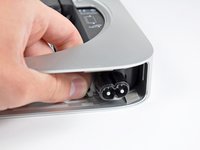
      • Puxe o retentor do soquete de entrada de CA (AC-In) de metal prateado para fora da lateral da carcaça externa e remova-o do mini.

      • Durante a remontagem, observe que o clipe prateado envolve ambos os lados da borda chanfrada inferior do conector de CA. Ao deslizar o clipe de volta, ele encontrará um batente, mas não fará um "clique" ao encaixar. Você saberá que fez corretamente porque ele não sairá da posição com facilidade.

      Pergunte ao FixBot

      Comentar

    3. Instalação do Kit disco rígido duplo do Mac mini meados de 2011: passo 21, imagem 1 %32 Instalação do Kit disco rígido duplo do Mac mini meados de 2011: passo 21, imagem 2 %32
      • Gire o conector de entrada de CA 90 graus no sentido anti-horário.

      Pergunte ao FixBot

      Comentar

    4. Instalação do Kit disco rígido duplo do Mac mini meados de 2011: passo 22, imagem 1 %32
      • Deslize a fonte de alimentação para fora do mini, tomando cuidado com quaisquer cabos que possam ficar presos.

      Pergunte ao FixBot

      Comentar

    1. Instalação do Kit disco rígido duplo do Mac mini meados de 2011, Bandeja do disco rígido: passo 23, imagem 1 %32
      • Remova o parafuso Torx T6 de 7,9 mm que prende a bandeja do disco rígido à carcaça externa.

      Pergunte ao FixBot

      Comentar

    2. Instalação do Kit disco rígido duplo do Mac mini meados de 2011, Remoção da bandeja do disco rígido: passo 24, imagem 1 %32
      • Remova a bandeja do disco rígido da caixa externa.

      Pergunte ao FixBot

      Comentar

    1. Instalação do Kit disco rígido duplo do Mac mini meados de 2011, Kit disco rígido duplo: passo 25, imagem 1 %32
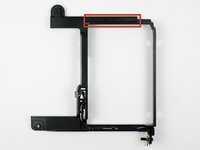
      • Os passos a seguir orientarão você na instalação de um segundo disco rígido no seu mini.

      • Nas próximas etapas, você instalará as arruelas nos orifícios localizados ao longo dos suportes demarcados em vermelho.

      Pergunte ao FixBot

      Comentar

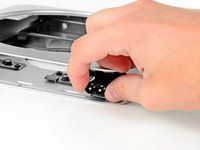
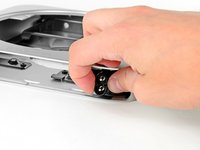
    2. Instalação do Kit disco rígido duplo do Mac mini meados de 2011: passo 26, imagem 1 %32 Instalação do Kit disco rígido duplo do Mac mini meados de 2011: passo 26, imagem 2 %32 Instalação do Kit disco rígido duplo do Mac mini meados de 2011: passo 26, imagem 3 %32
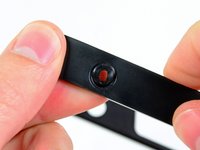
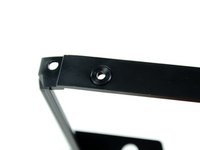
      • Trabalhando pelo lado interno do suporte, empurre o ilhó através do orifício na lateral do suporte.

      • Certifique-se de que o ilhó esteja bem encaixado no suporte, como visto na terceira imagem.

      • Repita o processo para os três ilhós restantes em ambos os lados dos suportes.

      Pergunte ao FixBot

      Comentar

    3. Instalação do Kit disco rígido duplo do Mac mini meados de 2011: passo 27, imagem 1 %32
      • O suporte com todos os quatro anéis de vedação instalados deve ficar parecido com o suporte mostrado nesta imagem.

      Pergunte ao FixBot

      Comentar

    4. Instalação do Kit disco rígido duplo do Mac mini meados de 2011: passo 28, imagem 1 %32 Instalação do Kit disco rígido duplo do Mac mini meados de 2011: passo 28, imagem 2 %32
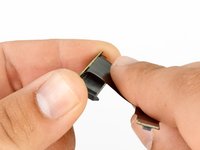
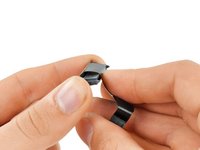
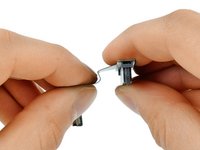
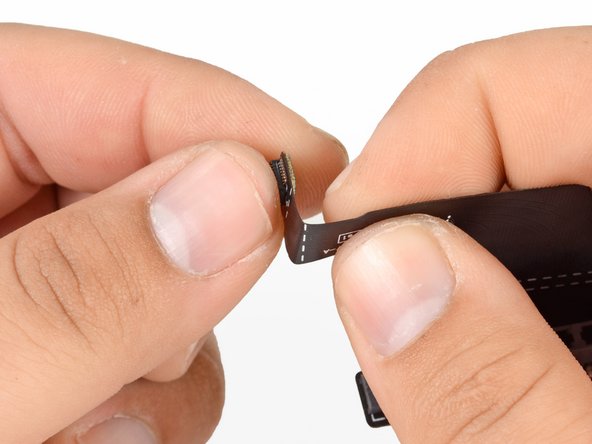
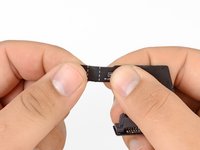
      • Dobre o cabo plano ao longo das linhas pontilhadas para ajudar os conectores a permanecerem encaixados em seus soquetes.

      • Dobre o cabo plano em 90 graus no conector do SSD para que ele fique paralelo ao conector.

      Pergunte ao FixBot

      Comentar

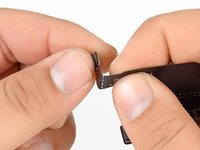
    5. Instalação do Kit disco rígido duplo do Mac mini meados de 2011: passo 29, imagem 1 %32 Instalação do Kit disco rígido duplo do Mac mini meados de 2011: passo 29, imagem 2 %32
      • Use a borda do conector do SSD para dobrar o cabo plano em um ângulo de 90 graus para baixo ao longo da primeira linha pontilhada larga.

      • Dobre o cabo plano de volta para cima em um ângulo de 90 graus ao longo da segunda linha pontilhada larga.

      Pergunte ao FixBot

      Comentar

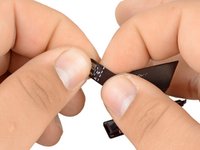
    6. Instalação do Kit disco rígido duplo do Mac mini meados de 2011: passo 30, imagem 1 %32 Instalação do Kit disco rígido duplo do Mac mini meados de 2011: passo 30, imagem 2 %32
      • Segure o cabo plano em ambos os lados da primeira pequena linha pontilhada e dobre-o 90 graus para cima.

      Pergunte ao FixBot

      Comentar

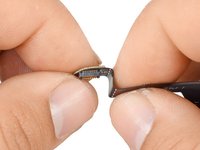
    7. Instalação do Kit disco rígido duplo do Mac mini meados de 2011: passo 31, imagem 1 %32 Instalação do Kit disco rígido duplo do Mac mini meados de 2011: passo 31, imagem 2 %32
      • Dobre o cabo plano para baixo em um ângulo de 90 graus ao longo da segunda linha pontilhada pequena.

      Pergunte ao FixBot

      Comentar

    8. Instalação do Kit disco rígido duplo do Mac mini meados de 2011: passo 32, imagem 1 %32
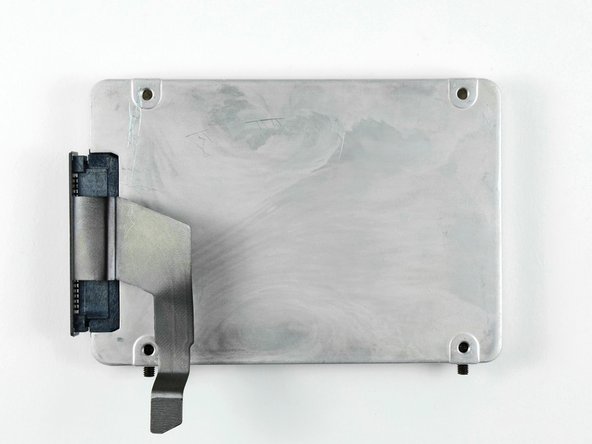
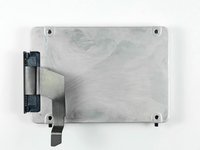
      • Conecte o cabo incluído no kit ao seu segundo disco rígido. No nosso caso, estamos usando um SSD.

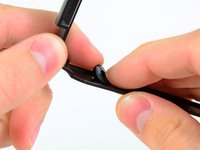
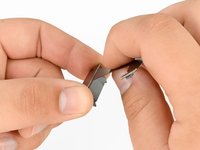
      • Se o seu cabo veio com um pequeno pedaço de fita preta com cantos arredondados, você pode instalá-lo sobre o conector do cabo do disco rígido para prender o conector ao seu soquete no disco rígido. O pedaço de fita não é necessário e não instalá-lo não terá efeitos adversos no desempenho do seu dispositivo.

      • Antes de prender o cabo ao seu disco rígido, certifique-se de que ele tenha sido dobrado corretamente ao longo das linhas brancas pontilhadas. Isso ajudará o cabo a se prender e a permanecer no lugar.

      Pergunte ao FixBot

      Comentar

    9. Instalação do Kit disco rígido duplo do Mac mini meados de 2011: passo 33, imagem 1 %32 Instalação do Kit disco rígido duplo do Mac mini meados de 2011: passo 33, imagem 2 %32 Instalação do Kit disco rígido duplo do Mac mini meados de 2011: passo 33, imagem 3 %32
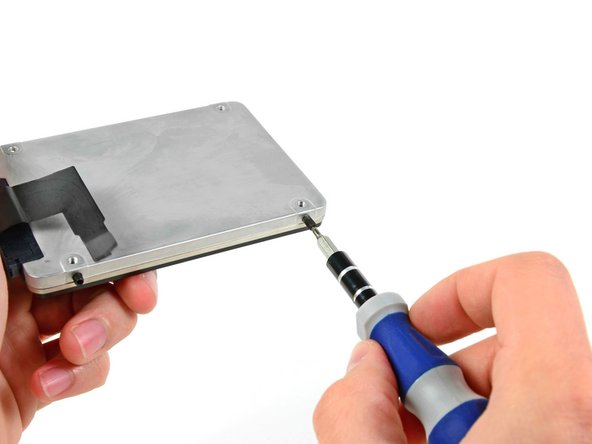
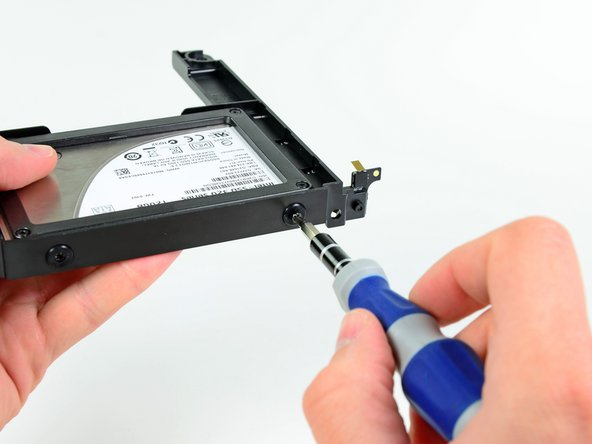
      • Use uma chave Torx T6 para instalar dois dos parafusos de ajuste na lateral do disco rígido mais próxima da extremidade do cabo do disco rígido que se conecta à placa lógica.

      • Aperte os parafusos até que eles entrem em contato com o final dos orifícios roscados na lateral do disco rígido. Eles são exibidos instalados corretamente na terceira imagem.

      Pergunte ao FixBot

      Comentar

    10. Instalação do Kit disco rígido duplo do Mac mini meados de 2011: passo 34, imagem 1 %32 Instalação do Kit disco rígido duplo do Mac mini meados de 2011: passo 34, imagem 2 %32 Instalação do Kit disco rígido duplo do Mac mini meados de 2011: passo 34, imagem 3 %32
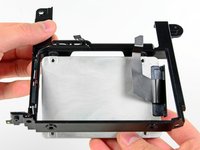
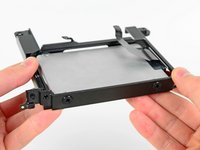
      • Nos próximos dois passos, você instalará o disco rígido em seu suporte.

      • Ao inserir o disco rígido, certifique-se de colocá-lo no suporte com o lado dos cabos voltado para cima e o conector SATA mais próximo da saliência no suporte, conforme visto na terceira imagem.

      • Empurre os parafusos de ajuste nos ilhós do suporte e instale o disco rígido no suporte, conforme visto na segunda imagem.

      Pergunte ao FixBot

      Comentar

    11. Instalação do Kit disco rígido duplo do Mac mini meados de 2011: passo 35, imagem 1 %32 Instalação do Kit disco rígido duplo do Mac mini meados de 2011: passo 35, imagem 2 %32
      • Use uma chave Torx T6 para instalar os dois parafusos de ajuste restantes através dos ilhós e no lado do disco rígido.

      Pergunte ao FixBot

      Comentar

    12. Instalação do Kit disco rígido duplo do Mac mini meados de 2011: passo 36, imagem 1 %32 Instalação do Kit disco rígido duplo do Mac mini meados de 2011: passo 36, imagem 2 %32
      • Instale o conjunto do segundo disco rígido na carcaça externa.

      • Certifique-se de que os orifícios de montagem estejam alinhados com os orifícios roscados na carcaça externa, conforme mostrado na segunda imagem.

      • Quando a placa lógica estiver instalada, basta conectar o cabo do segundo disco rígido ao soquete livre na placa lógica.

      • O cabo do segundo disco rígido deve ficar esticado e plano entre os dois discos rígidos. Se o cabo do segundo disco rígido for colocado sobre o primeiro, a placa da antena não se reconectará e você poderá danificar o cabo.

      Pergunte ao FixBot

      Comentar

    13. Instalação do Kit disco rígido duplo do Mac mini meados de 2011: passo 37, imagem 1 %32 Instalação do Kit disco rígido duplo do Mac mini meados de 2011: passo 37, imagem 2 %32
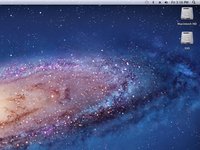
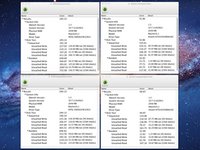
      • Ao iniciar sua máquina, você verá que ambos os discos são reconhecidos pelo mini.

      • As pontuações do Xbench mostram que, se você instalar discos rígidos na posição superior ou inferior, as velocidades deles permanecerão as mesmas.

      • Para minimizar a quantidade de trabalho necessário ao adicionar um SSD para ser usado como seu disco principal, recomendamos instalar o SSD como fizemos neste guia e deixar o disco rígido original na sua posição inferior (mais próxima da placa da antena).

      • Após a remontagem, inicialize o mini no Lion Recovery e use o utilitário de disco para apagar seu SSD. Em seguida, instale o Lion no seu SSD. Após reiniciar, vá em Preferências do Sistema > Disco de Inicialização e escolha seu SSD como o disco de inicialização.

      Pergunte ao FixBot

      Comentar

Conclusão

Para a remontagem de seu dispositivo, siga estas instruções na ordem inversa.

Cancelar: não concluí este guia.

662 outras pessoas executaram este guia.

Um agradecimento especial a esses tradutores:

en pt

100%

Translation Bot está nos ajudando a consertar o mundo! Quer contribuir?
Comece a traduzir ›

46Comentários do guia

When adding second drive, be sure that the power supply cables are secured out of the way to allow drive to be seated correctly. If cables are in the way, screw holes do not quite line up with antenna plate.

tjod - Responder Compartilhar
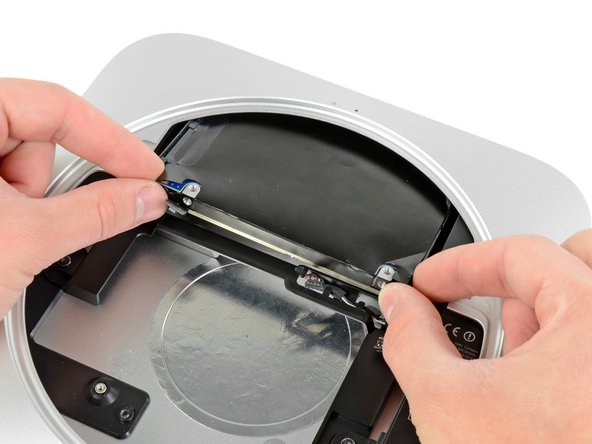
This should be part of the main guide, I read this after completing my fix and I wish I had read this before. Spent about 20 mins figuring this one out. thanks. Great guide though.

Nitish Dhar - Responder Compartilhar
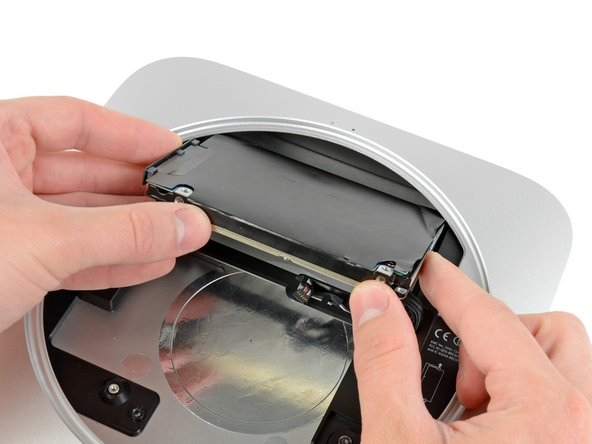
When re-inserting the power supply make certain the left side screw is seated in the secondary drive tray and

fulled secured to the metal casing frame then turn the entire housing upside down and slide the power supply into

place (careful of cables etc.)

There are two metal anchor points on the power supply, one on the very tip

that is inserted into the Mac Mini housing and the other is on the right side of the power supply that sits

into a plastic slot up against the side of the metal housing. Tried everything to get the points home so the right

secondary hard drive tray screw holes would line up with the power supply anchor holes. This worked the first try.

lyn - Responder Compartilhar
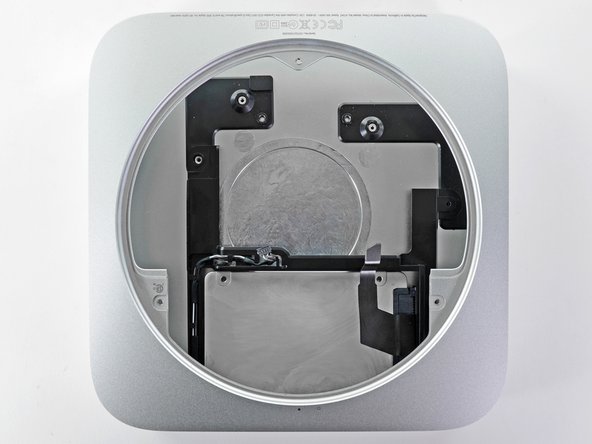
This didn't go so well. I did manage to assemble everything according to the manual, but it was one !%!$ of a fight, and now the machine boots, but the SSD I installed is nowhere to be found.

One thing I noticed is that the cable supplied to connect the second drive to the mainboard, is slightly too long. I had to bend it quite a bit so that it would line up with the connector on the mainboard, otherwise the cable would extend about 5 mm into the mainboard and not line up. I'm afraid now that I might have broken some of the wired on the adapter while bending it. However, without bending it there was no way to attach the connector.

What to do?

nh3 - Responder Compartilhar
Same here, I have slightly damaged the ribbon cable and now the SSD is invisible to the OS :-/

Idearia SRL - Responder Compartilhar

Comentar

Visualizações:

Últimas 24 horas: 7

Últimos 7 dias: 73

Últimos 30 dias: 265

Ao todo: 327,944