Ir para o conteúdo principal

Substituição do display com armação do Huawei P8

O que você precisa

  1. Substituição do display com armação do Huawei P8, Substituição da bateria do Huawei P8: passo 1, imagem 1 %32 Substituição do display com armação do Huawei P8, Substituição da bateria do Huawei P8: passo 1, imagem 2 %32
    • Primeiramente, desligue o seu smartphone.

    • Remova as bandejas do cartão SD e do SIM.

  2. Substituição do display com armação do Huawei P8: passo 2, imagem 1 %32
    • Remova os dois parafusos Torx T2 localizados na parte inferior, ao lado da porta Micro USB do dispositivo.

    • Se a tela estiver quebrada, você pode usar uma fita para proteger seus olhos dos estilhaços de vidro e obter uma melhor aderência para abrir o smartphone.

  3. Substituição do display com armação do Huawei P8: passo 3, imagem 1 %32 Substituição do display com armação do Huawei P8: passo 3, imagem 2 %32
    • Utilize um iSclack ou um punho de sucção para separar a unidade de display e o painel traseiro.

  4. Substituição do display com armação do Huawei P8: passo 4, imagem 1 %32
    • Remova os dois parafusos Phillips tamanho 00 que fixam os suportes do cabo conector da câmera frontal e do display/bateria

  5. Substituição do display com armação do Huawei P8: passo 5, imagem 1 %32 Substituição do display com armação do Huawei P8: passo 5, imagem 2 %32 Substituição do display com armação do Huawei P8: passo 5, imagem 3 %32
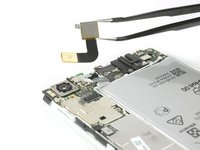
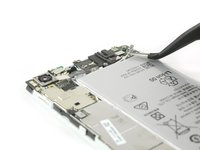
    • Use uma pinça para remover o suporte que cobre o cabo conector flex do display e da bateria.

    • Desplugue o cabo conector flex da bateria com uma espátula.

    • Remova o suporte que cobre o cabo conector flex da câmera frontal.

  6. Substituição do display com armação do Huawei P8: passo 6, imagem 1 %32 Substituição do display com armação do Huawei P8: passo 6, imagem 2 %32 Substituição do display com armação do Huawei P8: passo 6, imagem 3 %32
    • Desplugue os cabos conectores flex do conector do fone de ouvido e da câmera frontal.

    • Remova a câmera frontal.

  7. Substituição do display com armação do Huawei P8: passo 7, imagem 1 %32 Substituição do display com armação do Huawei P8: passo 7, imagem 2 %32
    • Use uma espátula para desconectar o cabo power/volume e afaste-o, virando-o de forma que ele não fique no caminho.

    • Remova o indicador de contato com água.

  8. Substituição do display com armação do Huawei P8: passo 8, imagem 1 %32
    • Remova os cinco parafusos Phillips tipo #00 que fixam a placa-mãe de seu Huawei P8.

  9. Substituição do display com armação do Huawei P8: passo 9, imagem 1 %32 Substituição do display com armação do Huawei P8: passo 9, imagem 2 %32
    • Desplugue o conector flex do motor de vibração.

    • Desconecte o cabo da antena.

  10. Substituição do display com armação do Huawei P8: passo 10, imagem 1 %32 Substituição do display com armação do Huawei P8: passo 10, imagem 2 %32 Substituição do display com armação do Huawei P8: passo 10, imagem 3 %32
    • Desplugue o cabo conector flex do display da placa-mãe com uma espátula.

    • Desconecte e remova o cabo da antena com uma pinça.

  11. Substituição do display com armação do Huawei P8: passo 11, imagem 1 %32
    • Remova a placa-mãe do smartphone.

  12. Substituição do display com armação do Huawei P8: passo 12, imagem 1 %32 Substituição do display com armação do Huawei P8: passo 12, imagem 2 %32
    • Vire cuidadosamente o cabo flex de seu alto-falante para cima.

    • Se estiver difícil de destacá-lo, aqueça o conjunto do fone de ouvido com uma bolsa térmica de gel iOpener ou uma pistola de ar quente.

    • Levante o conjunto do alto-falante com uma espátula e remova-o.

  13. Substituição do display com armação do Huawei P8: passo 13, imagem 1 %32 Substituição do display com armação do Huawei P8: passo 13, imagem 2 %32
    • Libere a extremidade da primeira aba de puxar do adesivo, de forma a obter uma boa aderência para puxá-la.

    • Para liberar a bateria, puxe a aba do adesivo com um movimento constante e lento.

  14. Substituição do display com armação do Huawei P8: passo 14, imagem 1 %32 Substituição do display com armação do Huawei P8: passo 14, imagem 2 %32
    • Libere a ponta da segunda aba do adesivo.

    • Puxe a aba do adesivo, com um movimento constante e lento.

    • Se as abas por acaso rasgarem, use uma bolsa térmica de gel iOpener para aquecê-las e amolecê-las um pouco, de forma que você possa destacar a bateria com uma espátula.

  15. Substituição do display com armação do Huawei P8: passo 15, imagem 1 %32 Substituição do display com armação do Huawei P8: passo 15, imagem 2 %32
    Ferramenta utilizada neste passo:
    Tesa 61395 Tape
    $5.99
  16. Substituição do display com armação do Huawei P8, Display com armação: passo 16, imagem 1 %32 Substituição do display com armação do Huawei P8, Display com armação: passo 16, imagem 2 %32 Substituição do display com armação do Huawei P8, Display com armação: passo 16, imagem 3 %32
    • Remova o vedante do motor de vibração.

    • Remova o motor de vibração.

    • Abaixo do motor de vibração e de seu vedante há adesivo. Se você não puder removê-lo, use uma bolsa térmica de gel iOpener para soltar o adesivo um pouco.

  17. Substituição do display com armação do Huawei P8: passo 17, imagem 1 %32 Substituição do display com armação do Huawei P8: passo 17, imagem 2 %32 Substituição do display com armação do Huawei P8: passo 17, imagem 3 %32
    • Remova o cabo flex dos botões power e volume.

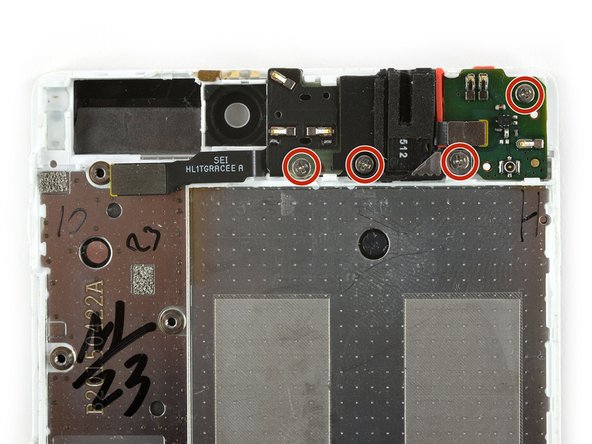
    • Remova os quatro parafusos Phillips tipo #00.

    • Use uma pinça para remover o suporte de plástico que cobre o canto da entrada do fone de ouvido.

  18. Substituição do display com armação do Huawei P8: passo 18, imagem 1 %32 Substituição do display com armação do Huawei P8: passo 18, imagem 2 %32 Substituição do display com armação do Huawei P8: passo 18, imagem 3 %32
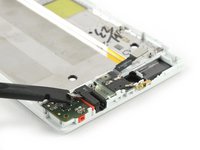
    • Use uma espátula para desconectar o cabo flex do conector do fone de ouvido.

    • Use uma pinça para remover a primeira placa-filha que estava conectada à entrada do fone de ouvido.

    • Remova a segunda placa-filha incluindo a entrada de fone de ouvido.

    • Ambas as placas-filhas são fixadas à estrutura intermediária e um pouco complicadas de remover. Tente agarrá-las perto dos furos para os parafusos Phillips tipo #00 para não danificar quaisquer contatos.

  19. Substituição do display com armação do Huawei P8: passo 19, imagem 1 %32 Substituição do display com armação do Huawei P8: passo 19, imagem 2 %32 Substituição do display com armação do Huawei P8: passo 19, imagem 3 %32
    • Remova o vedante que estava posicionado abaixo da placa-filha, no canto superior direito de seu smartphone.

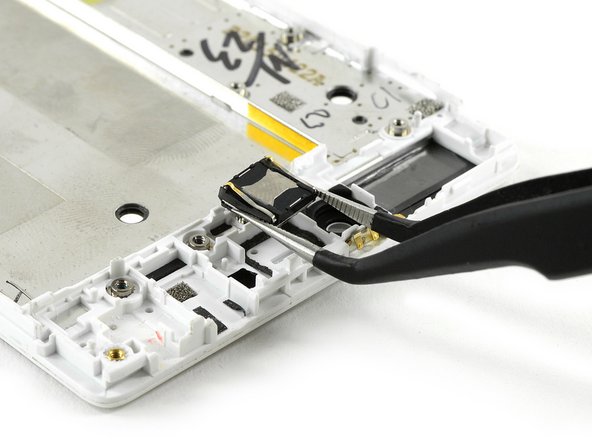
    • Remova o alto-falante auricular com uma pinça. Tome cuidado com seus conectores enquanto realiza a remoção.

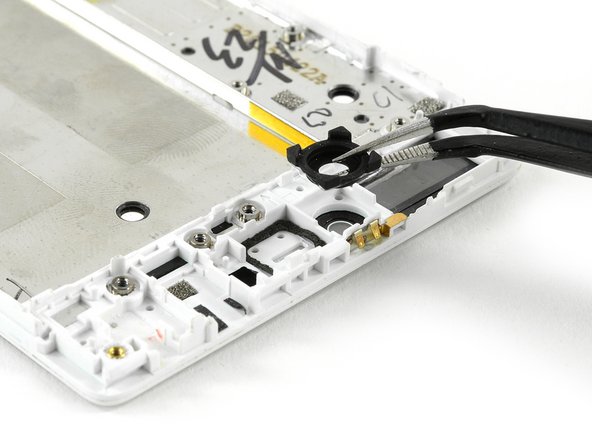
    • Remova o vedante da câmera frontal.

  20. Substituição do display com armação do Huawei P8: passo 20, imagem 1 %32
    • Antes de montar novamente, compare sua peça nova com a antiga e cheque se há nele quaisquer componentes adicionais que precisam ser transferidos.

Conclusão

Para montar novamente o seu dispositivo, siga estas instruções na ordem inversa. Aplique adesivo novo quando necessário e transfira as juntas de borracha e vedações de sua armação antiga à nova.

8 outras pessoas executaram este guia.

Um agradecimento especial a esses tradutores:

en pt

100%

Udo Baingo está nos ajudando a consertar o mundo! Quer contribuir?
Comece a traduzir ›

Dominik Schnabelrauch

Membro desde: 11/23/16

248.342 Reputação

Autoria de 682 guias

Equipe

iFixit EU Team Membro de iFixit EU Team

Staff

37 Membros

Autoria de 1.205 guias

2Comentários do guia

Cracking guide, although mentioning the need to removed the stuck down power and volume buttons could be a great addition.

Michael McDaid - Responder

Hi,

aftet a quiet small shock this phone just stopped calling. everything works includind sms data and wifi, but no call.

could it be fixed by antenna replacement?

thanks !

friton - Responder

Comentar

Visualizações:

Últimas 24 horas: 0

Últimos 7 dias: 6

Últimos 30 dias: 38

Ao todo: 7,462