Essa tradução foi gerada por um programa e ainda não foi revisada por uma pessoa. Falas essa língua? Dá uma olhada.

Substituição da tela do Huawei H881C

GadgetERService e 3 outros colaboradores
Última atualização em 20 de jul de 2026
Visualizações: 20 mil
Visualizar Estatísticas:
- Últimas 24 horas:
- 7
- Últimos 7 dias:
- 30
- Últimos 30 dias:
- 99
- Ao todo:
- 20.399
Comentários: 3
1comentar sobre as etapas, 2comentários do guia.
Ir para os comentários do guiaCompleted: 10 11
10 pessoas marcaram este guia como "concluído". Será você o próximo?
11· pessoas marcaram este guia como "concluído". Incluindo você — ótimo trabalho!
Favorites: 17 18
17 pessoas favoritaram (e se inscreveram) neste guia. Você será o próximo?
18 pessoas marcaram como favorito (e assinaram) este guia - incluindo você!
Guia colaborativo
Foi um incrível membro de nossa comunidade quem criou este guia. Não foi ninguém da equipe iFixit, não.
Introdução
Ir para o passo 1 ↓Neste guia, mostraremos como substituir a tela/digitalizador (vidro digitalizador) quebrada do seu Huawei H881C
O que você precisa
Ferramentas


-
-
-
É aqui que começamos! Na parte inferior do celular, puxe a capa traseira de plástico.
-
Ahh, a bateria. Simplesmente puxe a bateria para cima e para fora do compartimento.
 Pergunte ao FixBot
-
-
-
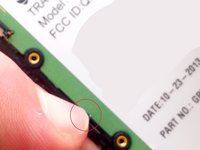
Em seguida, precisamos remover oito parafusos Torx T5. Um deles está escondido abaixo de uma etiqueta de advertência. AVISO: Isso invalidará a sua garantia!
-
-
-
Agora que os parafusos foram removidos, pegue uma espátula ou uma palheta de guitarra grossa. Comece pelos botões de volume e siga ao redor do celular, puxando a estrutura com cuidado para trás.
-
-
-
-
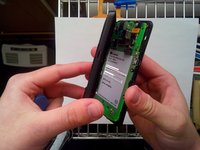
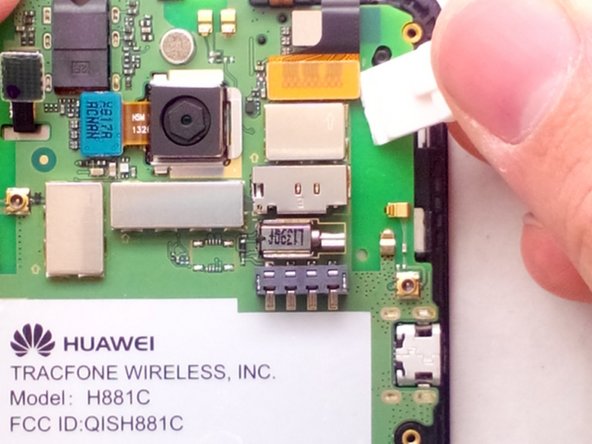
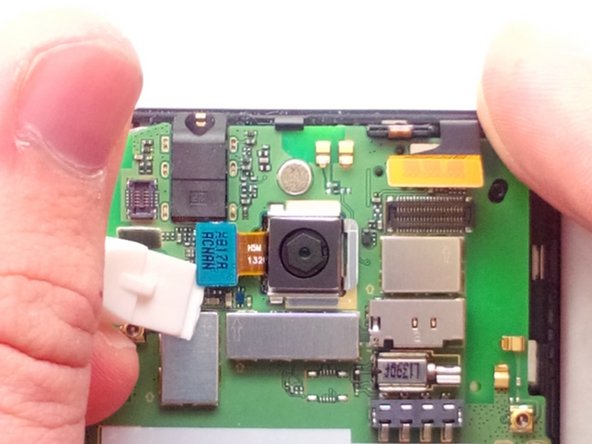
Estamos dentro! Nesta etapa, há três cabos planos que precisamos desconectar para continuar. Com cuidado, puxe essas conexões de cabos planos para cima.
-
-
-
Sob a conexão da tela/digitizer, há mais um cabo. Desconecte-o cuidadosamente também.
-
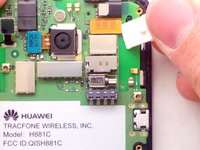
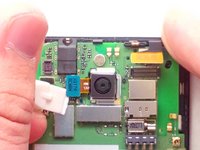
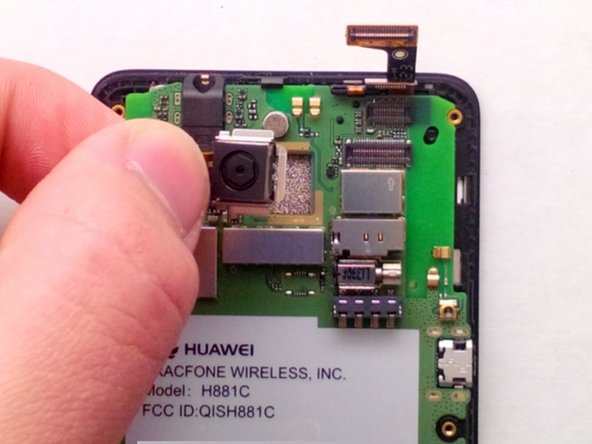
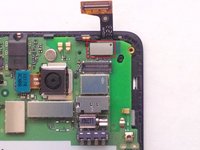
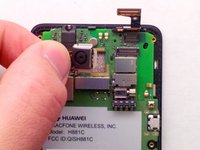
Remova a câmera puxando-a diretamente para cima.
-
-
-
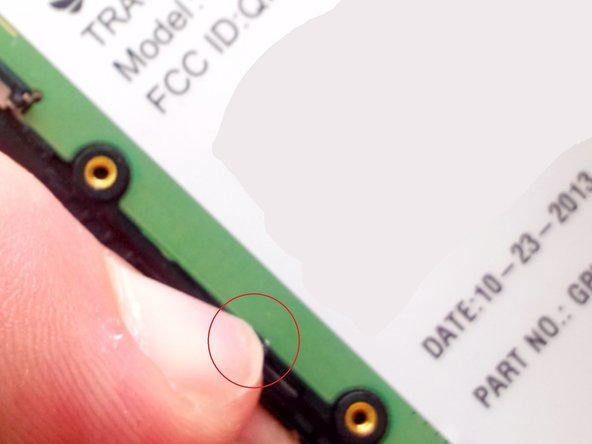
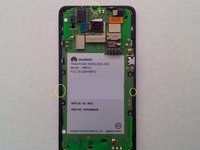
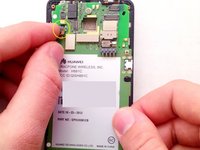
Não se preocupe com os "círculos" feios. O que está circulado são os clipes que você precisa puxar para trás para remover a placa-mãe da estrutura.
-
Sua unha funcionará perfeitamente para isso.
-
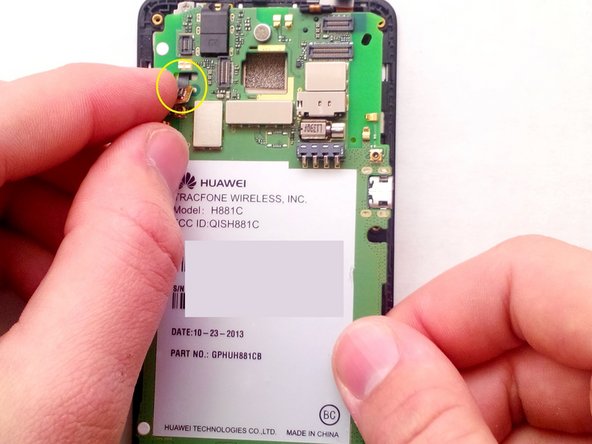
Vamos remover a placa-mãe. Com a mão direita, puxe a placa-mãe lentamente para trás. Com a mão esquerda, guie o cabo plano através do orifício para evitar danificá-lo.
-
-
-
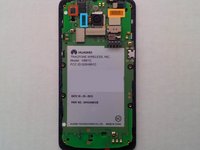
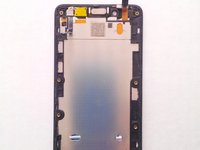
Agora que a placa-mãe foi removida, este é o conjunto da tela/digitalizador/LCD. A partir daqui, precisamos remover apenas o digitalizador.
-
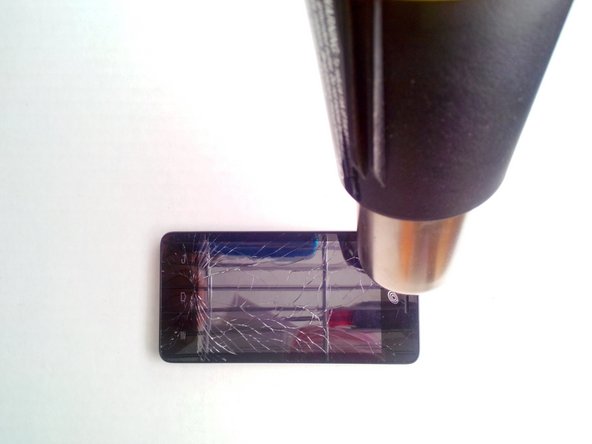
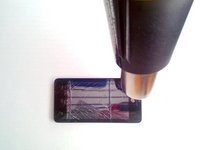
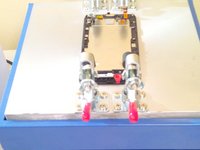
Recomendamos usar uma pistola de ar quente ou uma chapa de aquecimento, se tiver. Se não tiver nenhum dos dois, use um secador de cabelo!
-
-
-
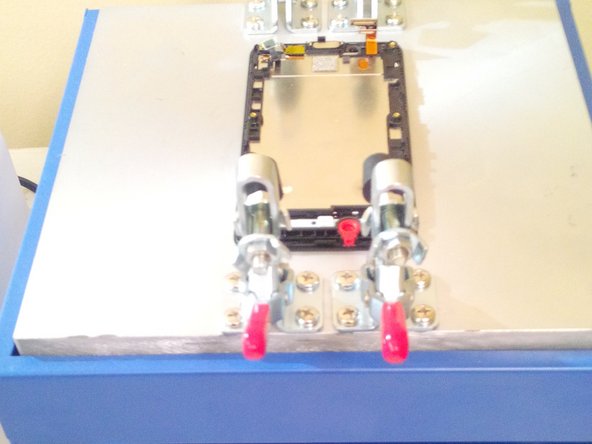
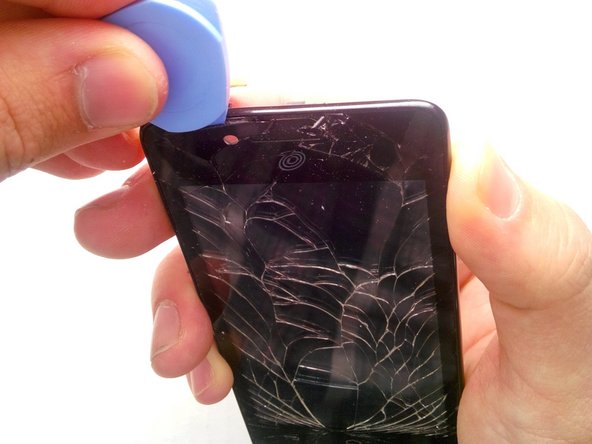
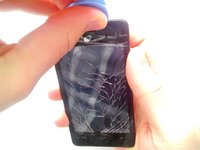
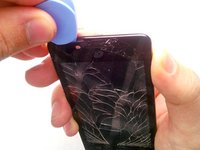
Depois de aquecer o suficiente, use uma palheta de guitarra espessa para descolar a tela quebrada da moldura. Tenha cuidado, ela pode estar quente e fragmentos de vidro podem se espalhar.
-
Assim que remover a tela/digitalizador antiga, aplique o novo adesivo na moldura e coloque a peça nova. Certifique-se de remover todo o adesivo antigo. Recomendamos aquecer o adesivo antes de aplicar a nova tela para obter uma aderência melhor.
-
É isso! Agora, siga os passos na ordem inversa para remontar seu dispositivo. Parabéns! Você substituiu a tela!
-
-


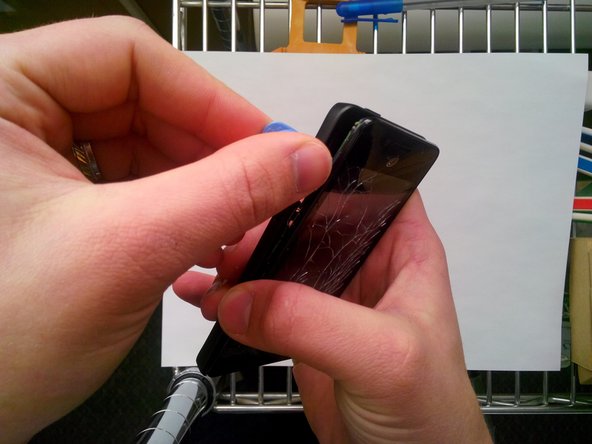
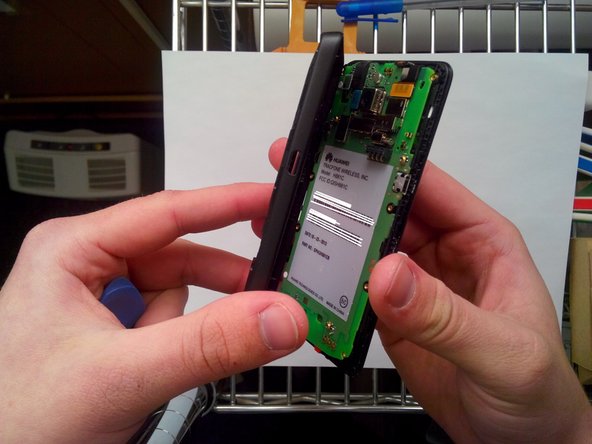






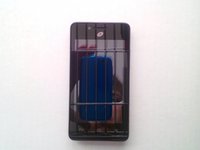
Para a remontagem de seu dispositivo, siga estas instruções na ordem inversa.
Cancelar: não concluí este guia.
10 outras pessoas executaram este guia.

Equipe

2Comentários do guia
what do you use as an adheasive?
Randy, I'm extremely late responding to your post. I use what the industry calls, "red tape". This stuff is perfect for pretty much any electronic repair, especially iPads.
