Essa tradução foi gerada por um programa e ainda não foi revisada por uma pessoa. Falas essa língua? Dá uma olhada.
Introdução
Você pode precisar usar o modo de recuperação para restaurar o seu dispositivo nas seguintes situações:
- Você esqueceu o seu código de acesso ou o seu telefone está desativado.
- A tela está travada no logotipo da Apple por vários minutos sem uma barra de progresso.
- O seu telefone está reiniciando continuamente.
Nota: Se você esqueceu o seu código de acesso, terá de apagar o dispositivo.
Vídeo de Apresentação
-
-
-
Usando um cabo Lightning ou USB-C, conecte seu iPhone a um Mac ou PC. Se você estiver usando o macOS Mojave ou anterior, ou um PC, instale o iTunes.
 Pergunte ao FixBot
-
-
-
-
Se você tiver um iPhone 8 ou posterior: pressione e solte o botão Aumentar Volume, pressione e solte o botão Diminuir Volume, pressione e segure o botão lateral até ver a tela do Modo de Recuperação
-
Para um iPhone 7 ou 7 Plus: Pressione e segure o botão lateral e o botão Diminuir Volume até ver a tela do Modo de Recuperação.
-
No iPhone 6s ou anterior: Pressione e segure o botão LIGA/DESLIGA e o botão home até ver a tela do Modo de Recuperação.
-
-
-
Para macOS Catalina e posterior: Abra o Finder. Na barra lateral, você verá seu dispositivo. Ao clicar nele, uma janela aparecerá solicitando uma atualização (Update) ou restauração (Restore). A opção de atualização reinstalará o sistema operacional sem apagar seus dados. Se a opção de atualização falhar ou se você estiver bloqueado do seu dispositivo, a restauração reinstalará o sistema operacional e apagará todos os dados.
-
Para macOS Mojave e anterior ou Windows: Abra o iTunes. No canto superior esquerdo, haverá um ícone para o iPhone. Ao clicar nele, uma janela aparecerá solicitando uma atualização (Update) ou restauração (Restore). Selecione atualizar para reinstalar o sistema operacional sem apagar seus dados. Se a opção de atualização falhar ou se você estiver bloqueado do seu dispositivo, a restauração reinstalará o sistema operacional e apagará todos os dados.
-
-



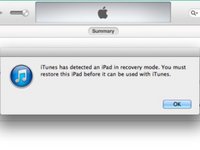
Para colocar o seu dispositivo iOS no modo de recuperação, siga estas instruções. Você precisará de um Mac ou de um PC com o iTunes.
Cancelar: não concluí este guia.
127 outras pessoas executaram este guia.

12Comentários do guia
My power button is not working on an iphone 6, so I can't use these directions! Do you have a work around for this situation?
Thanks
Jeff
On iPhone 6, the power button is really only necessary to turn the device off. You can also accomplish this by disconnecting the battery. Which isn't ideal, but it's better than not being able to do it at all. After it's off, reconnect the battery, then hold down the home button and connect the lightning cable from the USB cable to your computer.
Some repair tools can get the device into or out of Recovery Mode without pressing buttons physically. TunesKit iOS System Recovery has this feature for totally free, you can use this to put your iPhone into Recovery Mode without any limits.
My home button is not functioning, so even if I disconnect the battery and reconnect it, I will be at the same place. I had to use the digital home button to use the phone before it got disabled. It's that white circular digital button that can be used as an alternative when the physical home key is not functioning.
My phone just suddenly off by itself an iPhone 12 Pro Max please I don’t know what to do
